
Sa artikulong ito, nais naming mag-alok sa iyo ng paraan upang mag-batch na ipasok ang maraming mga larawan sa iyong dokumento sa Word.
Maaari kang maging komportable habang nagtatrabaho sa mga larawan sa Word. Kapag naipasok mo na ang isang larawan sa dokumento, maaaring kailangan mong manu-manong baguhin ang laki nito o ipasok ang pangalan nito sa paligid. Paano ang tungkol sa paggamit ng isang macro upang awtomatikong gampanan ang gawain?
Ang macro na ipapakita namin sa iyo ay may kakayahang sundin ang mga pagpapaandar:
- Una, nagsisingit ito ng eksaktong bilang ng mga larawan na tinukoy mo sa bawat pahina.
- Pangalawa, isiningit nito ang pangalan sa ibaba ng bawat larawan.
- Pangatlo, binabago nito ang laki ng mga larawan ayon sa laki ng mga numero na ipinasok mo.
Ngayon tingnan natin kung paano natin ito gagana.
Ipasok ang Batch ng Maramihang Mga Larawan sa Dokumento
- Una sa lahat, ayusin ang lahat ng mga larawan na maipapasok sa ilalim ng parehong folder.
- Pagkatapos ay pindutin ang "Alt + F11" upang ipatawag ang VBA editor sa Word.
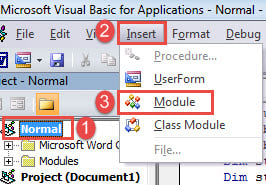
- Susunod na pag-click sa proyektong "Normal".
- Pagkatapos sa menu bar, i-click ang "Ipasok".
- At sa drop-down na menu, piliin ang "Modyul".

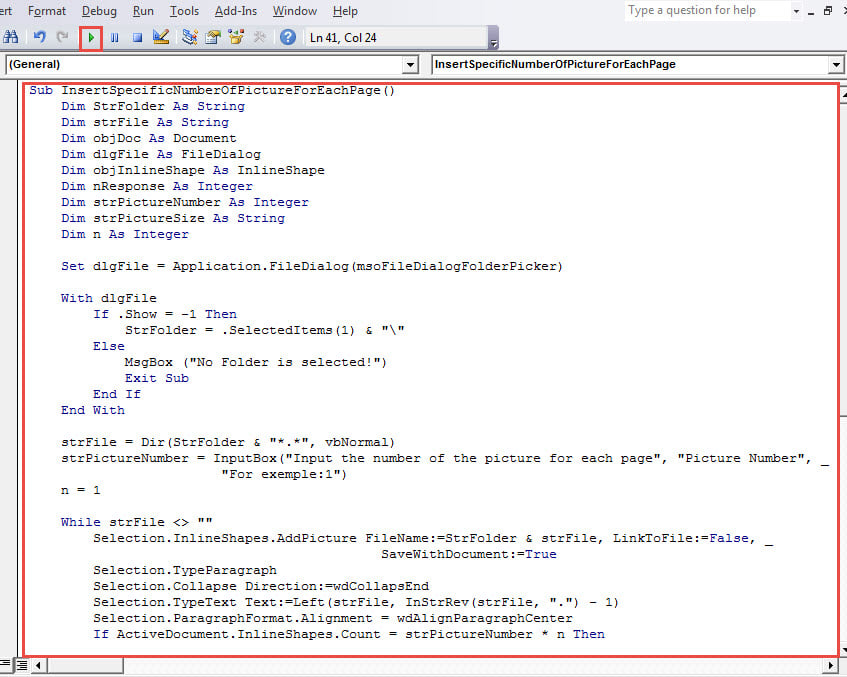
- Buksan ang module sa pamamagitan ng pag-double click at i-paste ang mga sumusunod na code:
Sub InsertSpecificNumberOfPictureForEachPage()
  Dim StrFolder As String
  Dim strFile As String
  Dim objDoc As Document
  Dim dlgFile As FileDialog
  Dim objInlineShape As InlineShape
  Dim nResponse As Integer
  Dim strPictureNumber As Integer
  Dim strPictureSize As String
  Dim n As Integer

  Set dlgFile = Application.FileDialog(msoFileDialogFolderPicker)

  With dlgFile
    If .Show = -1 Then
      StrFolder = .SelectedItems(1) & "\"
    Else
      MsgBox ("No Folder is selected!")
      Exit Sub
    End If
  End With

  strFile = Dir(StrFolder & "*.*", vbNormal)
  strPictureNumber = InputBox("Input the number of the picture for each page", "Picture Number", "For exemple: 1")
  n = 1

  While strFile <> ""
    Selection.InlineShapes.AddPicture FileName:=StrFolder & strFile, LinkToFile:=False, SaveWithDocument:=True
    Selection.TypeParagraph
    Selection.Collapse Direction:=wdCollapsEnd
    Selection.TypeText Text:=Left(strFile, InStrRev(strFile, ".") - 1)
    Selection.ParagraphFormat.Alignment = wdAlignParagraphCenter
    If ActiveDocument.InlineShapes.Count = strPictureNumber * n Then
      Selection.InsertNewPage
      Selection.TypeBackspace
      n = n + 1
    End If
    Selection.TypeParagraph
    strFile = Dir()
  Wend

  For Each objInlineShape In ActiveDocument.InlineShapes
    objInlineShape.Select
    Selection.ParagraphFormat.Alignment = wdAlignParagraphCenter
  Next objInlineShape

  nResponse = MsgBox("Do you want to resize all pictures?", 4, "Resize Picture")
  If nResponse = 6 Then
    strPictureSize = InputBox("Input the height and width of the picture, seperated by comma", "Height and Width", "For exemple:500,500")
    For Each objInlineShape In ActiveDocument.InlineShapes
      objInlineShape.Height = Split(strPictureSize, ",")(0)
      objInlineShape.Width = Split(strPictureSize, ",")(1)
    Next objInlineShape
  End If
End Sub
- Pagkatapos ay i-click ang "Run" o pindutin ang "F5".

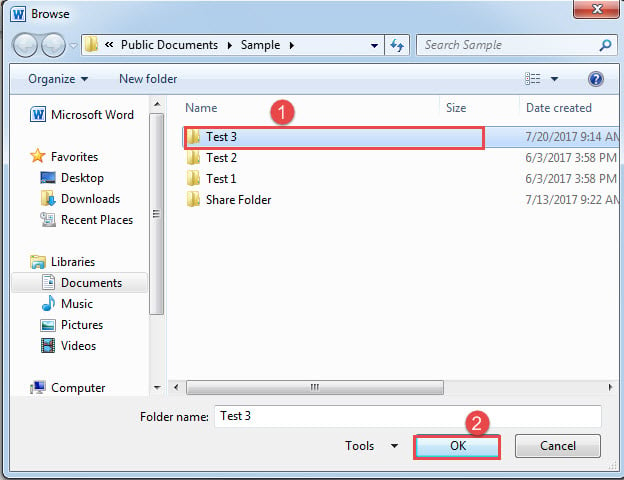
- Habang pinapatakbo ang macro, ang window na "Mag-browse" ay mag-pop up. Piliin lamang ang folder na itinatago mo ang mga larawan sa hakbang 1 at i-click ang "OK".

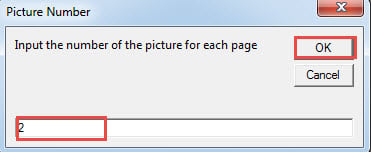
- Susunod sa kahon na "Numero ng Larawan", maglagay ng isang numero na kumakatawan sa kabuuang bilang ng mga larawan na nais mo sa isang solong pahina. At i-click ang "OK" upang magpatuloy.

- Sa kahon na "Baguhin ang laki ng Larawan", i-click ang "Oo" upang baguhin ang laki sa lahat ng mga larawan at "Hindi" upang kanselahin ito.

- Ngayon sa kahon na "Taas at Lapad," ipasok ang mga halaga at gumamit ng kuwit upang paghiwalayin. Tandaan na ipasok muna ang taas at pagkatapos ang lapad. Walang puwang pagkatapos ng kuwit.
- Katulad nito, i-click ang "OK" upang magpatuloy.

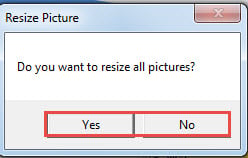
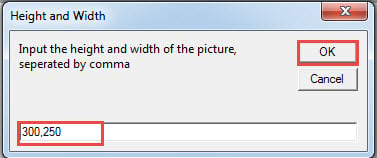
Ngayon may 2 mga larawan sa isang pahina at ang bawat isa ay may pangalan sa ibaba nito. Narito ang kinalabasan: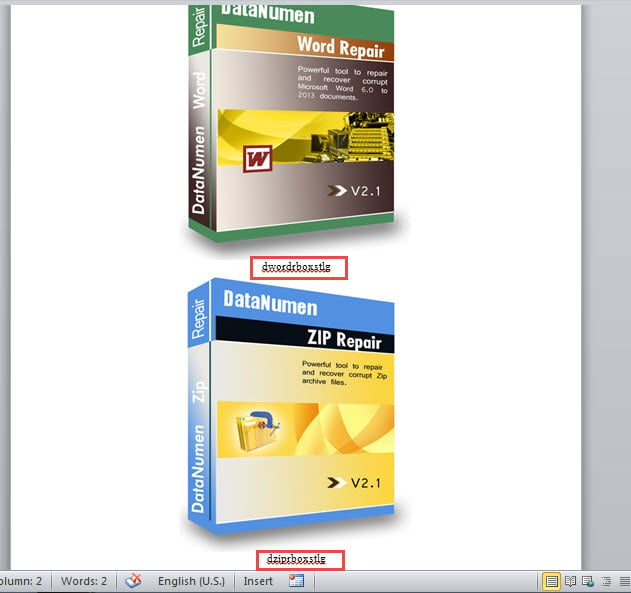
Panatilihin ang isang Mataas sa Integridad ng Data
Palaging may panganib na mawala ang data o nakompromiso ito kahit papaano. Nangangahulugan ito na kailangan nating suriin nang regular ang integridad ng data. At sa sandaling makahanap kami ng anumang pag-sign ng Pagkasira ng salita, ang pinakamahusay na paraan upang mabawi ang data ay upang makakuha ng isang tool sa pag-aayos.
Panimula ng May-akda:
Si Vera Chen ay isang dalubhasa sa pagbawi ng data sa DataNumen, Inc., na pinuno ng mundo sa mga teknolohiya sa pagbawi ng data, kasama ang Paggaling ng Excel at pdf pagkumpuni ng mga produktong software. Para sa karagdagang impormasyon pagbisita www.datanumen. Sa