
Kung minsan, maaari mong palitan ang pangalan ng maraming Outlook folder sa pamamagitan ng paghahanap at pagpapalit ng mga partikular na salita sa kanilang mga pangalan. Ang artikulong ito ay magtuturo sa iyo kung paano mabilis na maisagawa ito sa pamamagitan ng paggamit ng Outlook VBA.
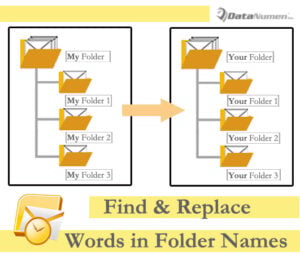 Para mas maayos ang iyong mga email, dapat ay nakagawa ka na ng maraming custom na folder sa iyong Outlook. Dahil sa napakaraming customized na folder, kung minsan, sa ilang kadahilanan, tulad ng mga kinakailangan ng nakatataas o sa iyong nagbabagong mga kagustuhan, maaaring gusto mong palitan ang pangalan ng mga folder na ito. Kadalasan, marahil ay gusto mo lang palitan o alisin ang mga partikular na salita sa mga pangalan ng folder.
Sa pangkalahatan, upang palitan ang pangalan ng isang folder, maaari ka lamang mag-pitch at mag-right click dito. Pagkatapos ay sa right clicking menu, piliin ang “Rename Folder”. Susunod na ipasok ang bagong pangalan. Ito ay madaling gamitin kung gusto mo lamang palitan ang pangalan ng dalawa o tatlong folder. Ngunit kung gusto mong hanapin at palitan ang mga partikular na salita sa mga pangalan ng lahat ng mga folder ng Outlook, ang manu-manong paggawa nito ay lubhang nakakapagod. Samakatuwid, magrerekomenda kami sa iyo ng isa pang mabilis na paraan sa mga sumusunod.
Batch Maghanap at Palitan ang Mga Partikular na Salita sa Lahat ng Pangalan ng Folder ng Outlook
- Sa pinakasimula pa lang, simulan ang iyong programa sa Outlook.
- Pagkatapos ay pindutin ang "Alt + F11" na mga pindutan ng key sa pangunahing window ng Outlook.
- Susunod sa window ng editor ng Outlook VBA, magbukas ng module na hindi ginagamit.
- Kasunod, kopyahin ang mga sumusunod na VBA code sa window ng module na ito.
Public strFind, strReplace As String

Private Sub FindReplaceWordsinFolderNames()
    Dim objFolders As Outlook.Folders
    Dim objFolder As Outlook.Folder

    Set objFolders = Outlook.Application.Session.Folders("Personal").Folders

    'You need to input the specific words for find and replace
    strFind = InputBox("Enter the specific words you want to change.")
    strReplace = InputBox("Enter the specific words you want to change to. (Case Sensitive)")

    For Each objFolder In objFolders
        Call ProcessFolders(objFolder)
    Next

    MsgBox "Complete!", vbExclamation, "Rename Folders"
End Sub

Private Sub ProcessFolders(ByVal objCurrentFolder As Outlook.Folder)
    Dim objSubfolder As Outlook.Folder

    On Error Resume Next
    If InStr(LCase(objCurrentFolder.Name), LCase(strFind)) > 0 Then
       'Find and replace the specific words
       objCurrentFolder.Name = Replace(LCase(objCurrentFolder.Name), LCase(strFind), strReplace)
    End If

    'Process all folders recursively
    If objCurrentFolder.Folders.Count > 0 Then
       For Each objSubfolder In objCurrentFolder.Folders
           Call ProcessFolders(objSubfolder)
       Next
    End If
End Sub
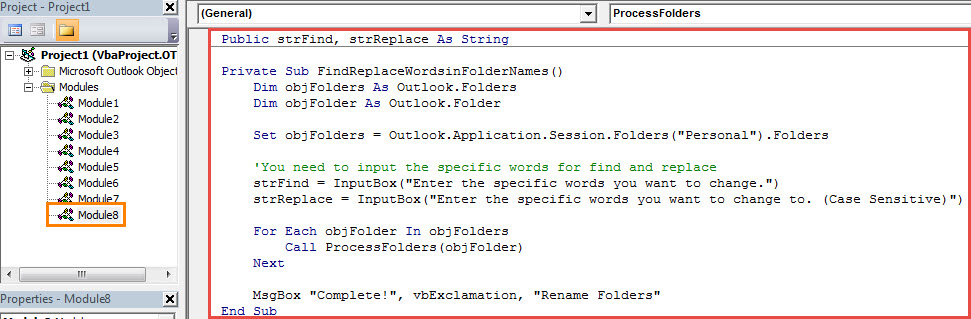
- Pagkatapos nito, dapat mong tiyakin na ang macro ay pinapayagan sa iyong Outlook.
- Sa wakas, maaari mong i-click ang icon na "Run" sa toolbar at pindutin ang F5 key upang ma-trigger ang bagong macro.
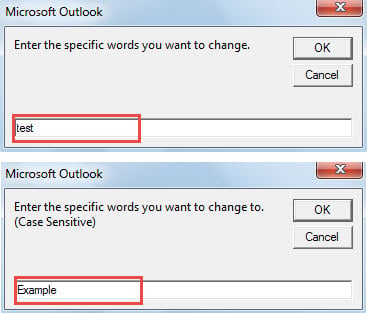
- Pagkatapos nito, kakailanganin mong ipasok ang mga partikular na salita para sa paghahanap at palitan.

- Sabay-sabay, lahat ng partikular na salita sa mga pangalan ng folder ng Outlook ay papalitan, tulad ng sumusunod na screenshot:


Harapin ang Nakababahalang PST Data Troules
Pagdating sa mga isyu sa PST, tulad ng iba't ibang mga error sa PST o hindi maa-access na PST file, halos lahat ay makakaramdam ng pagkataranta at may posibilidad na iwasan ang paksang ito. Gayunpaman, karaniwan ito sa Outlook. Upang maiwasan nang epektibo ang mga ganitong isyu sa PST, mas makabubuting i-backup mo ang iyong PST file nang pana-panahon. Bukod dito, iminumungkahi rin na magtago ng isang malakas na... Pagkumpuni ng PST tool sa paligid, tulad ng DataNumen Outlook Repair.
Panimula ng May-akda:
Si Shirley Zhang ay isang dalubhasa sa pagbawi ng data sa DataNumen, Inc., na pinuno ng mundo sa mga teknolohiya sa pagbawi ng data, kasama ang ayusin ang sql at pananaw sa pag-aayos ng mga produktong software. Para sa karagdagang impormasyon pagbisita www.datanumen. Sa