
Kung gusto mong i-batch na tanggalin ang lahat ng walang laman na subfolder sa iyong Outlook, maaari mong gamitin ang pamamaraang ipinakilala sa artikulong ito. Ituturo nito sa iyo kung paano gamitin ang Outlook VBA upang tanggalin ang mga subfolder sa mga batch.
Para mas maayos na mauri at mapamahalaan ang iyong mga email sa Outlook, dapat ay nakagawa ka na ng maraming custom na subfolder sa ilalim ng mga default na folder, maging ito man ay ang Inbox, Sent Items o Drafts folder, atbp. Gayunpaman, kung minsan, maaaring matuklasan mo na ang ilang mga subfolder ay hindi madalas gamitin. Kaya naman, kadalasan, walang laman ang mga ito nang walang anumang item. Sa kasong ito, aasahan mong mabubura ang lahat ng mga walang laman na subfolder.
Sa pangkalahatan, maaari kang mag-right click sa naturang subfolder at pagkatapos ay piliin ang "Delete Folder" mula sa right clicking menu. Gayunpaman, kung maraming walang laman na subfolder, ang pagtanggal ng isa-isa ay magiging mahirap. Samakatuwid, kailangan mong maghintay para sa isang tip upang tanggalin ang lahat ng mga ito nang maramihan. Bagama't hindi nagbibigay ang Outlook ng ganoong feature, maaari mo pa ring gamitin ang VBA code upang maisakatuparan ito sa mabilis na panahon. Sa mga sumusunod, ipapakita namin sa iyo ang detalyadong mga hakbang at code.
Batch Tanggalin ang Lahat ng Walang Lamang Subfolder
- Una sa lahat, simulan ang iyong programa sa Outlook.
- Pagkatapos ay pindutin ang "Alt + F11" na mga pindutan ng key sa pangunahing window ng Outlook.
- Susunod sa window na "Microsoft Visual Basic for Applications", buksan ang isang module na hindi ginagamit.
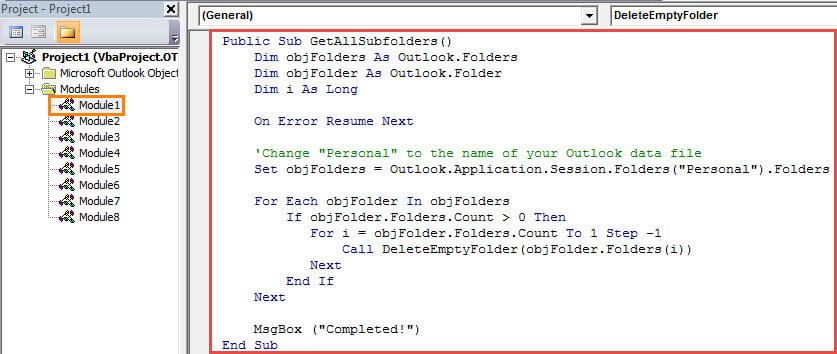
- Kasunod, kopyahin at i-paste ang mga sumusunod na VBA code sa modyul na ito.
Public Sub GetAllSubfolders()
    Dim objFolders As Outlook.Folders
    Dim objFolder As Outlook.Folder
    Dim i As Long

    On Error Resume Next

    'Change "Personal" to the name of your Outlook data file
    Set objFolders = Outlook.Application.Session.Folders("Personal").Folders

    For Each objFolder In objFolders
        If objFolder.Folders.Count > 0 Then
           For i = objFolder.Folders.Count To 1 Step -1
               Call DeleteEmptyFolder(objFolder.Folders(i))
           Next
        End If
    Next

    MsgBox ("Completed!")
End Sub

Public Sub DeleteEmptyFolder(objCurrentFolder As Outlook.Folder)
    Dim objSubFolder As Outlook.Folder
    Dim n As Long

    If objCurrentFolder.Items.Count = 0 Then
       objCurrentFolder.Delete
    End If

    'Process the subfolders recursively
    If objCurrentFolder.Folders.Count > 0 Then
       For n = objCurrentFolder.Folders.Count To 1 Step -1
           Set objSubFolder = objCurrentFolder.Folders(n)
           Call DeleteEmptyFolder(objSubFolder)
       Next
    End If
End Sub
- Pagkatapos nito, baguhin ang antas ng iyong seguridad sa Outlook sa mababang.
- Sa kalaunan, maaari mong patakbuhin ang macro na ito sa pamamagitan ng pagpindot sa "F5" key na button sa kasalukuyang macro window.
- Sa isang pagkakataon, matutuklasan mo na ang lahat ng walang laman na subfolder ay tatanggalin.
Kunin ang Sirang Outlook PST Data
Dahil sa ang katunayan na ang Outlook ay madaling kapitan ng error at pinsala, dapat mong bigyang pansin ang pag-iingat sa iyong Outlook PST file. Halimbawa, dapat mong i-back up ang iyong data ng PST sa pana-panahon. Bukod dito, upang kumpunihin ang Outlook mga isyu sa lalong madaling panahon, kailangan mong maghanda ng isang kagalang-galang at mahusay na tool sa pag-aayos tulad ng DataNumen Outlook Repair.
Panimula ng May-akda:
Si Shirley Zhang ay isang dalubhasa sa pagbawi ng data sa DataNumen, Inc., na pinuno ng mundo sa mga teknolohiya sa pagbawi ng data, kasama ang SQL Server katiwalian at pananaw sa pag-aayos ng mga produktong software. Para sa karagdagang impormasyon pagbisita www.datanumen. Sa