
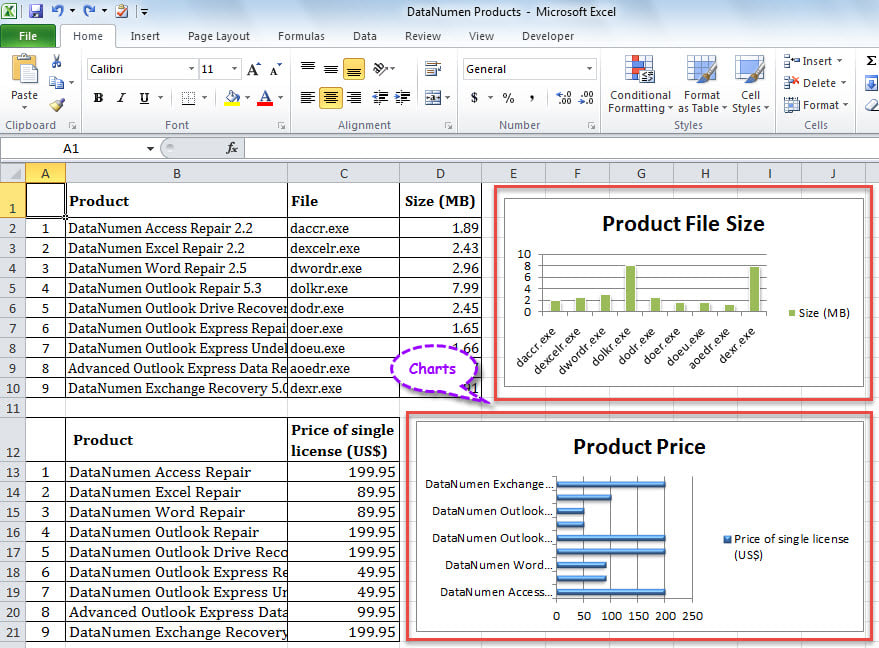
Kung nais mong mabilis na kopyahin ang lahat ng mga tsart mula sa bawat worksheet sa isang workbook ng Excel sa isang email sa Outlook, maaari mong gamitin ang pamamaraang nakalantad sa artikulong ito. Matutulungan ka nitong makuha ito nang sabay-sabay.
Marahil ay nakalikha ka ng isang stack ng mga tsart para sa mga istatistika sa isang workbook ng Excel. At sa paglaon, nais mong magamit nang buo ang mga tsart na ito upang lumikha ng isang bagong mail sa Outlook. Siyempre, maaari kang pumili upang kopyahin ang mga ito sa email nang paisa-isa. Gayunpaman, ito ay lubos na nakakagulo. Samakatuwid, sa mga sumusunod, magbabahagi kami ng higit na madaling paraan sa iyo. Matutulungan ka nitong mapagtanto na sa pamamagitan lamang ng isang pag-click. Ngayon basahin upang makuha ito nang detalyado.
Batch Kopyahin ang Lahat ng Mga Tsart mula sa isang Excel Workbook sa isang Outlook Email
- Bilang panimula, buksan ang partikular na workbook ng Excel.

- Pagkatapos, pindutin ang "Alt + F11" upang ma-access ang editor ng Excel VBA.
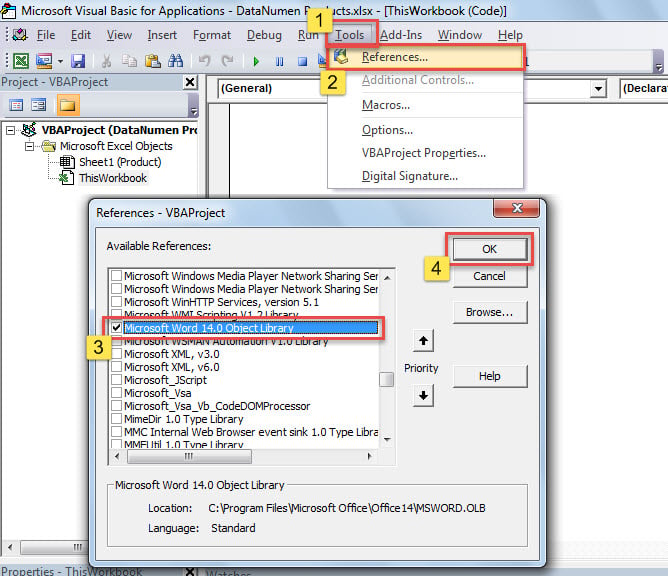
- Sa bagong window, idagdag ang “MS Outlook Object Library” at “MS Word Object Library”. Ang mga hakbang ay katulad ng ipinakilala sa artikulo – “Paano Magdagdag ng Sanggunian sa Object Library sa VBA".

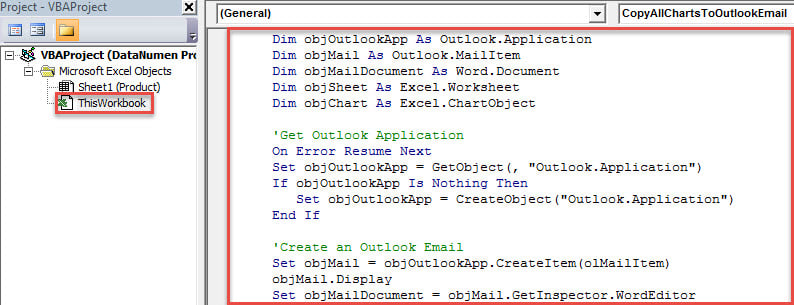
- Pagkatapos nito, ilagay ang sumusunod na VBA code sa proyekto na "ThisWorkbook".
Sub CopyAllChartsToOutlookEmail()
    Dim objOutlookApp As Outlook.Application
    Dim objMail As Outlook.MailItem
    Dim objMailDocument As Word.Document
    Dim objSheet As Excel.Worksheet
    Dim objChart As Excel.ChartObject

    'Get Outlook Application
    On Error Resume Next
    Set objOutlookApp = GetObject(, "Outlook.Application")
    If objOutlookApp Is Nothing Then
       Set objOutlookApp = CreateObject("Outlook.Application")
    End If

 'Create an Outlook Email
 Set objMail = objOutlookApp.CreateItem(olMailItem)
 objMail.Display
 Set objMailDocument = objMail.GetInspector.WordEditor

 'Copy All Charts from Each Sheet to the New Email
 For Each objSheet In ActiveWorkbook.Worksheets
 For Each objChart In objSheet.ChartObjects
 objChart.Copy
 objMailDocument.Range(0, 0).Paste
 Next
 Next
End Sub
- Pagkatapos nito, mag-tap sa pindutang key na "F5" o i-click ang icon na "Run" sa toolbar upang patakbuhin ang macro.
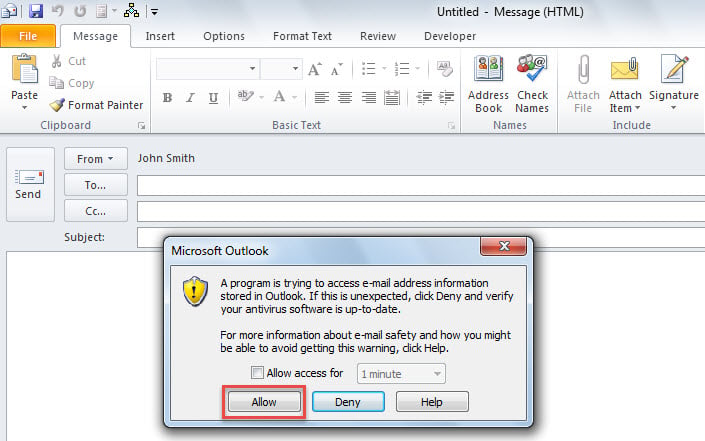
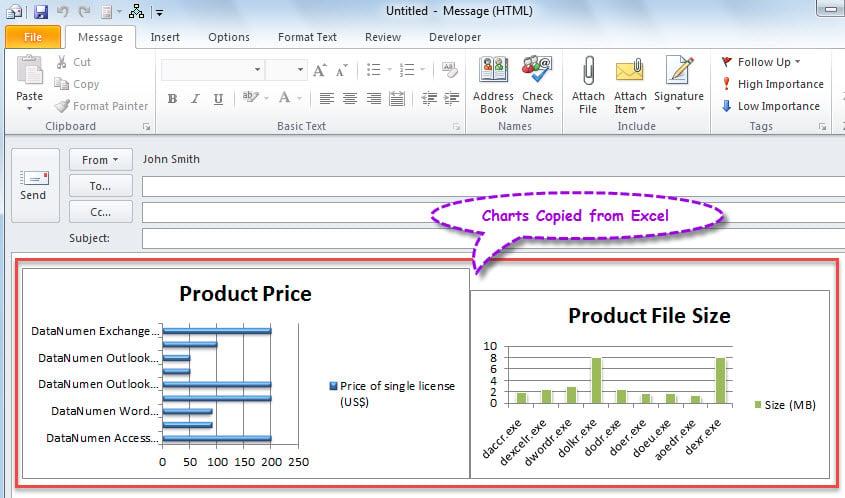
- Kasunod, ipapakita ang isang email sa Outlook na may popup babala, ipinapakita bilang sumusunod na imahe.

- Kapag pinili mo at na-click ang pindutan na "Pahintulutan", ang lahat ng mga tsart sa pinagmulan ng workbook ng Excel ay makopya sa mail na ito nang sabay-sabay.

Shield Outlook mula sa Lahat ng Mga Panganib
Tulad ng alam nating lahat, maraming mga banta ang pumapalibot sa aming data, syempre kasama ang aming mga file ng data ng Outlook. Gayundin, walang nag-aatubili na magdusa sa katiwalian sa Outlook. Sa gayon, ang bawat gumagamit ng Outlook ay kailangang gumawa ng mga pagkilos upang mapangalagaan ang kanilang Outlook mula sa lahat ng uri ng mga potensyal na peligro. Upang maging tiyak, kailangang i-back up ng mga gumagamit ang data ng Outlook sa isang regular na batayan, na maaaring mapabilis Paggaling ng Outlook marami. Bukod dito, mas makakakuha ka ng mahigpit na tool sa pag-aayos ng PST, tulad ng DataNumen Outlook Repair.
Panimula ng May-akda:
Si Shirley Zhang ay isang dalubhasa sa pagbawi ng data sa DataNumen, Inc., na pinuno ng mundo sa mga teknolohiya sa pagbawi ng data, kasama ang tiwaling sql at pananaw sa pag-aayos ng mga produktong software. Para sa karagdagang impormasyon pagbisita www.datanumen. Sa