
Sa artikulong ito sa ibaba, gusto naming ipakilala sa iyo ang paraan upang magdagdag o magtanggal ng maraming autocorrect na entry sa iyong Word.
Sa Word, mayroong built-in na feature na tinatawag na autocorrect. Maraming mga gumagamit ang pamilyar dito. Sa katunayan, marami sa atin ang gumagamit nito upang itama ang mga madaling maling spelling ng mga salita. Bagama't maaari kang mag-import ng maraming mga item hangga't kailangan mo, kailangan mong gawin ito nang paisa-isa. Sa pangkalahatan, kailangan nating tiisin ito. Ngunit, sa abot ng macro, makakatipid ka ng maraming oras sa pamamagitan ng paglikha ng isang listahan ng mga autocorrect na entry at i-import ang mga ito nang isang beses para sa lahat sa isang pag-click.
Ang mga sumusunod ay mga detalyeng nagpapakita sa iyo kung paano ito gagawin:
Batch Magdagdag ng Maramihang AutoCorrect Entry
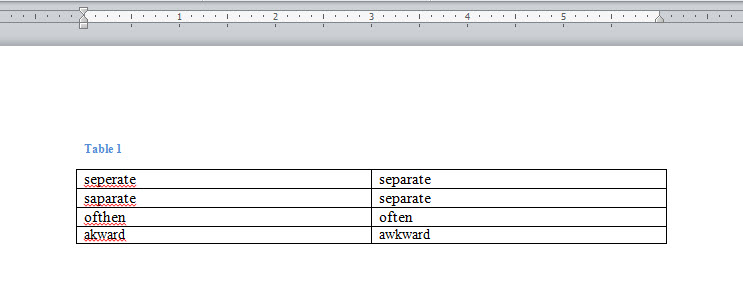
- Una sa lahat, magbukas ng blankong dokumento sa Word at maglagay ng talahanayan na may 2 kolum at maraming hanay.
- Sa talahanayan, ilagay ang lahat ng maling spelling na salita sa unang column.
- At ilagay ang lahat ng tamang salita sa ikalawang hanay.

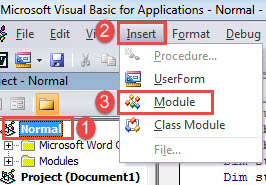
- Pagkatapos nito, pindutin ang "Alt+ F11" para i-invoke ang VBA editor sa Word.
- Pagkatapos i-click ang tab na "Normal" at "Ipasok".
- At piliin ang "Modyul" sa drop-down na menu.

- Susunod na i-double click bilang upang buksan ang bagong module sa kanang bahagi.
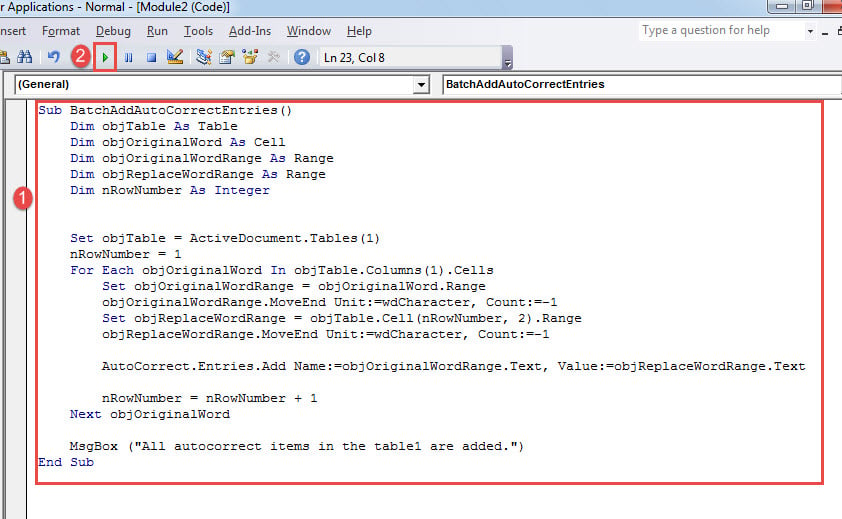
- I-paste ngayon ang mga sumusunod na code:
Sub BatchAddAutoCorrectEntries()
  Dim objTable As Table
  Dim objOriginalWord As Cell
  Dim objOriginalWordRange As Range
  Dim objReplaceWordRange As Range
  Dim nRowNumber As Integer

  Set objTable = ActiveDocument.Tables(1)
  nRowNumber = 1
  For Each objOriginalWord In objTable.Columns(1).Cells
    Set objOriginalWordRange = objOriginalWord.Range
    objOriginalWordRange.MoveEnd Unit:=wdCharacter, Count:=-1
    Set objReplaceWordRange = objTable.Cell(nRowNumber, 2).Range
    objReplaceWordRange.MoveEnd Unit:=wdCharacter, Count:=-1

    AutoCorrect.Entries.Add Name:=objOriginalWordRange.Text, Value:=objReplaceWordRange.Text

    nRowNumber = nRowNumber + 1
  Next objOriginalWord

  Msgbox("All autocorrect items in the table1 are added.")
End Sub
- Huli ngunit hindi bababa sa, i-click ang "Run" o pindutin ang "F5" upang patakbuhin ang macro.

Mga Tala:
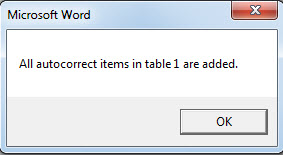
- Ang pagpapatakbo ng macro ay magpo-prompt ng isang kahon ng resulta, na nagpapahiwatig na ang lahat ng mga item sa talahanayan ay na-import.

- Tiyaking walang trailing space kasunod ng item sa table cell. Kung hindi, mabibigo ang macro.
Batch na Tanggalin ang Maramihang AutoCorrect na Mga Entry
Narito ang kabaligtaran na pangangailangan sa batch na tanggalin ang maramihang mga autocorrect na entry sa ilang segundo. Sa kabutihang palad, sa isang macro, ito ay dapat na madali.
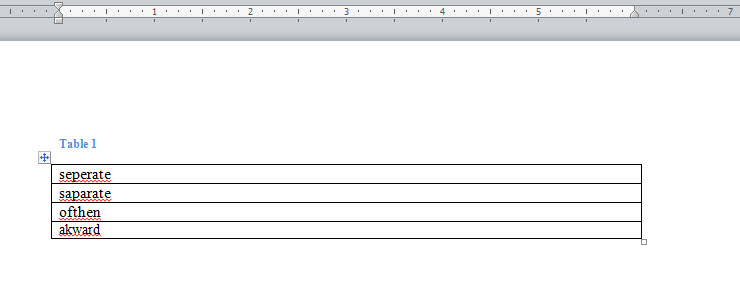
- Una, lumikha ng isang bagong blangko na dokumento sa Word nang katulad.
- Pagkatapos ay maglagay ng table sa 1 column ng maraming row.
- Ilagay ang lahat ng maling spelling na mga salita na kailangan mong alisin sa talahanayan.

- Susunod na mag-install at magpatakbo ng macro kasunod ng mga eksaktong hakbang sa itaas.
- Ngunit palitan ang macro ng isang ito:
Sub BatchDeleteAutoCorrectEntries()
  Dim objTable As Table
  Dim objOriginalWord As Cell
  Dim objOriginalWordRange As Range
  Dim nRowNumber As Integer

  Set objTable = ActiveDocument.Tables(1)
  nRowNumber = 1
  For Each objOriginalWord In objTable.Columns(1).Cells
    Set objOriginalWordRange = objOriginalWord.Range
    objOriginalWordRange.MoveEnd Unit:=wdCharacter, Count:=-1

    On Error Resume Next
    AutoCorrect.Entries.Item(objOriginalWordRange.Text).Delete

    nRowNumber = nRowNumber + 1
  Next objOriginalWord

  Msgbox("All autocorrect items in the table1 are deleted.")
End Sub
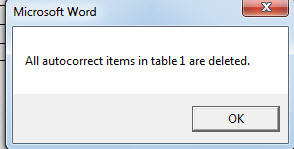
- Gayundin, mayroong kahon ng resulta tulad ng nasa ibaba:

Armas para Labanan ang Korapsyon sa Dokumento
Isipin mo na lang na nagtatrabaho ka sa isang ulat sa buong araw. At bigla na lang huminto sa pagtugon si Word. Pagkatapos ng ilang segundo, hindi mo mahahanap ang iyong ulat kahit saan sa computer. Parang nawala lang sila! Gaano ka desperado ang nararamdaman mo! Gayunpaman, sa halip na tumawid sa puso at manalangin para sa suwerte, kailangan mo ng isang tunay na sandata bawiin ang docx.
Panimula ng May-akda:
Si Vera Chen ay isang dalubhasa sa pagbawi ng data sa DataNumen, Inc., na pinuno ng mundo sa mga teknolohiya sa pagbawi ng data, kasama ang nasira xls at pdf pagkumpuni ng mga produktong software. Para sa karagdagang impormasyon pagbisita www.datanumen. Sa