
Bilang default, i-save ng Outlook ang mga naipadala na email sa folder na "Mga Naipadala na Item". Kung hindi mo nais na i-save ang mga tukoy na ipinadala na mail sa default folder, maaari mong gamitin ang pamamaraang ipinakilala sa artikulong ito.
Ang ilang mga gumagamit ay nais na awtomatikong i-save ang ilang ipinadala na mga email sa tinukoy na folder sa halip na i-save ang mga ito sa default na folder na "Mga Naipadala na Item". Sa gayon maraming resort sa panuntunan ng Outlook, na nag-aalok ng isang katulad na aksyon - "ilipat ang isang kopya sa tinukoy na folder", ipinakita bilang sumusunod na screenshot. Gayunpaman, sa pamamagitan ng ito, sa totoo lang, ang orihinal na naipadala na email ay nai-save pa rin sa folder na "Nagpadala ng Mga Item". Ang isang kopya lamang ng ipinadala na email ang maililipat sa tinukoy na folder. Maliwanag, hindi matutugunan ng tampok na ito ang totoong mga pangangailangan.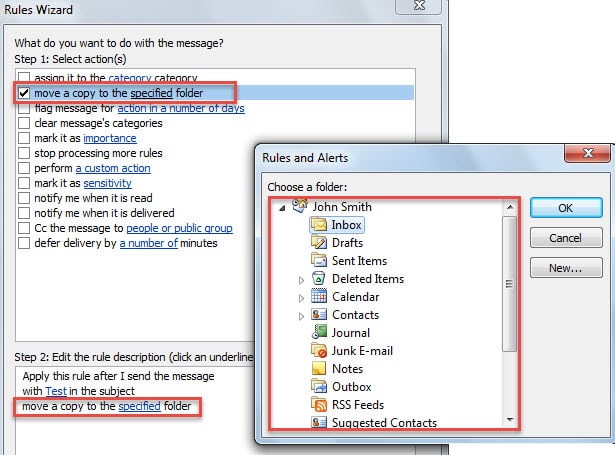
Siyempre, maaaring manu-manong tukuyin ng mga gumagamit ang isang hindi default na folder upang mai-save ang naipadala na email. Pumunta lamang sa tab na "Mga Pagpipilian" at mag-click sa "I-save ang Naipadala na Item sa"> "Iba Pang Folder". Ngunit ang diskarte na ito ay magiging mahirap dahil kailangang manu-manong tukuyin ng mga gumagamit ang folder sa bawat oras.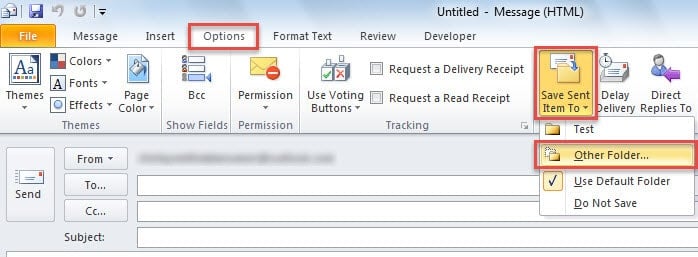
Ngayon na ang parehong mga nangangahulugang nabanggit sa itaas ay hindi mabisa, bakit hindi ulitin ang Outlook VBA? Narito ang mga kongkretong code at hakbang upang mai-auto-save ang mga tukoy na naipiling email sa isang tukoy na folder.
Awtomatikong I-save ang Mga Tiyak na Naipadalang Email sa isang Tiyak na Folder
- Upang magsimula, ilunsad ang application ng Outlook.
- Pagkatapos ay dapat mong pindutin ang mga pindutan ng "Alt + F11", na makakatulong sa iyong ma-access ang window ng editor ng VBA.
- Sa popup window na "Microsoft Visual Basic para sa Mga Aplikasyon" na window, maaari mong makita at i-double click ang proyekto na "ThisOutlookSession" sa kaliwang bahagi.
- Susunod sa bukas na window ng proyekto na "ThisOutlookSession", dapat mong kopyahin ang mga sumusunod na VBA code dito.
Private Sub Application_ItemSend(ByVal Item As Object, Cancel As Boolean)
    Dim SentFolder As Folder
    Dim desFolder As Folder

    If TypeName(Item) = "MailItem" And Item.DeleteAfterSubmit = False Then
       'Specify the sent emails
       If InStr(Item.To, "shirley") > 0 Or InStr(LCase(Item.Subject), "test") > 0 Then
          'Specify the folder for saving the sent emails
          'You can change it as per your needs
          Set SentFolder = Application.Session.GetDefaultFolder(olFolderSentMail)
          Set desFolder = SentFolder.Folders("Test")
          Set Item.SaveSentMessageFolder = desFolder
       End If
    End If
End Sub
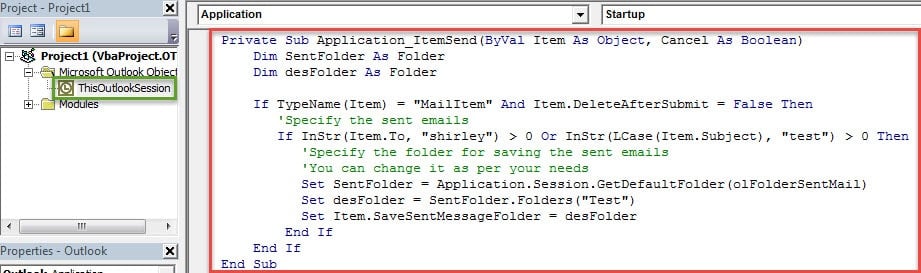
- Kasunod, dapat mong lagdaan ang code na ito at ayusin ang iyong antas ng macro sa Outlook sa mababa.
- Panghuli, maaari kang lumabas sa kasalukuyang window. Mula ngayon, ang mga tukoy na naipadala na mail ay awtomatikong nai-save sa tinukoy na folder ng mail.
Dagdag na Tip: Ipakita ang Dialog Box na "Piliin ang Folder" Kapag Nagpapadala
Mayroong ilang mga tao na nais na manu-manong pumili ng folder ng mail upang mai-save ang naipadala na mga email. Ngunit palaging pagpunta sa tab na "Option" upang pumili ng folder ay magiging magulo. Sa kasong ito, nais nila na maipakita ng Outlook ang awtomatikong kahon ng dialog na "Piliin ang Folder" kapag nagpapadala. Bilang tugon sa kinakailangang ito, narito ang isa pang mga VBA code. Maaari mo itong kopyahin sa proyekto na "ThisOutlookSession".
Private Sub Application_ItemSend(ByVal Item As Object, Cancel As Boolean)
    Dim desFolder As Folder

    If TypeName(Item) = "MailItem" And Item.DeleteAfterSubmit = False Then
       'specify the email
       If InStr(Item.To, "shirley") > 0 Or InStr(LCase(Item.Subject), "test") > 0 Then
          'Display the “Select Folder” dialog box
          Set desFolder = Application.Session.PickFolder
          Set Item.SaveSentMessageFolder = desFolder
       End If
    End If
End Sub
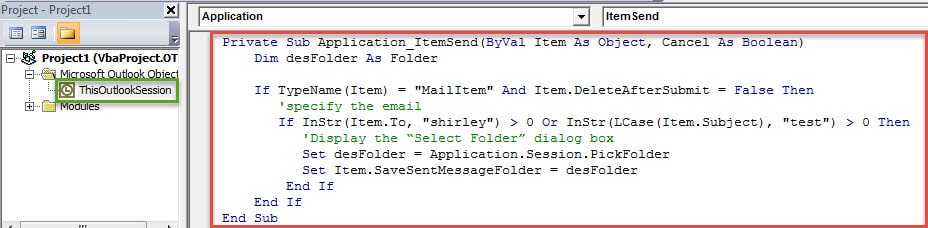
Mula ngayon, sa tuwing tatapusin mo ang isang email at i-click ang pindutang "Ipinadala", awtomatikong pop up ang dialog box na "Piliin ang Folder", tulad ng imahe sa ibaba. Sa puntong iyon, maaari mong tukuyin ang folder upang mai-save ang kasalukuyang ipinadala na email.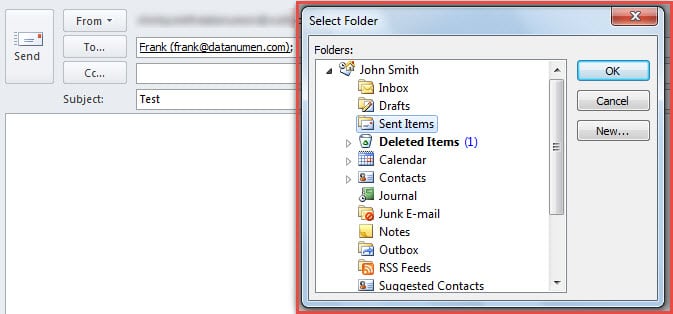
Ayusin ang Outlook
Maraming papuri ang nakukuha ng Outlook dahil sa maraming gamit nito. Gayunpaman, dahil sa yaman ng mga tampok nito, ang Outlook ay medyo mahina. Gayundin, ang malisyosong email ay isa sa mga pinaka-potensyal na banta sa data ng Outlook. Kaya naman, bilang mga regular na gumagamit ng Outlook, mas makabubuting kumuha ng isang kilalang... Tool sa pag-aayos ng mail ng Outlook PST, Tulad ng DataNumen Outlook Repair. Sa gayon, maaari mong mabilis na malutas ang iba't ibang mga error sa Outlook at panatilihing mahusay na protektado ang iyong data sa Outlook.
Panimula ng May-akda:
Si Shirley Zhang ay isang dalubhasa sa pagbawi ng data sa DataNumen, Inc., na pinuno ng mundo sa mga teknolohiya sa pagbawi ng data, kasama ang ang pagkukumpuni ay nasira SQL Server MDF at pananaw sa pag-aayos ng mga produktong software. Para sa karagdagang impormasyon pagbisita www.datanumen. Sa