
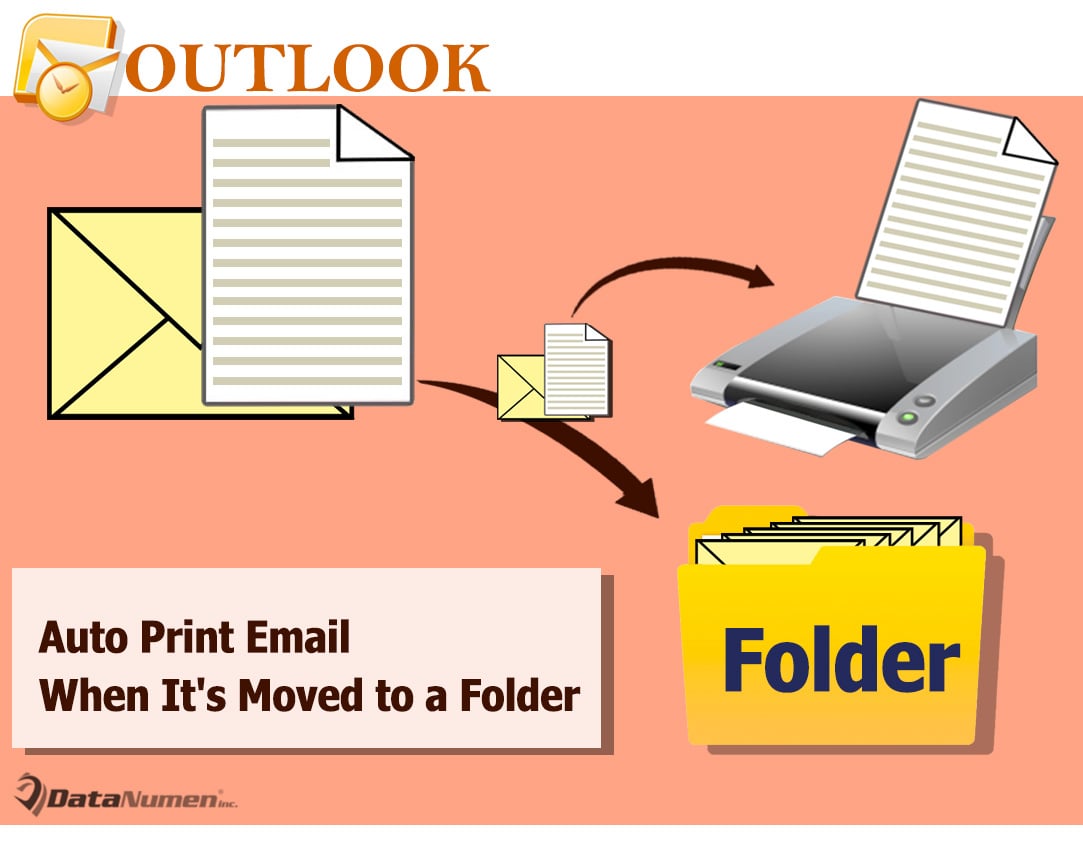
Ang ilang mga gumagamit ay naghahangad ng isang paraan upang magawa ang kanilang Outlook upang awtomatikong mag-print ng isang email kapag inilipat ito sa isang tukoy na folder. Dahil walang ganoong tampok na sumusuporta dito, gagabay sa iyo ang artikulong ito kung paano ito makakamtan sa Outlook VBA.
Kung nasanay ka sa paglipat ng napakahalagang mga email sa isang tukoy na folder at palaging kailangang i-print ang mga email na ito, maaari kang umasa na maaaring awtomatikong mai-print ng Outlook ang mga email kapag inilipat ang mga ito sa tinukoy na folder. Bagaman hindi mo ito mapagtanto sa pamamagitan ng mga panuntunan sa Outlook, makakamit pa rin ito sa pamamagitan ng VBA. Basahin ngayon upang makuha ang detalyadong VBA code at mga hakbang.
Awtomatikong Pag-print ng isang Email Kapag Ito ay Inilipat sa isang Tiyak na Folder
- Sa unang lugar, dapat mong ilunsad ang iyong application ng Outlook bilang normal.
- Pagkatapos, pagkatapos ipasok ang pangunahing screen ng Outlook, kailangan mong pindutin ang mga pindutan ng "Alt + F11".
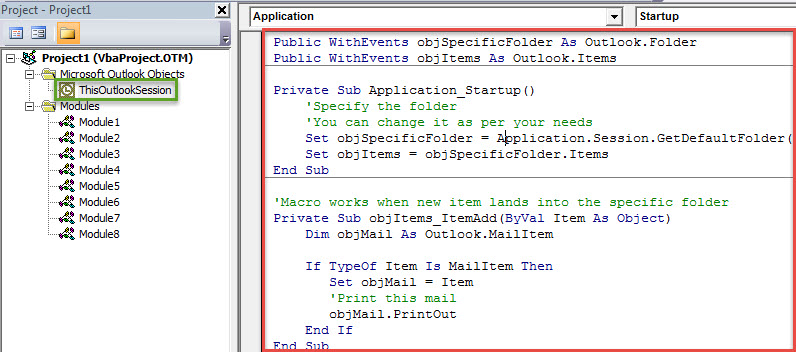
- Susunod sa kasunod na window ng "Microsoft Visual Basic para sa Mga Aplikasyon", kailangan mong hanapin at buksan ang proyekto na "ThisOutlookSession".
- Pagkatapos nito, maaari mong kopyahin ang sumusunod na VBA code sa window ng proyekto na ito.
Public WithEvents objSpecificFolder As Outlook.Folder
Public WithEvents objItems As Outlook.Items

Private Sub Application_Startup()
    'Specify the folder
    'You can change it as per your needs
    Set objSpecificFolder = Application.Session.GetDefaultFolder(olFolderInbox).folders("Print")
    Set objItems = objSpecificFolder.Items
End Sub

'Macro works when new item lands into the specific folder
Private Sub objItems_ItemAdd(ByVal Item As Object)
    Dim objMail As Outlook.MailItem

    If TypeOf Item Is MailItem Then
       Set objMail = Item
       'Print this mail
       objMail.PrintOut
    End If
End Sub
- Kasunod, dapat mong lagdaan ang code na ito.
- Pindutin ang "Mga Tool" sa toolbar.
- Mula sa drop down list nito, piliin ang opsyong "Digital Signature".
- Pagkatapos, sa popup dialog box, sundin ang mga tagubilin sa onscreen upang pirmahan ang proyektong VBA na ito.
- Sa paglaon maaari kang lumabas sa VBA editor Window. Sa pangunahing window ng Outlook, lumipat sa tab na "Developer" at mag-click sa pindutang "Macro Security".
- Sa popup window, maaari mong baguhin ang iyong mga setting ng macro ng Outlook upang pahintulutan ang mga digital na naka-sign na macros.
- Panghuli, i-restart ang iyong Outlook application upang maisaaktibo ang bagong macro.
- Mula ngayon, sa tuwing inililipat ang isang email sa paunang natukoy na folder, mai-print ito kaagad ng Outlook.
Kunin ang Data ng PST mula sa Nakompromisong File
Sa sandaling ang iyong Outlook ay napapailalim sa malubhang katiwalian, kailangan mong magpatuloy upang maibalik ang data ng Outlook mula sa nasirang file ng PST. Kung mayroon kang mga backup, medyo madali at maginhawa upang ibalik ang data. Kung walang mga backup, maaari mong subukan ang Scanpst. Ngunit kung nabigo ito, dapat kang pumili para sa isang mas mabigat na tool sa pagbawi, tulad ng DataNumen Outlook Repair. Maaari nitong i-scan at i-minimize ang katiwalian ng PST nang walang abala.
Panimula ng May-akda:
Si Shirley Zhang ay isang dalubhasa sa pagbawi ng data sa DataNumen, Inc., na pinuno ng mundo sa mga teknolohiya sa pagbawi ng data, kasama ang tiwaling mdf at pananaw sa pag-aayos ng mga produktong software. Para sa karagdagang impormasyon pagbisita www.datanumen. Sa