
Ang ilang mga gumagamit ay palaging inililipat ang lahat ng mga tatanggap maliban sa orihinal na nagpadala sa patlang na "CC" kapag ginagamit ang "Sagot Lahat" sa Outlook. Ang artikulong ito ay magpapakilala ng isang paraan upang i-automate ang kilusan sa Outlook VBA.
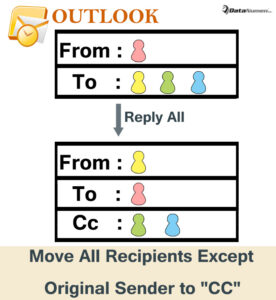 Bilang default, kapag pinili mo ang "Sagot Lahat" upang tumugon sa isang email, ang lahat ng mga tatanggap na orihinal na nasa "To" na patlang ay mailalagay pa rin sa patlang na "To" sa pagtugon ng mail. Gayunpaman, maraming mga gumagamit ang nais ilipat ang lahat ng mga tatanggap sa patlang na "CC" na may orihinal lamang na nagpadala sa patlang na "To". Bilang tugon sa kinakailangang ito, ilalantad namin dito ang isang piraso ng VBA code, na awtomatiko nitong mapagtanto.
Ilipat ng Auto ang Lahat ng Mga Tatanggap maliban sa Orihinal na Nagpadala sa "CC" na Patlang sa "Tugon Lahat"
- Una, ilunsad ang iyong programa sa Outlook.
- Pagkatapos sa pangunahing window ng Outlook, pindutin ang mga pindutan ng "Alt + F11".
- Susunod ay papasok ka sa editor ng VBA ng Outlook.
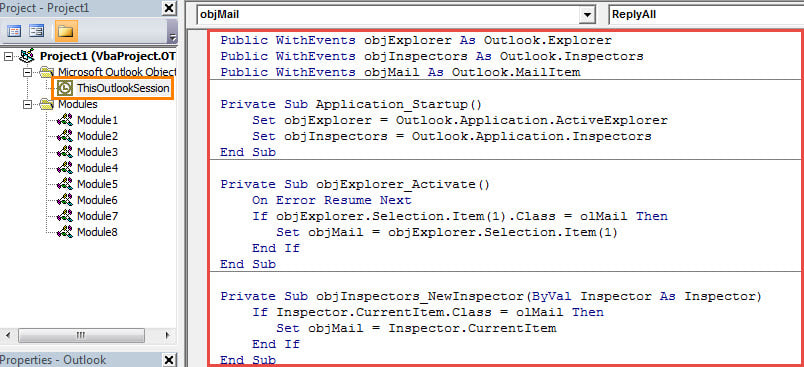
- Kasunod, dapat mong hanapin at buksan ang proyekto na "ThisOutlookSession".
- Sa paglaon kailangan mong kopyahin at i-paste ang mga sumusunod na VBA code sa window ng proyekto na ito.
Public WithEvents objExplorer As Outlook.Explorer
Public WithEvents objInspectors As Outlook.Inspectors
Public WithEvents objMail As Outlook.MailItem

Private Sub Application_Startup()
    Set objExplorer = Outlook.Application.ActiveExplorer
    Set objInspectors = Outlook.Application.Inspectors
End Sub

Private Sub objExplorer_Activate()
    On Error Resume Next
    If objExplorer.Selection.Item(1).Class = olMail Then
       Set objMail = objExplorer.Selection.Item(1)
    End If
End Sub

Private Sub objInspectors_NewInspector(ByVal Inspector As Inspector)
    If Inspector.CurrentItem.Class = olMail Then
       Set objMail = Inspector.CurrentItem
    End If
End Sub

Private Sub objMail_ReplyAll(ByVal Response As Object, Cancel As Boolean)
    Dim objReplyAll As Outlook.MailItem
    Dim objRecipient As Outlook.recipient
    Dim objCCRecipient As Outlook.recipient
    Dim strSender As String

    Set objReplyAll = objMail.ReplyAll

    strSender = objMail.SenderEmailAddress

    For Each objRecipient In objMail.Recipients
        'Exclude yourself
        If objRecipient.Address <> "youremail@datanumen.com" Then
           'Add the recipients as CC recipients
           Set objCCRecipient = objReply.Recipients.Add(objRecipient.Address)
           objCCRecipient.Type = olCC
        End If
    Next

    'Keep original sender in To field
    objReplyAll.To = strSender
    objReplyAll.Display

    Cancel = True
End Sub
- Pagkatapos nito, dapat mong lagdaan ang macro na ito at pagkatapos ay palitan ang iyong mga setting ng macro ng Outlook upang pahintulutan ang mga digital na naka-sign na macros.
- Sa kalaunan ay maaari mong i-restart ang iyong Outlook upang i-activate ang bagong proyekto ng VBA.
- Mula ngayon, sa tuwing tumutuon ka ng mga email gamit ang "Tugon Lahat", makikita mo na ang lahat ng mga tatanggap ay inilipat sa patlang na "CC" na may orihinal lamang na nagpadala sa patlang na "To".
Huwag Panic sa Kaso ng PST Korapsyon
Kung ang iyong PST file ay naglalaman ng maraming iyong mahalagang data, tulad ng impormasyon ng kliyente at iba pa, sa sandaling ang iyong PST file ay maging sira, dapat kang mag-alala. Gayunpaman, kung nai-back up mo ang iyong file kamakailan, hindi ka kailanman makakapanic. Ang mga backup ay magbibigay-daan sa iyo upang makuha ang iyong nasira ang Outlook data na may walang kahirap-hirap na kadalian. Ngunit kung walang ganoong backup, maaari mo pa ring gamitin ang isang potent na tool sa pagbawi, tulad ng DataNumen Outlook Repair.
Panimula ng May-akda:
Si Shirley Zhang ay isang dalubhasa sa pagbawi ng data sa DataNumen, Inc., na pinuno ng mundo sa mga teknolohiya sa pagbawi ng data, kasama ang ayusin ang sql at pananaw sa pag-aayos ng mga produktong software. Para sa karagdagang impormasyon pagbisita www.datanumen. Sa