
Upang mapanatili ang pagkakasunud-sunod ng iyong mailbox, maaari kang masanay sa pag-save ng mga tukoy na email sa tukoy na folder. Sasabihin sa iyo ng artikulong ito kung paano gamitin ang Outlook VBA upang awtomatikong ilipat ang email pagkatapos mong ipasa ito.
Ang pag-iimbak ng mga katulad na email sa isang tukoy na folder ng mail ay isang magandang tip upang pamahalaan ang isang malaking halaga ng mga email. Sigurado ito na ang iba't ibang mga gumagamit ay dapat magkaroon ng kanilang sariling mga pamantayan para sa pag-uuri ng mail at pamamahala. Halimbawa, maaaring mas gusto mong uriin ang iyong mga email ayon sa iyong mga follow-up na pagkilos sa kanila, tulad ng tugon, pasulong o iba pa. Kung nais mong awtomatikong ilipat ang email sa isang tukoy na folder, tulad ng "Ipinasa", kapag ipinasa mo ito, maaari mong ilapat ang mga pagpapatakbo ng pagsunod at mga VBA code upang makuha ito sa mabilis na oras.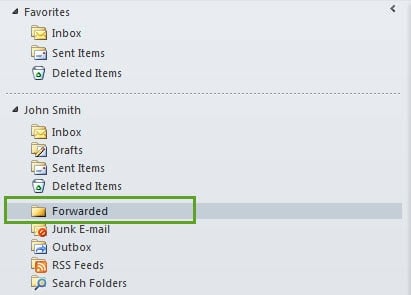
Auto Ilipat ang Email sa isang Tiyak na Folder Matapos Mo Ipasa Ito
- Sa unang lugar, ilunsad ang Outlook.
- Pagkatapos ay lumipat sa tab na "Developer".
tandaan: Kung hindi mo mahahanap ang tab na ito, dapat kang pumunta sa "File"> "Mga Pagpipilian"> "Ipasadya ang Ribbon" upang unang paganahin ito.
- Matapos makita ang tab na ito, maaari mong hanapin at i-click ang pindutang "Visual Basic" sa ilalim nito.
- Kasunod, isang bagong window na "Microsoft Visual Basic para sa Mga Aplikasyon" ang mag-pop up. Sa loob nito, dapat mong i-double click ang proyekto na "ThisOutlookSession" sa kaliwang bahagi upang buksan ito.
- Pagkatapos nito, maaari mong kopyahin at i-paste ang mga sumusunod na VBA code dito.
Public WithEvents objExplorer As Outlook.Explorer
Public WithEvents objMail As Outlook.MailItem

Private Sub Application_Startup()
    Set objExplorer = Outlook.Application.ActiveExplorer
End Sub

Private Sub objExplorer_SelectionChange()
    On Error Resume Next
    Set objMail = objExplorer.Selection.Item(1)
End Sub

Private Sub objMail_Forward(ByVal Response As Object, Cancel As Boolean)
    Dim objInboxFolder As Folder
    Dim objTargetFolder As Folder

    Set objInboxFolder = Outlook.Application.Session.GetDefaultFolder(olFolderInbox)

    On Error Resume Next
    Set objTargetFolder = objInboxFolder.parent.Folders("Forwarded")
    If objTargetFolder Is Nothing Then
       Set objTargetFolder = objInboxFolder.parent.Folders.Add("Forwarded")
    End If
    objMail.Categories = "Forwarded"
    objMail.Move objTargetFolder
End Sub
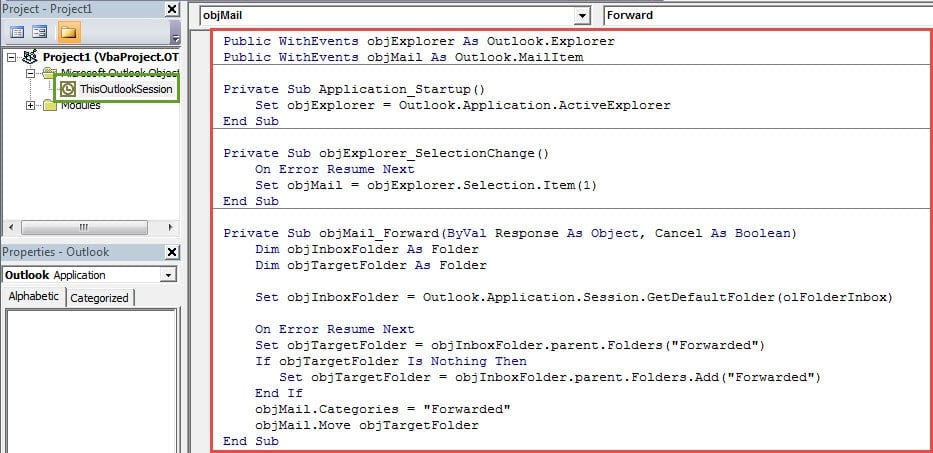
- Sa paglaon ay hihilingin kang mag-sign ng bagong proyekto ng VBA.
- Una, gumamit ng built-in na tool na "Mga Digital na Sertipiko para sa VBA Proyekto" upang lumikha ng isang digital na sertipiko.
- Pagkatapos italaga ang sertipiko sa macro na ito, tulad ng sumusunod na screenshot:

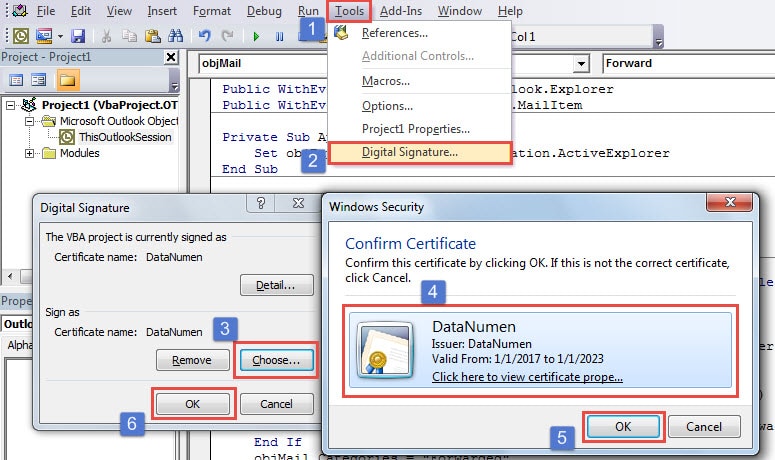
- Sa paglaon maaari mong baguhin ang iyong mga setting ng macro upang payagan ang mga digital na naka-sign na macros.
- Panghuli, i-restart ang Outlook para i-activate ang bagong macro. Mula ngayon, kapag pumili ka ng email at pinindot ang button na “Forward”, ang email ay agad na ililipat sa folder na “Forwarded”.
Iwasan ang Hindi Ninanais na Korupsyon ng Data ng PST ng Outlook
Isa sa mga pinakamatinding problema na matagal nang bumabagabag sa mga gumagamit ng Outlook ay ang madaling kapitan ng pagkasira ng Outlook. Ibig sabihin, ang pagdurusa Pinsala sa PST ay isang pangkaraniwang bagay. Samakatuwid, upang maiwasan ang pagkawala ng data ng pananaw, mas mahusay na gumawa ka ng pare-pareho at napapanahong pag-backup para sa iyong data ng PST.
Panimula ng May-akda:
Si Shirley Zhang ay isang dalubhasa sa pagbawi ng data sa DataNumen, Inc., na pinuno ng mundo sa mga teknolohiya sa pagbawi ng data, kasama ang sira SQL Server at pananaw sa pag-aayos ng mga produktong software. Para sa karagdagang impormasyon pagbisita www.datanumen. Sa