
Para sa kapakanan ng mabilis na pagkilala sa mga appointment ngayon sa kalendaryo, magandang ideya na i-highlight ang mga ito. Sa artikulong ito, ipapakilala namin ang isang maginhawang paraan upang awtomatikong i-highlight ang mga appointment ngayon.
Sa kondisyon na gumagamit ka ng Outlook para sa mga deal sa negosyo, dapat ay mayroon kang maraming appointment at pagpupulong sa iyong kalendaryo sa Outlook. Kapag nakaharap sa kanila, makikita mong nakakasilaw na mahanap at ma-access ang iyong mga appointment ngayon nang mabilis. Kaya, bakit hindi mo i-highlight ang mga ito? Sa gayon, mabilis mong makikilala ang mga ito kahit gaano pa karami ang mga appointment sa iyong kalendaryo. Narito ang mga detalyadong hakbang.
Auto Highlight Mga Appointment Ngayon
- Sa pinakadulo simula, ilunsad ang Outlook application at pumunta sa Calendar pane.
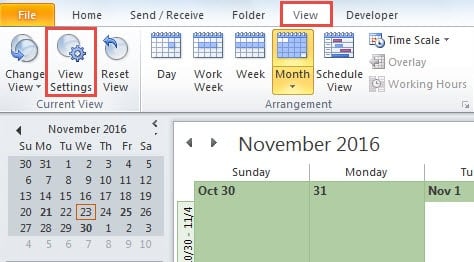
- Pagkatapos ay dapat kang lumipat sa tab na "Tingnan" at mag-click sa pindutang "Tingnan ang Mga Setting" sa pangkat na "Kasalukuyang View".
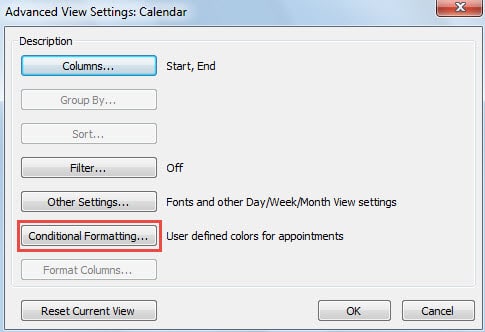
- Sa popup dialog box ng "Advanced View Settings", maaari mong mahanap at pindutin ang "Conditional Formatting" na button.

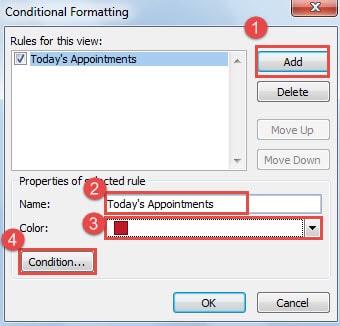
- Susunod na isa pang dialog box ng "Conditional Formatting" ang lalabas. Sa loob nito, kailangan mong gawin ang mga sumusunod na hakbang upang lumikha ng isang kondisyong tuntunin sa pag-format.
- Sa una, mag-click sa pindutang "Magdagdag".
- Pagkatapos, sa bahaging "Mga Properties ng napiling panuntunan'", tumukoy ng bagong pangalan para sa bagong panuntunan, gaya ng "Mga Appointment Ngayong Araw".
- At susunod na i-click ang pababang arrow sa field na "Kulay" at pumili ng isang kulay mula sa drop down na listahan ayon sa iyong kagustuhan.
- Panghuli, i-click ang button na "Kondisyon" upang tukuyin ang mga detalye ng panuntunan.

- Pagkatapos mong i-click ang button na “Kondisyon,” lalabas ang isang bagong dialog box ng “Filter” kung saan naka-enable ang tab na “Mga Appointment at Meetings”. Sa ibang pagkakataon, dapat mong sundin ang mga hakbang sa ibaba:
- Una, i-click ang pababang arrow sa patlang na "Oras" at piliin ang "mga pagsisimula" mula sa drop-down list.
- At susunod na piliin ang "Ngayon" mula sa drop down na listahan sa tabi ng field na "Oras".

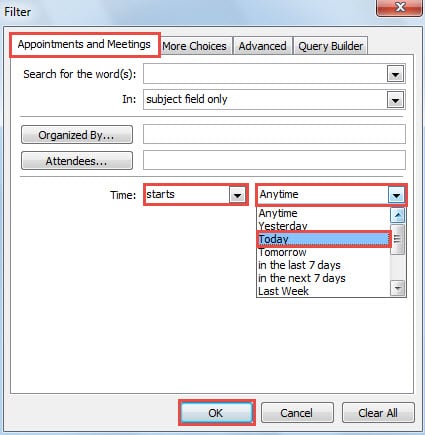
- Sa wakas, i-click ang isang serye ng "OK" hanggang sa sarado ang lahat ng mga dialog box, upang ang bagong tuntunin sa pag-format ng kondisyon ay malilikha at maa-activate. Gayundin, babalik ka sa pane ng Outlook Calendar.
Ngayon ay maaari mong suriin ang iyong mga appointment sa kalendaryo. Talagang matutuklasan mo na ang mga appointment lang ngayon ang naka-highlight sa iyong napiling kulay. Mukhang ang sumusunod na screenshot: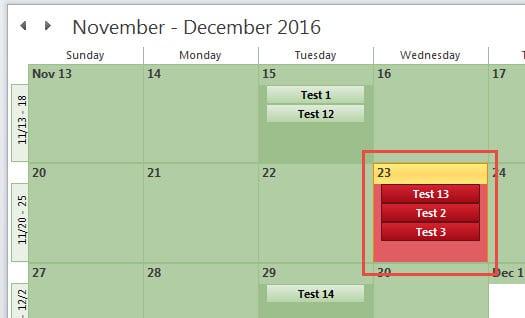
Ipagtanggol ang Data ng Outlook laban sa Korapsyon
Bagama't gumaganap ng magandang papel ang Outlook kahit na isang standalone na email client o isang pribadong tagapamahala ng iskedyul, hindi pa rin ito makakatakas sa katiwalian. Kaya, ito ay isang nakakapagod at mahirap na gawain upang protektahan ang data ng Outlook mula sa katiwalian o pagkawala. Ang lahat ng mga gumagamit ng Outlook ay kailangang subaybayan ang kanilang pang-araw-araw na pag-uugali, tulad ng huwag i-click ang mga kahina-hinalang link o mag-download ng mga hindi nakikilalang attachment mula sa hindi kilalang mga email. Gayundin, ang paggawa ng regular na backup para sa data ng Outlook ay higit pa sa pangangailangan. Bukod dito, ito ay mahalaga upang panatilihin ang isang stellar repair tool sa malapit, tulad ng DataNumen Outlook Repair, Kung saan maaari ayusin ang katiwalian ng data ng Outlook parang simoy ng hangin.
Panimula ng May-akda:
Si Shirley Zhang ay isang dalubhasa sa pagbawi ng data sa DataNumen, Inc., na pinuno ng mundo sa mga teknolohiya sa pagbawi ng data, kasama ang ayusin ang katiwalian ng SQL at pananaw sa pag-aayos ng mga produktong software. Para sa karagdagang impormasyon pagbisita www.datanumen. Sa