
Madalas mo bang ginagamit ang pangalan ng attachment bilang paksa ng email sa Outlook? Kung gayon, dapat kang umasa na awtomatikong makumpleto ito ng Outlook. Ang artikulong ito ay magpapakilala ng isang madaling paraan upang maisakatuparan ito sa Outlook VBA.
Maraming user ang nasanay nang mano-manong i-type ang pangalan ng attachment sa subject line ng email. Sa ganitong sitwasyon, kung awtomatikong magagawa ito ng Outlook, mas magiging madali ito. Gayundin, madalas nakakalimutan ng ilang user na ilagay ang subject line. Kaya, kapag pinindot nila ang button na "Send", makakatanggap sila ng babalang "no subject". Sa ganitong sitwasyon, kung awtomatikong mapupunan ng Outlook ang subject gamit ang pangalan ng attachment, maiiwasan nila ang nakakainis na babalang "no subject". Sa madaling salita, pinaniniwalaan na maraming user ng Outlook ang naghahanap ng ganitong paraan para awtomatikong mapupunan ng Outlook ang subject line ng mail gamit ang pangalan ng attachment. Mabuti na lang at sa tulong ng Outlook VBA, madali natin itong makakamit. Narito ang detalyadong mga VBA code at hakbang.
Auto Fill Email Subject Line gamit ang Attachment Name
- Una sa lahat, maaari mong simulan ang Outlook at lumipat sa tab na "Developer".
- Pagkatapos sa ilalim ng tab na ito, dapat mong i-click ang pindutang “Visual Basic, na maglalabas ng VBA editor.
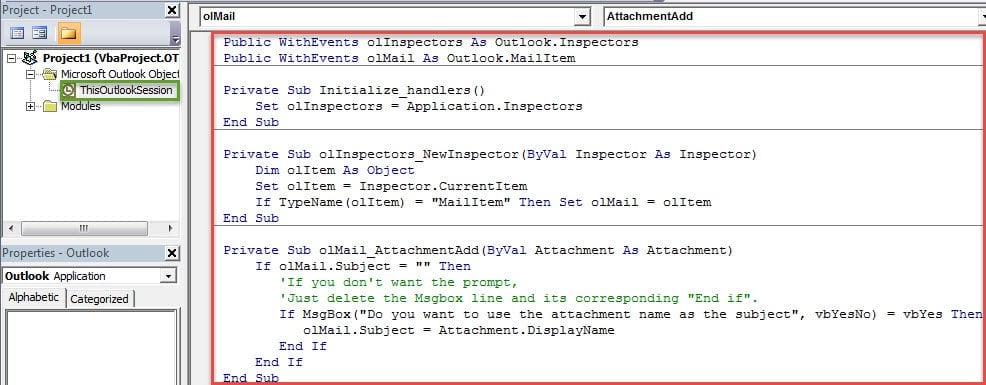
- Sa kasunod na window, dapat mo munang hanapin ang proyektong "ThisOutlookSession" sa listahan ng proyekto sa kanang bahagi.
- Susunod na i-double click upang buksan ang proyektong ito. At pagkatapos ay kopyahin ang mga sumusunod na code dito.
Public WithEvents olInspectors As Outlook.Inspectors
Public WithEvents olMail As Outlook.MailItem

Private Sub Initialize_handlers()
    Set olInspectors = Application.Inspectors
End Sub

Private Sub olInspectors_NewInspector(ByVal Inspector As Inspector)
    Dim olItem As Object
    Set olItem = Inspector.CurrentItem
    If TypeName(olItem) = "MailItem" Then Set olMail = olItem
End Sub

Private Sub olMail_AttachmentAdd(ByVal Attachment As Attachment)
    If olMail.Subject = "" Then
      'If you don't want the prompt,
      'Just delete the Msgbox line and its corresponding "End if".
      If MsgBox("Do you want to use the attachment name as the subject", vbYesNo) = vbYes Then
         olMail.Subject = Attachment.DisplayName
      End If
    End If
End Sub
- Pagkatapos nito, kailangan mong patuloy na magtalaga ng isang digital na sertipiko sa kasalukuyang proyekto ng VBA bilang normal.
- Una, gamitin ang inbuilt na utility na "Mga Digital na Sertipiko para sa Mga Proyekto ng VBA" upang makabuo ng isang digital na sertipiko.
- Sa dakong huli, maaari mong lagdaan ang kasalukuyang macro.

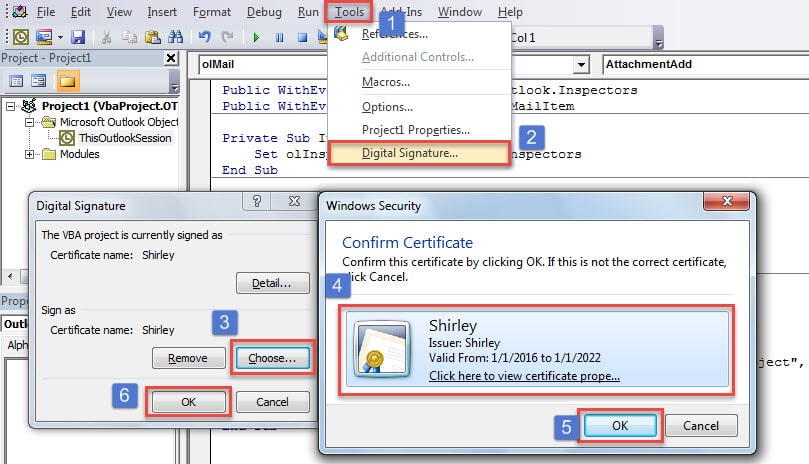
- Sa ibang pagkakataon, lumabas sa VBA editor at baguhin ang mga setting ng macro sa "Mga Notification para sa mga macro na nilagdaan ng digital, lahat ng iba pang macro ay hindi pinagana."
- Sa wakas maaari kang magkaroon ng isang pagsubok.
- Lumikha ng isang bagong email.
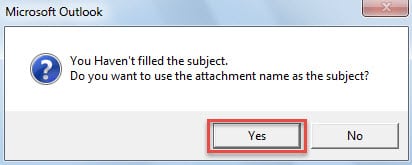
- Kung hindi mo pa napupunan ang paksa at naglalayong mag-attach ng file, makakatanggap ka ng mensahe, tulad ng sumusunod na larawan:

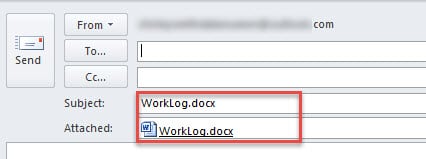
- Kapag pinili mo ang "Oo", ang paksa ay pupunan ng pangalan ng kalakip nang sabay-sabay.

Makaya ang Madalas na Mga Isyu sa Outlook
Sa kondisyon na ginamit mo ang Outlook sa loob ng mga dekada, malamang na nakatagpo ka ng maraming problema sa Outlook. Pagkatapos, anong mga aksyon ang karaniwan mong ginagawa kapag nakakatugon sa kanila? Iminumungkahi na malaman at puksain ang mga ito sa lalong madaling panahon. Ito ay dahil ang pag-iipon ng mga isyu ay maaaring makapinsala sa iyong data sa Outlook anumang oras. Kaya, kahit na maaaring gumana ang Outlook bilang normal, mas mabuting ilapat mo ang alinman sa tool sa pag-aayos ng inbox o ang panlabas Utility sa pagkumpuni ng error sa Outlook PST, Tulad ng DataNumen Outlook Repair, upang i-scan ang iyong mga PST file upang makita at malutas ang mga error.
Panimula ng May-akda:
Si Shirley Zhang ay isang dalubhasa sa pagbawi ng data sa DataNumen, Inc., na pinuno ng mundo sa mga teknolohiya sa pagbawi ng data, kasama ang nagawang maayos SQL Server database at pananaw sa pag-aayos ng mga produktong software. Para sa karagdagang impormasyon pagbisita www.datanumen. Sa