
Ang ilang mga gumagamit ay umaasa na ang Outlook ay maaaring awtomatikong walang laman ang folder na "Junk E-mail" kapag lumabas sa Outlook. Bagaman walang ganoong tampok sa Outlook, maaari pa rin itong mapagtanto sa pamamagitan ng VBA.
Marahil alam mo na ang Outlook ay may isang nakapaloob na tampok na kung saan ay maaaring auto walang laman ang mga folder na "Tinanggal na Mga Item" kapag lumabas ka sa iyong Outlook. Gayundin, maaari mong pagnanais na makakuha ng isang katulad na pagpapaandar, katulad ng awtomatikong pag-aalis ng folder na "Junk E-mail" kapag lumalabas sa Outlook. Bagaman hindi nagbibigay ang Outlook ng ganitong kapasidad, maaari mo pa rin itong mabuo sa VBA. Dito ay gagabayan ka namin upang mapagtanto ito nang detalyado.
Auto Empty "Junk E-mail" Folder Kapag Lumalabas sa Outlook
- Bilang panimula, ilunsad ang iyong programa sa Outlook.
- Pagkatapos ay pindutin ang "Alt + F11" mga pindutan ng key upang ma-access ang editor ng VBA ng Outlook.
- Sa umuusbong na window ng "Microsoft Visual Basic for Applications", dapat mong hanapin at buksan ang proyektong "ThisOutlookSession".
- Kasunod, kailangan mong kopyahin ang sumusunod na VBA code sa proyektong ito.
Private Sub Application_Quit()
    Dim objJunkFolder As Outlook.Folder
    Dim i As Long
    Dim objMail As Outlook.MailItem
    Dim objDeletedFolder As Outlook.Folder
    Dim objItem As Object
    Dim objProperty As Outlook.UserProperty

    Set objJunkFolder = Outlook.Application.Session.GetDefaultFolder(olFolderJunk)

    For i = objJunkFolder.Items.count To 1 Step -1
        If objJunkFolder.Items(i).Class = olMail Then
           Set objMail = objJunkFolder.Items(i)

           'Add the specific property to each junk email
           objMail.UserProperties.Add "Delete", olText
           objMail.Save
           'Delete them
           objMail.Delete
        End If
    Next

    Set objDeletedFolder = Application.Session.GetDefaultFolder(olFolderDeletedItems)

    For Each objItem In objDeletedFolder.Items
        'Find out the junk emails in the "Deleted Items" folder
        Set objProperty = objItem.UserProperties.Find("Delete")
        If TypeName(objProperty) <> "Nothing" Then
           'Permanently delete them
           objItem.Delete
        End If
    Next

    'Prompt You
    MsgBox Chr(34) & "Junk Email" & Chr(34) & " Folder Emptied!", vbExclamation + vbOKOnly
End Sub
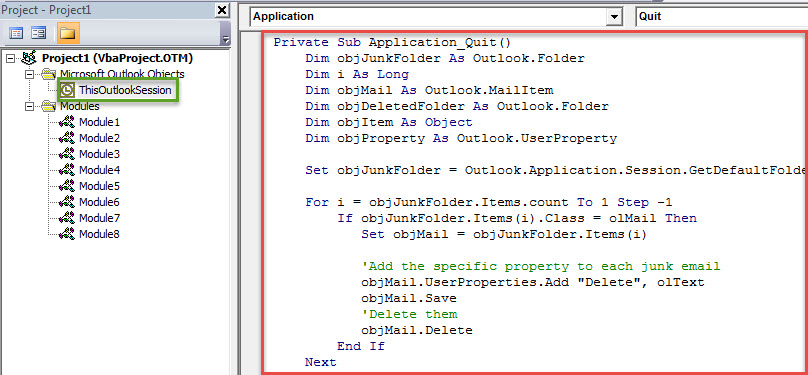
- Pagkatapos nito, kailangan mong magtalaga ng isang digital na sertipiko sa bagong macro na ito.
- Una pindutin ang pindutan ng "Mga Tool".
- Pagkatapos piliin ang pagpipiliang "Mga Digital na Lagda" mula sa drop down na menu.
- Susunod na sundin ang mga tagubilin sa onscreen upang magawa ito.
- Mamaya baguhin ang iyong mga setting ng macro ng Outlook upang paganahin ang mga naka-sign na proyekto ng VBA.
- Sa huli, i-restart ang iyong Outlook upang maisaaktibo ang bagong macro na ito.
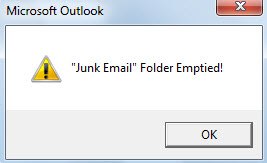
- Mula ngayon, sa tuwing lalabas ka sa Outlook, ang folder na "Junk E-mail" ay awtomatikong mawawalan. At makakakuha ka ng isang mensahe tulad ng imahe sa ibaba:

Mabisang Mga Panukala upang Maiiwasan ang Mga Pag-crash ng Outlook
Kung ginamit mo ang Outlook sa mga dekada, dapat ay nakaranas ka ng iba't ibang mga error. Gayundin, sa pagdaan ng oras, ang iyong Outlook ay may posibilidad na mag-crash at ang file ng data ng Outlook ay madaling kapitan ng katiwalian. Samakatuwid, upang maiwasan ang pagkawala ng data ng Outlook, mas mahusay na gumawa ka ng ilang pag-iingat, kabilang ang pag-back up ng PST file, pagkuha ng isang malakas na tool sa pag-aayos ng Outlook, tulad ng DataNumen Outlook Repair. Masidhing inirerekomenda dahil sa kadalubhasaan nito sa Ayusin ang PST.
Panimula ng May-akda:
Si Shirley Zhang ay isang dalubhasa sa pagbawi ng data sa DataNumen, Inc., na pinuno ng mundo sa mga teknolohiya sa pagbawi ng data, kasama ang mdf ayusin at pananaw sa pag-aayos ng mga produktong software. Para sa karagdagang impormasyon pagbisita www.datanumen. Sa