
Upang harangan ang mga nakakahamak na link, mas mabuting i-configure mo ang iyong Outlook upang awtomatikong i-disable ang mga hyperlink sa mga papasok na email mula sa hindi kilalang mga nagpadala. Ipapakita ng artikulong ito ang isang piraso ng mga VBA code na makakatulong sa iyong makuha ito tulad ng isang tapon.
Maraming mga gumagamit ang nagreklamo na ang mga virus na dala ng email ay umatake sa kanilang Outlook file. Mas madalas kaysa sa hindi, ito ay dahil madali silang nagtitiwala sa mga email na iyon mula sa hindi kilalang mga nagpadala. Kaya nag-download o nag-click sila sa mga hyperlink sa mga mail. Ngayon, pagkatapos noon, magbabahagi kami ng isang pamamaraan. Nagagawa nitong payagan ang Outlook na awtomatikong i-disable ang mga hyperlink ng mga papasok na email mula sa hindi kilalang mga nagpadala. Kung mayroon kang mga ganoong pangangailangan, mangyaring magbasa para makakuha ng higit pang mga detalye.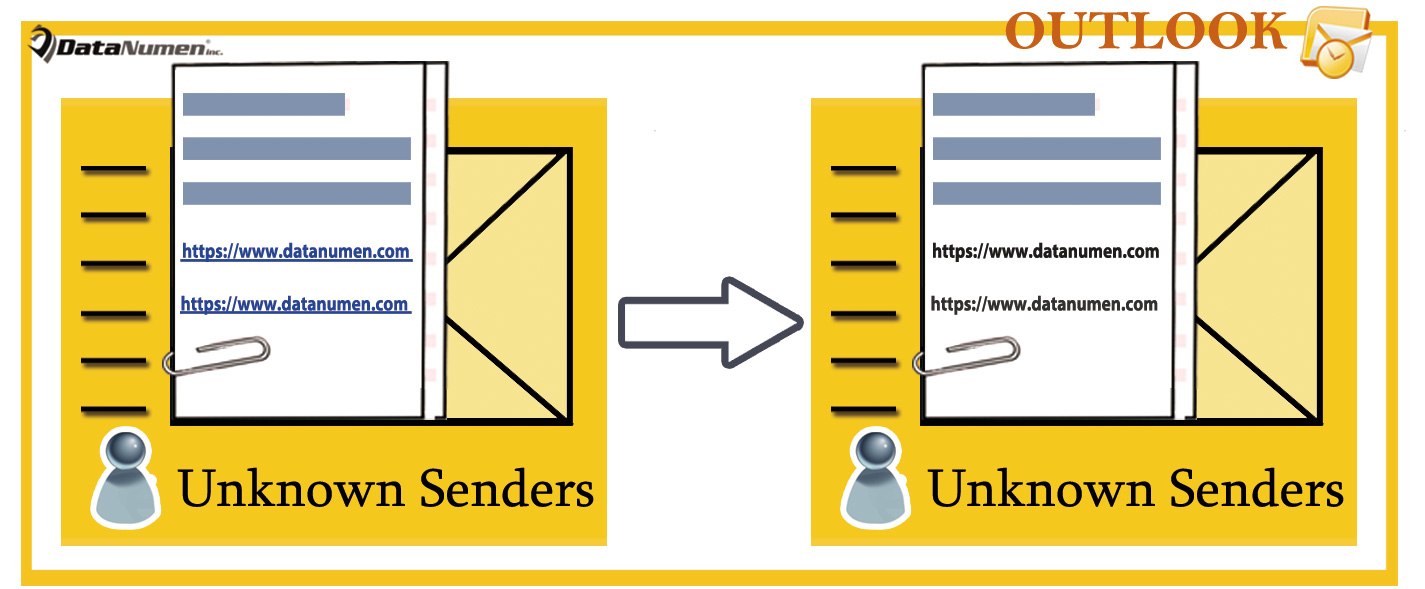
Awtomatikong I-disable ang Mga Hyperlink sa Mga Papasok na Email mula sa Mga Hindi Kilalang Nagpadala
- Para sa panimula, sa Outlook, pumunta sa VBA editor gamit ang "Alt + F11".
- Susunod, sa bagong screen, idagdag ang object na “MS VBScript Regular Expressions” gaya ng nasa post na “Paano Magdagdag ng Sanggunian sa Object Library sa VBA".
- Pagkatapos, kopyahin at i-paste ang sumusunod na code sa proyektong "ThisOutlookSession".
Public WithEvents objInboxItems As Outlook.Items

Private Sub Application_Startup()
    Set objInboxItems = Outlook.Application.Session.GetDefaultFolder(olFolderInbox).Items
End Sub

'Occurs when new mail arrives in your Inbox
Private Sub objInboxItems_ItemAdd(ByVal Item As Object)
    Dim objMail As MailItem
    Dim objContacts As Outlook.Items
    Dim strFilter As String
    Dim objFoundContact As Outlook.ContactItem
    Dim bUnknownSender As Boolean
    Dim objRegExp As Object
    Dim objFoundResults As Object
    Dim i, n As Long

    If TypeOf Item Is MailItem Then
       Set objMail = Item

       'Check if the sender is in your default Contact folder
       Set objContacts = Application.Session.GetDefaultFolder(olFolderContacts).Items
       For i = 1 To 3
           strFilter = "[Email" & i & "Address] = " & objMail.SenderEmailAddress
           Set objFoundContact = objContacts.Find(strFilter)
           If Not (objFoundContact Is Nothing) Then
              bUnknownSender = False
              Exit For
           End If
       Next
       If objFoundContact Is Nothing Then
          bUnknownSender = True
       End If

       'If the sender is unknown
       If bUnknownSender = True Then
          'Find the urls within "<a href=" tags in HTMLbody of Mail
          Set objRegExp = CreateObject("vbscript.RegExp")
          With objRegExp
               .Pattern = "<?href\s*=\s*[""'].+?[""'][^>]*?"
               .IgnoreCase = True
               .Global = True
          End With

          If objRegExp.Test(objMail.HTMLBody) Then
             Set objFoundResults = objRegExp.Execute(objMail.HTMLBody)
             For n = 1 To objFoundResults.Count
                 'Disable the hyperlinks in HTMLbody
                 objMail.HTMLBody = Replace(objMail.HTMLBody, objFoundResults.Item(n - 1).Value, "")
             Next
          End If

          'Save the mail
          objMail.Save
       End If
    End If
End Sub
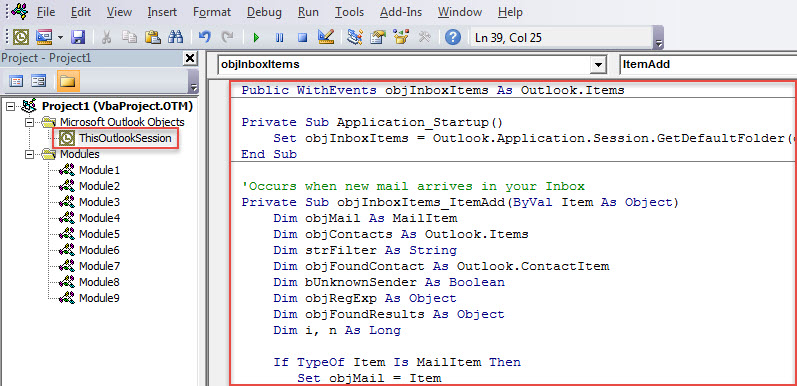
- Pagkatapos nito, i-activate ang macro na ito sa pamamagitan ng pag-restart ng Outlook o pagpindot sa "F5" key button sa "Application_Startup" subroutine.
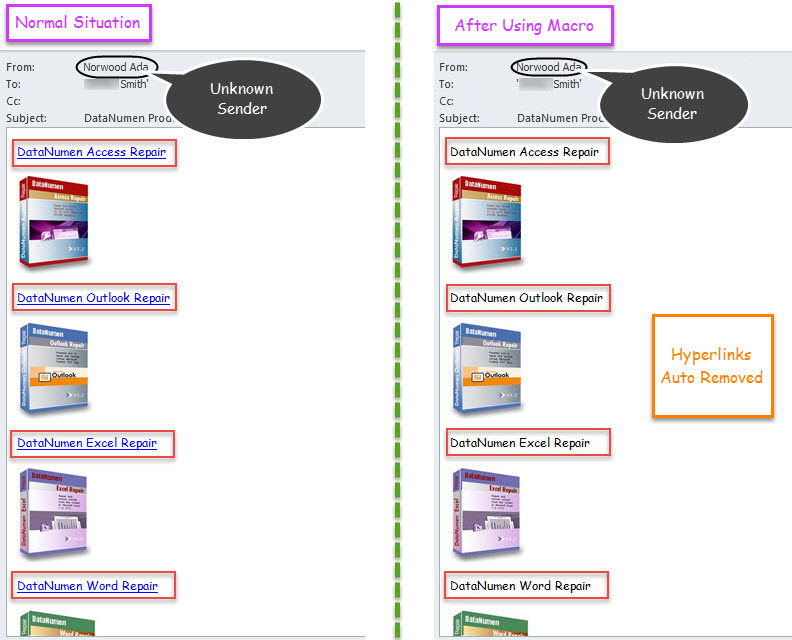
- Simula noon, sa tuwing ang isang email na nagmumula sa nagpadala na hindi nakaimbak sa default na folder ng Contact ay mapupunta sa Inbox, awtomatikong idi-disable ng Outlook ang mga hyperlink dito.

Ilang Mga Usapin ng Pangangailangan sa Proteksyon ng Outlook
Dahil madaling masira ang Outlook, medyo mahirap pangalagaan ang Outlook file. Dito ay ililista namin ang ilang dapat na mayroon sa panahon ng proteksyon ng data ng Outlook. Una sa lahat, kailangan mong i-back up ang iyong data sa Outlook nang regular. Bukod dito, mahalaga para sa iyo na mag-ingat sa lahat ng mga potensyal na panganib, tulad ng mga nakakahamak na attachment o hyperlink. Panghuli ngunit hindi bababa sa, dapat kang maghanda ng isang mahusay na tool sa pag-aayos ng Outlook nang maaga, tulad ng DataNumen Outlook Repair. Tiyak na magiging kapaki-pakinabang ito kapag kailangan mo ayusin ang PST file ngunit ang tool sa pag-aayos ng inbox ay nagpapatunay ng pagkabigo.
Panimula ng May-akda:
Si Shirley Zhang ay isang dalubhasa sa pagbawi ng data sa DataNumen, Inc., na pinuno ng mundo sa mga teknolohiya sa pagbawi ng data, kasama ang nasira mdf at pananaw sa pag-aayos ng mga produktong software. Para sa karagdagang impormasyon pagbisita www.datanumen. Sa