
May umaasa na ang Outlook ay maaaring awtomatikong lumikha ng mga bagong gawain kapag ang mga partikular na email ay dumarating sa kanilang mailbox. Ngunit hindi inaalok ng Outlook ang tampok na ito bilang default. Kung mayroon kang hangarin na ito, maaari mo pa ring makamit ito sa pamamagitan ng pamamaraang ipinakilala sa artikulong ito.
Walang katutubong suporta ang Outlook upang awtomatikong lumikha ng mga bagong gawain kapag tumatanggap ng mga partikular na email. Gayunpaman, maaari mo pa ring mapagtanto ito sa tulong ng mga panuntunan at VBA. Kung interesado ka sa kakayahan na ito, mangyaring basahin. Ang mga sumusunod ay detalyadong hakbang.
Awtomatikong Gumawa ng Mga Bagong Gawain Kapag Tumatanggap ng Mga Tukoy na Email
- Sa una, ilunsad ang Outlook at paganahin ang mga macro.
- Pumunta sa menu na "File" at piliin ang "Mga Pagpipilian".
- Sa "Outlook Options", lumipat sa tab na "Trust Center" at i-click ang button na "Trust Center Settings".
- Susunod sa window ng "Trust Center", lumipat sa tab na "Mga Setting ng Macro" at pagkatapos ay piliin ang "Mga Notification para sa lahat ng macro."
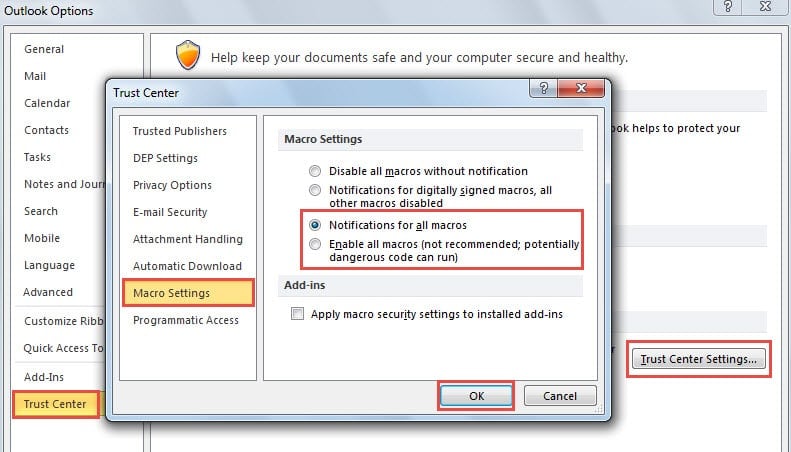
- I-click ang ilang "OK" upang i-activate ang mga pagbabago at bumalik sa pangunahing window ng Outlook.
- Pumunta ngayon sa tab na "Developer" at mag-click sa "Visual Basic" na buton.
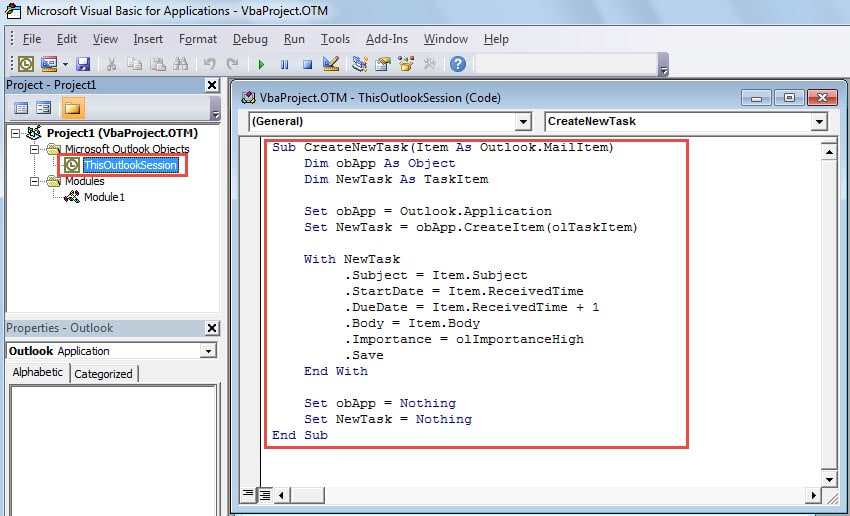
- Sa kasunod na window, hanapin at i-double click ang “ThisOutlookSession” sa listahan ng proyekto sa kaliwang bahagi.
- Pagkatapos, sa popup na "ThisOutlookSession" na window, kailangan mong kopyahin at i-paste ang mga sumusunod na code dito, tulad ng screenshot:
Sub CreateNewTask(Item As Outlook.MailItem)
    Dim obApp As Object
    Dim NewTask As TaskItem

    Set obApp = Outlook.Application
    Set NewTask = obApp.CreateItem(olTaskItem)

    With NewTask
        .Subject = Item.Subject
        .StartDate = Item.ReceivedTime
        .DueDate = Item.ReceivedTime + 1
        .Body = Item.Body
        .Importance = olImportanceHigh
        .Save
    End With

    Set obApp = Nothing
    Set NewTask = Nothing
End Sub
- Pagkatapos nito, bawasan ang kasalukuyang screen na "Visual Basic" at bumalik sa pangunahing window ng Outlook.
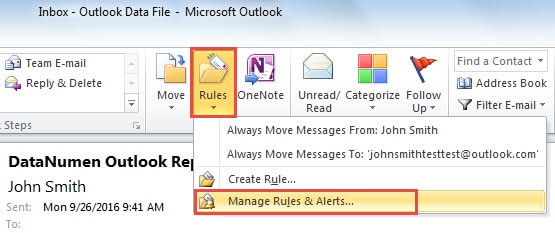
- Susunod na lumipat pabalik sa tab na "Home" at mag-click sa button na "Mga Panuntunan" sa pangkat na "Ilipat". Mula sa drop down na menu, piliin ang "Pamahalaan ang Mga Panuntunan at Mga Alerto".

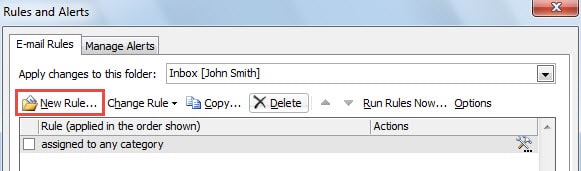
- Sa bagong popup dialog box ng "Mga Panuntunan at Mga Alerto", i-click ang "Bagong Panuntunan".

- Ang isa pang dialog box ng "Rules Wizard" ay lalabas. Dapat kang mag-pitch sa "Ilapat ang panuntunan sa mga mensaheng natatanggap ko" at pindutin ang "Next" button.
- Kasunod nito, sa huling screen, maaari mong tukuyin ang kundisyon ng panuntunan, lalo na kung anong uri ng mga email kung saan mo gustong gumawa ng mga bagong gawain. Halimbawa, kung gusto mong lumikha ng mga bagong gawain kapag tumatanggap ng mga email mula sa iyong boss:
- Piliin ang "mula sa mga tao o pampublikong grupo".
- Pagkatapos ay mag-click sa link na "mga tao o pampublikong grupo" sa "Hakbang 2".
- Sa popup na "Rule Address" na dialog, i-double click ang email address ng iyong boss at pindutin ang "OK".

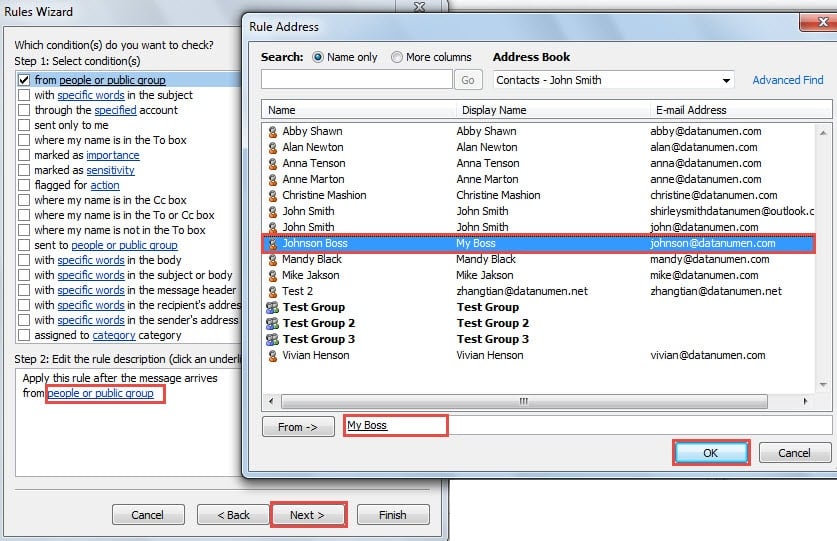
- Pagkatapos i-regulate ang kundisyon ayon sa iyong mga pangangailangan, i-click ang "Next" button.
- Sa ibang pagkakataon, kakailanganin mong piliin ang aksyon - "Magpatakbo ng script". Sa kahon ng "Hakbang 2," mag-click sa link na "isang script." At lalabas ang isang bagong maliit na dialog box ng "Piliin ang Script", maaari kang mag-pitch sa dating idinagdag na macro at i-click ang "OK".

- Sa wakas, i-click ang dalawang "OK", mapupunta ka sa panghuling screen. Dito maaari kang magtalaga ng bagong pangalan para sa panuntunang ito at suriin ang mga paglalarawan ng panuntunan. Pagkatapos makumpirma na walang mga error, maaari mong i-click ang pindutang "Tapos na".

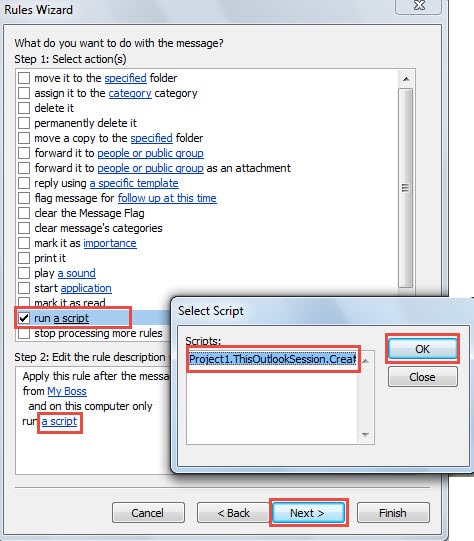
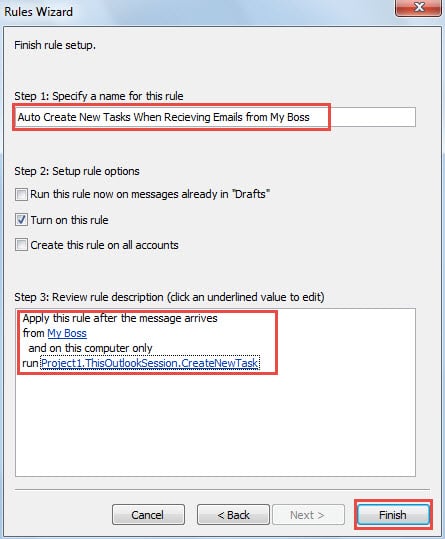
Pagkatapos noon, sa sandaling matanggap mo ang mga email na naaayon sa mga kundisyon ng panuntunan, awtomatikong gagawa ang Outlook ng mga kaukulang gawain. Maaari mong suriin ang mga gawaing ito sa iyong folder ng gawain.
Panatilihin ang Vigilant laban sa mga Nakakahamak na Email
Ang virus na dala ng email ay naging mas at mas karaniwang uri ng mga banta sa seguridad. Sa pangkalahatan, ang mga nakakahamak na bagay ay hindi kilalang mga link, hindi nakikilalang mga attachment at naka-embed na macro. Upang ma-secure ang data ng Outlook, kailangan nating mag-ingat sa mga panganib, tulad ng hindi kailanman pagbubukas ng mga kahina-hinalang attachment. Bukod dito, iminumungkahi na mamuhunan sa isang top-of-the-line na tool sa pag-aayos, tulad ng DataNumen Outlook Repair. Maaari ito ayusin ang problema sa email ng Outlook parang simoy ng hangin.
Panimula ng May-akda:
Si Shirley Zhang ay isang dalubhasa sa pagbawi ng data sa DataNumen, Inc., na pinuno ng mundo sa mga teknolohiya sa pagbawi ng data, kasama ang magkumpuni SQL Server pagkasira ng file at pananaw sa pag-aayos ng mga produktong software. Para sa karagdagang impormasyon pagbisita www.datanumen. Sa