
Sa pangkalahatan, kapag tumutugon ng isang email, nasanay kami sa pagdaragdag ng mga pagbati. Inaasahan pa ng isang tao na ang Auto ay maaaring magdagdag ng mga pagbati depende sa pangalan ng tatanggap. Sa totoo lang maaari itong maisakatuparan sa Outlook VBA. Ipakilala ito ng artikulong ito nang detalyado.
Tulad ng normal, kapag tumugon kami sa isang email, palagi kaming magsusulat ng ilang mga pagbati sa simula ng katawan ng mensahe. Maaari mong maramdaman na medyo masalimuot ito dahil hindi mo nais na mag-type ng parehong linya ng pagbati sa tuwing. Sa katotohanan, maiiwasan mo ito sa pamamagitan ng tampok na "Mga Mabilis na Bahagi" ng Outlook, na nagpapahintulot sa iyo na i-save ang parehong pagbati bilang Mabilis na Bahagi. Simula noon, maaari mong direktang ipasok ito nang hindi kailangang mag-type nang manu-mano.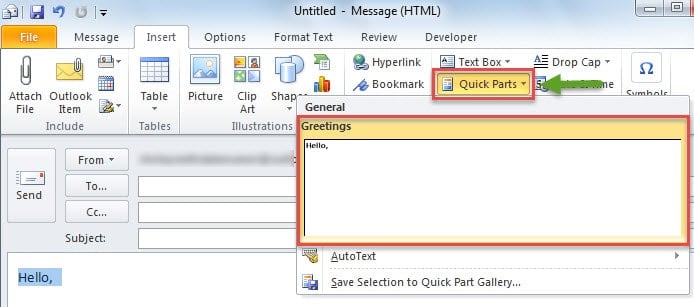
Gayunpaman, ang pagpapaandar na ito ay hindi makilala nang awtomatiko ang tatanggap, kaya't hindi ito maaaring magdagdag ng isang isinapersonal na pagbati, kabilang ang kasamang pangalan ng tatanggap. Gayundin, nais pa rin ng ilang mga gumagamit na gawin itong ganap na awtomatiko kahit na hindi sila manu-manong ipinasok. Nakatuon sa ganitong uri ng kinakailangan, narito ang isang mabilis na pamamaraan upang makamit ito sa pamamagitan ng Outlook VBA.
Awtomatikong Magdagdag ng Mga Pagbati upang Tumugon ng Mga Mensahe
- Sa unang lugar, ilunsad ang Outlook at lumipat sa tab na "Developer".
- Pagkatapos ay kailangan mong mag-click sa pindutang "Visual Basic".
- Kasunod, lalabas ang isang bagong window. Pagkatapos dito, dapat mong buksan ang isang blangkong module o magpasok ng isang bagong module.
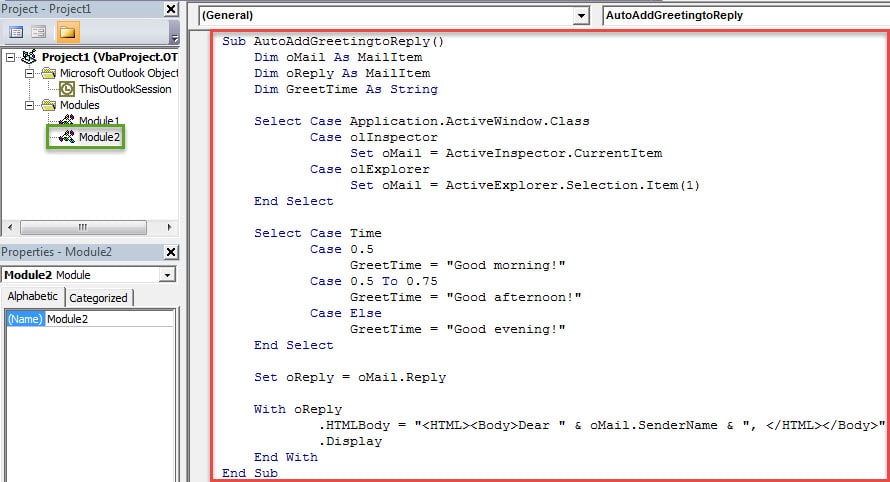
- Susunod sa bagong module, maaari mong kopyahin at i-paste ang mga sumusunod na VBA code dito.
Sub AutoAddGreetingtoReply()
    Dim oMail As MailItem
    Dim oReply As MailItem
    Dim GreetTime As String

    Select Case Application.ActiveWindow.Class
           Case olInspector
                Set oMail = ActiveInspector.CurrentItem
           Case olExplorer
                Set oMail = ActiveExplorer.Selection.Item(1)
    End Select

    Select Case Time
           Case 0.3 To 0.5
                GreetTime = "Good morning!"
           Case 0.5 To 0.75
                GreetTime = "Good afternoon!"
           Case Else
                GreetTime = "Good evening!"
    End Select

    Set oReply = oMail.Reply

    With oReply
         .HTMLBody = "<HTML><Body>Dear " & oMail.SenderName & ", </HTML></Body>" & GreetTime & .HTMLBody
         .Display
    End With
End Sub
- Pagkatapos nito, maaari kang lumabas sa kasalukuyang window at baguhin ang iyong mga setting ng macro. Mag-click sa pindutang "Macro Security" at pagkatapos ay itakda ang antas ng macro na maging mababa.
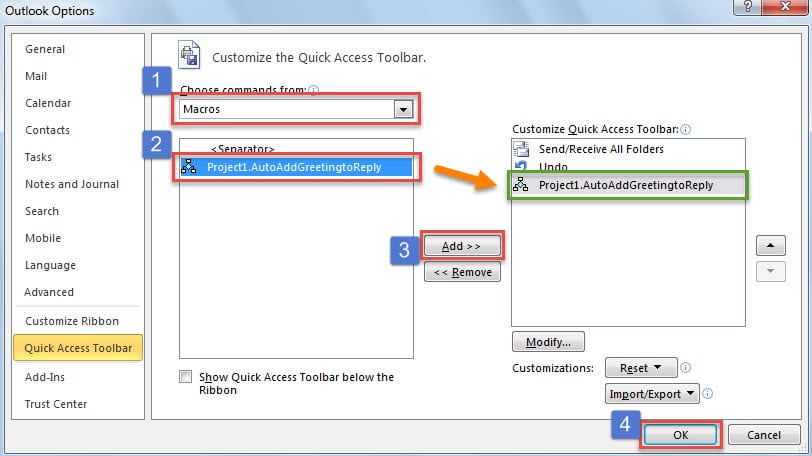
- Sa paglaon kailangan mong idagdag ang bagong proyekto ng VBA sa laso o Quick Access Toolbar. Dito isasagawa namin ang isang Quick Access Toolbar bilang isang halimbawa.
- Una, mag-click pababang arrow sa Quick Access Toolbar at piliin ang "Higit pang Mga Utos".
- Pagkatapos sa popup window, idagdag ang bagong macro sa Quick Access Toolbar sa pamamagitan ng pagsunod sa mga hakbang na ipinakita sa imahe sa ibaba.

- Sa paglaon, maaari kang magkaroon ng isang pagsubok.
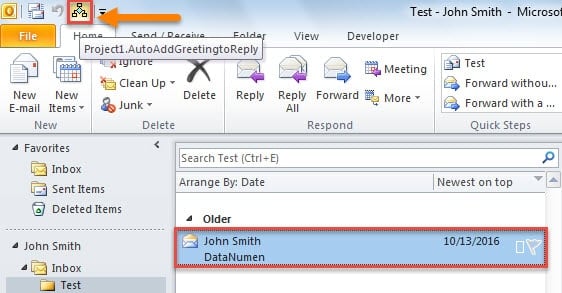
- Una, pumili ng isang email at pindutin ang pindutan ng macro sa Quick Access Toolbar.

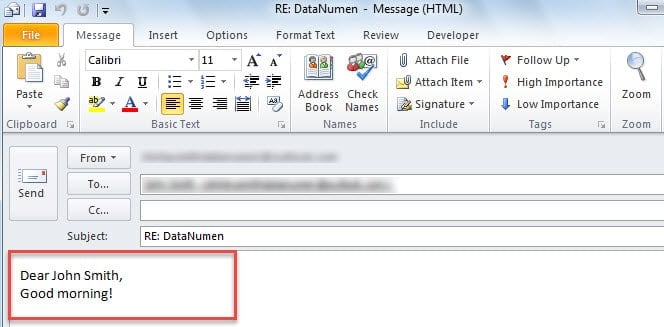
- Pagkatapos ang isang bagong mensahe sa pag-reply ay mag-pop up. Ang mga pagbati ay naidagdag sa nilalaman ng mensahe nang awtomatiko, tulad ng sumusunod na imahe.

Panatilihing Maingat na Protektado ang Iyong Outlook
Dahil mahina ang Outlook, ang mga regular na gumagamit ay dapat nakaranas ng maraming mga isyu. Kung nahaharap sa mga nakakainis na error na ito, maaari naming matalino na magamit ang inbuilt na tool sa pag-aayos, scanpst.exe, na makikitungo sa maliliit na problema. Kung nakatagpo ka ng mga seryosong isyu, tulad ng Pinsala sa mail ng Outlook, ang tool sa inbox ay hindi magiging maraming tulong. Hihilingin sa iyo na gumamit ng mas maraming karanasan at matalinong kasangkapan, tulad ng DataNumen Outlook Repair.
Panimula ng May-akda:
Si Shirley Zhang ay isang dalubhasa sa pagbawi ng data sa DataNumen, Inc., na pinuno ng mundo sa mga teknolohiya sa pagbawi ng data, kasama ang ayusin ang sira SQL mdf file at pananaw sa pag-aayos ng mga produktong software. Para sa karagdagang impormasyon pagbisita www.datanumen. Sa