
Hindi nag-aalok ang Outlook ng direktang feature para palaging buksan ang email sa naka-maximize na window. Kung gusto mong makamit ito, kailangan mong gumamit ng Outlook VBA. Ilalantad sa iyo ng artikulong ito ang mga detalyadong VBA code at hakbang.
Kapag gusto mong magbukas ng email, maaari mong i-double click ito. Sa normal na sitwasyon, magbubukas ang email sa isang maliit na window. Sa totoo lang, mas gusto ng karamihan ng mga user na magbasa ng email sa buong screen, lalo na sa naka-maximize na window. Kaya, sa kasong ito, kailangan mong manu-manong i-maximize ang window ng Mensahe sa pamamagitan ng pag-click sa pindutang "I-maximize" sa kanang sulok sa itaas. Nahaharap sa isang mahirap at paulit-ulit na operasyon, kailangan mong maghintay para sa isang paraan na maaaring magpapahintulot sa iyo na palaging magbukas ng email sa pinalaki na window. Bagama't walang ganoong direktang feature ang Outlook, sa kabutihang palad ay magagamit mo ang mga VBA code upang mapagtanto ito. Ang mga sumusunod ay ang mga detalyadong hakbang at VBA code.
Palaging Buksan ang Iyong Email sa isang Maximized na Window
- Sa pinakadulo simula, dapat mong ilunsad nang maayos ang iyong Outlook.
- Pagkatapos ay pindutin ang "Alt + F11" mga key shortcut upang ma-access ang editor ng VBA ng Outlook.
- Sa susunod na popup window, hanapin at i-double click ang proyektong "ThisOutlookSession".
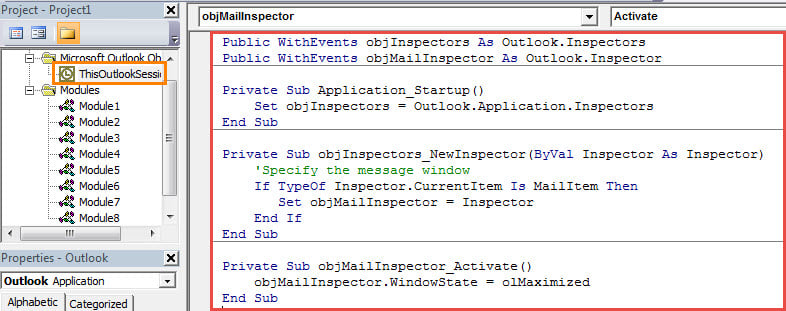
- Kasunod, kopyahin ang mga sumusunod na VBA code sa window ng proyekto na ito.
Public WithEvents objInspectors As Outlook.Inspectors
Public WithEvents objMailInspector As Outlook.Inspector

Private Sub Application_Startup()
    Set objInspectors = Outlook.Application.Inspectors
End Sub

Private Sub objInspectors_NewInspector(ByVal Inspector As Inspector)
    'Specify the message window
    If TypeOf Inspector.CurrentItem Is MailItem Then
       Set objMailInspector = Inspector
    End If
End Sub

Private Sub objMailInspector_Activate()
    objMailInspector.WindowState = olMaximized
End Sub
- Pagkatapos nito, kailangan mong magtalaga ng digital certificate sa bagong proyekto ng VBA. Pindutin ang “Tools” > “Digital Signature” at pagkatapos ay sundin ang mga tagubilin sa popup dialog box para lagdaan ang macro na ito.
- Sa ibang pagkakataon, dapat mong baguhin ang iyong mga setting ng macro sa Outlook upang payagan ang mga digitally sign na macro.
- Sa kalaunan, i-restart ang iyong Outlook upang maisaaktibo ang bagong macro.
- Mula ngayon, kapag nag-double click ka sa isang email para buksan ito, awtomatikong bubuksan ang email sa naka-maximize na window.
Iwaksi ang Nakakainis na Mga Isyu sa PST
Kung balak mong gamitin ang Outlook o ginamit mo na ito sa loob ng ilang dekada, dapat kang maghanda ng mga pagsisikap na pangalagaan ang iyong data ng Outlook. Ito ay dahil ang Outlook ay madaling kapitan ng error at pinsala. Nangangahulugan ito na ang iyong data ng pananaw ay maaaring maging sira anumang oras kahit na walang anumang mga palatandaan. Sa puntong iyon, sa kumpunihin ang Outlook ang data ay magiging medyo mahirap. Samakatuwid, mas mabuting gumawa ka ng regular na pag-backup ng iyong data sa Outlook upang madali mong maibalik ang data ng Outlook kung sakaling masira ang data ng Outlook.
Panimula ng May-akda:
Si Shirley Zhang ay isang dalubhasa sa pagbawi ng data sa DataNumen, Inc., na pinuno ng mundo sa mga teknolohiya sa pagbawi ng data, kasama ang ayusin ang mdf at pananaw sa pag-aayos ng mga produktong software. Para sa karagdagang impormasyon pagbisita www.datanumen. Sa