
Kung madalas kang nagta-type ng mga tukoy na salita na may tinukoy na format, bakit hindi idagdag ang na-format na teksto sa mga AutoCorrect Entries, upang ang iyong kahusayan ay mapahusay nang marami.
Kapag nagsusulat ako ng mga email sa aking mga kliyente, kinakailangan kong itakda ang pangalan ng aking kumpanya sa isang tukoy na format. Upang maiwasan ang paulit-ulit na pagpapatakbo ng pag-format nito, idinagdag ko ang pangalan ng aking kumpanya na may pag-format sa mga AutoCorrect na entry. Simula noon, ang pangalan ay magiging nasa format na pinuno sa tuwing inilalagay ko ito sa body ng mensahe.
Magdagdag ng Naka-format na Mga Teksto sa Mga AutoCorrect na Entries
- Sa simula pa lang, sa katawan ng mensahe, kailangan mong ipasok ang mga tukoy na salita at i-format ang mga ito ayon sa iyong kagustuhan. Piliin ang naka-format na teksto na nais mong idagdag sa AutoCorrect Entries.
- Susunod na pumunta sa menu na "File" at i-click ang item na "Mga Pagpipilian".
- Sa kasunod na screen ng "Mga Pagpipilian sa Outlook", lumipat sa tab na "Mail". Sa ilalim ng label na "Pagbubuo ng Mensahe," dapat mong i-click ang pindutang "Spelling at AutoCorrect".
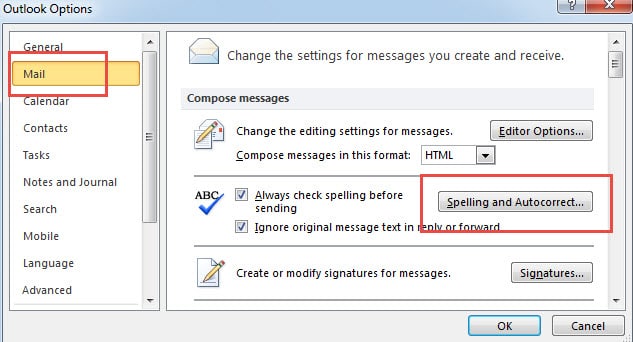
- Sa bagong popup dialog box, magtungo sa tab na "Pagpapatunay", kung saan kailangan mong i-click ang "Mga Pagpipilian sa AutoCorrect".
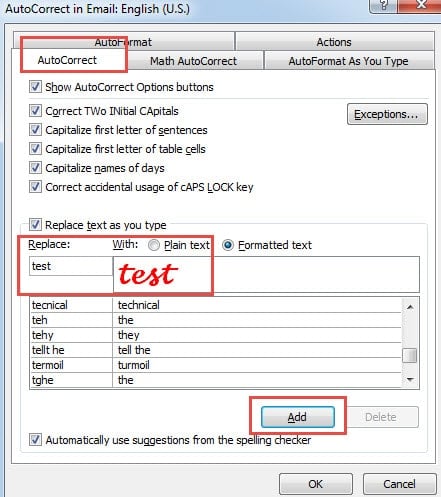
- Mamaya may ibang kahon ng dayalogo ang babangon. Dito, makikita mo ang na-format na teksto ay nasa patlang na "Gamit". Kung ano ang dapat mong gawin pagkatapos ay upang ipasok ang kaukulang mga salita sa patlang na "Palitan".

- Panghuli i-click ang "Idagdag" upang idagdag ito bilang isa sa mga AutoCorrect Entries. At i-click ang isang serye ng "OK" upang i-save ito.
Magdagdag ng Opsyon ng AutoCorrect sa QAT
Dahil sa katotohanang ang Opsyon ng AutoCorrect ay nakatago nang malalim sa "Mga Pagpipilian sa Outlook", magiging mahirap upang magdagdag ng mga dami ng nai-format na mga autocorrect na entry. Sa gayon lubos na ipinapayong magdagdag ng Mga Pagpipilian na AutoCorrect sa QAT.
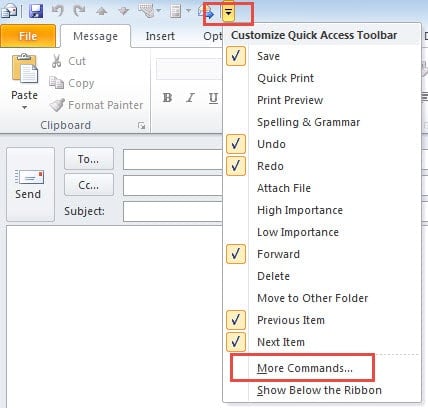
- Upang magsimula, buksan ang isang bagong mensahe at i-click ang pababang arrow sa lokasyon ng QAT.
- Pagkatapos piliin ang "Higit pang Mga Utos" mula sa drop-down na listahan.

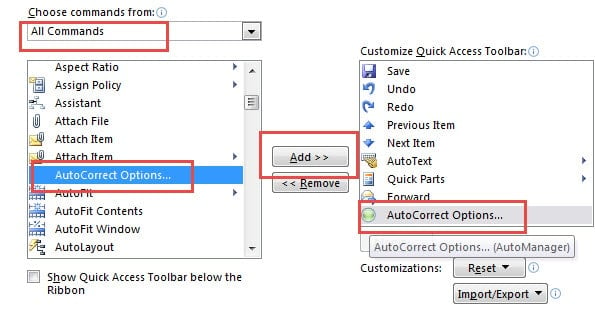
- Sa bagong window, piliin ang "Lahat ng Mga Utos" sa "Pumili ng mga utos mula sa" at pagkatapos ay sa kahon sa ibaba hanapin at piliin ang "Mga Pagpipilian sa AutoCorrect".

- Susunod na pag-click sa pindutang "Idagdag" sa Center upang idagdag ito sa kanang kahon.
- Panghuli i-click ang "OK" upang bumalik sa Outlook.
Huwag kailanman Pagpabaya ang Mga Error sa Outlook
Walang dudang halos lahat ng gumagamit ng Outlook ay nakaranas na ng mga error. Bago harapin ang mga error na ito, ang saloobin ng mga gumagamit ang pinakamahalaga. Kung pipiliin mo na lang na balewalain ang mga ito, mas malala pa ang naghihintay sa iyo, tulad ng matinding pagkasira ng Outlook. Bukod sa pagbibigay ng higit na kahalagahan sa mga error, dapat ding malaman ng mga gumagamit na... kumpunihin ang Outlook nang maaga Mayroong dalawang bagay na kinakailangan sa pag-aayos. Ito ay isang regular na pag-backup pati na rin ang isang matatag na tool sa pag-aayos tulad ng DataNumen Outlook Repair. Maaari itong makamit ang isang mataas na rate ng pagbawi sa isang mabilis na oras.
Panimula ng May-akda:
Si Shirley Zhang ay isang dalubhasa sa pagbawi ng data sa DataNumen, Inc., na pinuno ng mundo sa mga teknolohiya sa pagbawi ng data, kasama ang sql paggaling at pananaw sa pag-aayos ng mga produktong software. Para sa karagdagang impormasyon pagbisita www.datanumen. Sa