
Tinutugunan ng artikulong ito ang kahalagahan at paggamit ng Command Buttons, habang naglalarawan din ng mga hakbang sa wastong paggamit nito.
Ang mga Command Button ay karaniwang ginagamit para sa pagbibigay ng access sa database sa mga function tulad ng pagbubukas ng mga kaugnay na form o pag-save o para sa pag-print ng data. Ang Command Button ay ginagamit para sa pagsisimula ng isang aksyon o para sa pagpapatakbo ng maraming aksyon, na tumutulong sa iba pang mga function sa pagkuha ng access sa database kung saan ibinabalik ang data at nilulutas ang query. Halimbawa, maaaring lumikha ang isang user ng Command button sa isang form upang magbukas ng ibang form. Upang patakbuhin ang isang Command Button, kailangang magsulat ang mga user ng isang event procedure o macro sa On Click Property.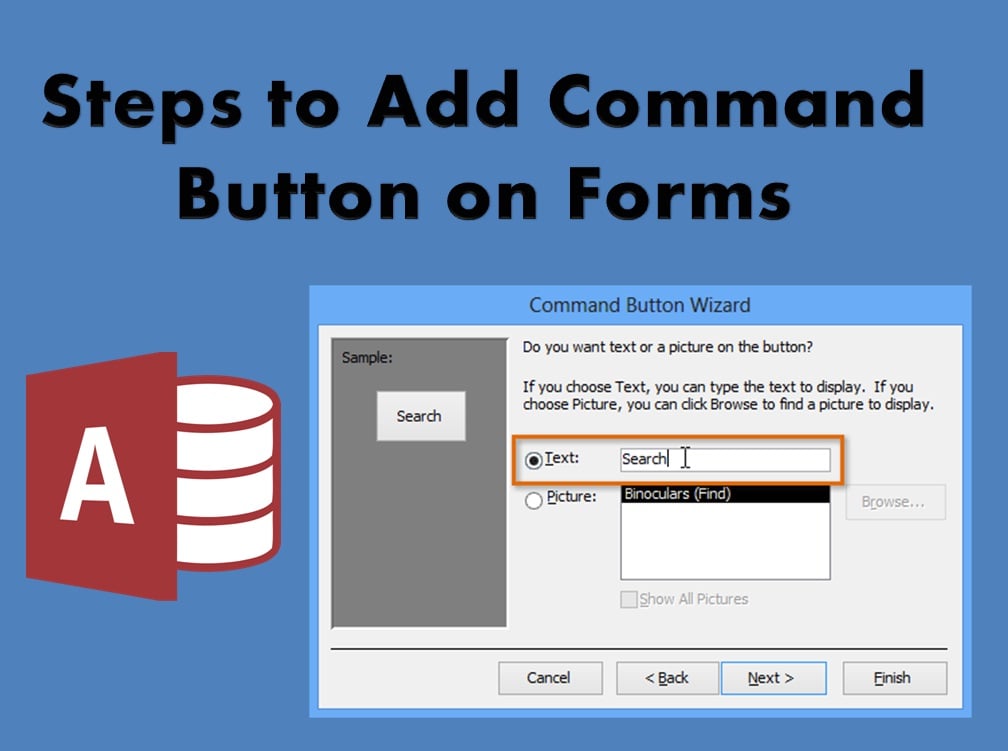
Mga Hakbang sa Magdagdag ng Command Button sa Forms
Sa seksyong ito, matututunan mong magdagdag ng Mga Pindutan ng Command sa isang MS Access file.
- Hakbang 1: Piliin at buksan ang Form kung saan mo gustong ipasok ang Command Button. Siguraduhing isara ang lahat ng iba pang mga form na tumatakbo sa system upang maiwasan ang anumang pagkalito.
- Hakbang 2: Mag-right-click sa isang Form at buksan ito sa Design Mode.
- Hakbang 3: Ngayon piliin ang Tab ng Disenyo mula sa Ribbon Bar. At pagkatapos ay mag-click sa Icon ng Pindutan.
- Hakbang 4: Maaaring mapansin ng mga user na ang kanilang cursor ay naging plus sign na mayroon ding button na tulad ng isang larawan na naka-attach dito. Kailangang gamitin ng mga user ang kanilang cursor para gumuhit o gumawa ng structure ng button sa kanilang form.
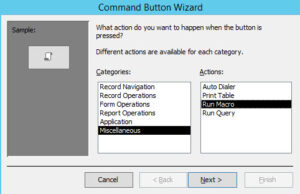
 Hakbang 5: Kapag nagawa na ng user ang bagong button sa form, awtomatikong lalabas ang Command Button Wizard sa screen. Karaniwan ang Command Button ay maaaring mag-invoke ng preset function sa isang form. Maaari rin itong ilunsad sa Macro o sa pamamagitan ng custom na VBA code.
 Hakbang 5: Kapag nagawa na ng user ang bagong button sa form, awtomatikong lalabas ang Command Button Wizard sa screen. Karaniwan ang Command Button ay maaaring mag-invoke ng preset function sa isang form. Maaari rin itong ilunsad sa Macro o sa pamamagitan ng custom na VBA code.
Maaaring ipatupad ng mga user ang mga pagbabagong ito sa pamamagitan ng pagpili sa Form Operation mula sa Window ng Mga Kategorya > I-print ang Kasalukuyang Form mula sa window ng mga aksyon. Pagkatapos ay mag-click sa susunod.
- Hakbang 6: Ang susunod na hakbang na ito ay nagbibigay sa user ng dalawang opsyon, maaaring gumamit ng larawan o icon sa Command Button o gumamit ng pamagat ng teksto sa button.
Maaaring gawin ng mga user ang mga pagbabagong ito gamit ang Command Button Wizard, kung saan pinapayagan din ng MS Access ang mga user na mag-browse ng mga larawan mula sa kanilang system. Upang ilapat ang pagbabago sa form, mag-click sa Tapos na.
- Hakbang 7: Ngayon ang mga user ay kailangang magbigay ng pangalan sa kanilang button, gamit ang Command Button Wizard.
Tip: Maipapayo na magtalaga ng isang makabuluhan at may-katuturang pangalan sa button upang ang layunin nito ay maunawaan ng lahat ng mga gumagamit. Tumutok sa pangalan ng button na partikular kung idinaragdag mo ito sa isang Form o isang database na nauugnay sa trabaho.
- Hakbang 8: Kapag nagawa mo na ang lahat ng kinakailangang pagbabago, i-save ang form. Gayundin, tiyaking tingnan ang form pagkatapos i-save ito. Inirerekomenda din namin sa iyo na patakbuhin ang Command Button, upang matiyak na ito ay gumagana nang maayos sa Form.
Tulad ng anumang iba pang bagay sa isang Form, ang Mga Pindutan ay mayroon ding malaking bilang ng mga katangian na maaaring gamitin at itakda upang i-customize kung paano dapat lumabas ang isang button sa isang form. Maaaring gawin ng mga user ang mga pagbabagong ito nang maraming beses hangga't gusto nila, ngunit dapat nilang tiyakin na ang form ay hindi ginagamit sa oras ng mga pag-update at pagpapasadyang ito.
Ang isang database crash ay maaaring humantong sa Pinsala sa pag-access na maaaring ikompromiso ang lahat ng data na naroroon sa database. Kung sakaling makatagpo ka ng ganitong sitwasyon, tumawag sa isang cutting edge recovery tool tulad ng DataNumen Access Repair.
Panimula ng May-akda:
Si Vivian Stevens ay isang dalubhasa sa pagbawi ng data sa DataNumen, Inc., na pinuno ng mundo sa mga teknolohiya sa pagbawi ng data, kasama ang sql ayusin at excel mga produkto ng pagbawi ng software. Para sa karagdagang impormasyon pagbisita www.datanumen. Sa