
Error "Ang item na ito ay hindi maaaring ipakita sa Pane ng Pagbabasa" na karaniwang lilitaw kapag sinubukan mong suriin ang isang natanggap na email sa pagbabasa pane. Narito ang 7 wastong hakbang upang matulungan kang matanggal ito.
Naranasan ko na rin ang parehong problema. Noong nakaraan, nasanay ako na suriin ang mga bagong email nang direkta sa pane ng pagbabasa. Ngunit isang araw, nakilala ko ang error na ito na "Ang item na ito ay hindi maaaring ipakita sa Pane ng Pagbasa". Upang maalis ito, naghanap ako at natapos ang sumusunod na 7 mabilis na pamamaraan.
1. Mag-download ng Kumpletong Item na Kabilang ang Mga Attachment
Kung ang header ng email lamang ang na-download sa Outlook, ang kongkretong mga nilalaman ng email ay tiyak na hindi maipakita sa pane ng Pagbasa. Sa gayon kailangan mong tiyakin na na-download ng Outlook ang buong email.
- Upang magsimula, buksan ang Outlook at pumunta sa tab na "Ipadala/Tumanggap".
- Pagkatapos ay i-click ang "Magpadala / Tumanggap ng Mga Grupo", at piliin ang "Tukuyin ang Ipadala / Makatanggap ng mga pangkat" mula sa drop down na listahan nito.
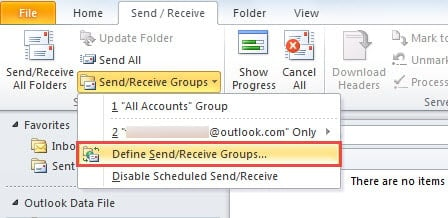
- Sa bagong popup dialog box, i-click ang pindutang "I-edit".
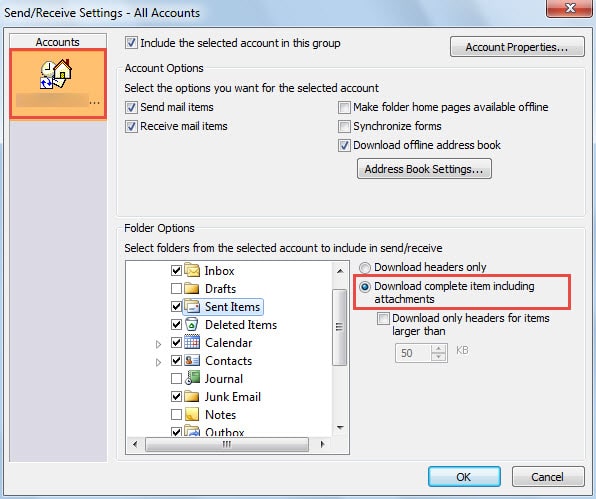
- Susunod sa susunod na screen, piliin ang target na account at markahan ang checkbox sa tabi ng "I-download ang kumpletong item kasama ang mga attachment".

- Panghuli I-click ang "OK" upang i-save ang mga pagbabago at bumalik sa Outlook.
2. Malinaw na Forms Cache
Kung hindi mo pa rin ito maaring suriin sa Reading Pane kahit na na-download ang email nang buong-buo, maaari mong subukan ang ibig sabihin nito - pag-clear ng cache ng mga form.
- Sa Outlook, pumunta sa "File"> "Mga Pagpipilian"> "Advanced".
- Pagkatapos i-click ang pindutang "Pasadyang Mga Form".
- Sa sumusunod na kahon ng dayalogo, i-click ang pindutang "Pamahalaan ang mga form".
- Susunod ay lalabas ang isa pang dayalogo, kung saan maaari kang direktang mag-click sa pindutang "I-clear ang Cache".

- Panghuli i-click ang isang serye ng "OK" hanggang sa ang lahat ng mga dialog box ay sarado.

3. Huwag paganahin ang Hindi Pinagkakatiwalaang Mga Add-in ng Outlook
Siyempre, ang mga add-in ng Outlook ay dapat na pinaghihinalaan din. Samakatuwid, ipinapayong mas mahusay kang huwag paganahin ang lahat maliban sa panloob na mga add-in ng Microsoft.
- Sa pinakadulo simula, kailangan mong ilunsad ang Outlook sa ligtas na mode sa pamamagitan ng "outlook.exe / safe" na utos.
- Pagkatapos ay dapat kang pumunta sa "File"> "Mga Pagpipilian" at hanapin ang seksyong "Mga Add-in".
- Susunod na pag-click sa pindutang "Pumunta" upang buksan ang huling kahon ng dayalogo, kung saan maaari mong hindi paganahin ang mga add-in. Alisin lamang ang lahat ng panlabas na hindi pinagkakatiwalaang mga add-in.

- Mamaya mag-click sa maraming "OK" upang bumalik sa Outlook.
- Panghuli, i-restart ang Outlook para muling tingnan ang email.

4. Muling itayo ang isang Profile sa Mail
Ang isa pang kahina-hinalang kadahilanan ay ang nasirang profile. Samakatuwid, iminungkahi na maaari kang muling likhain ang isang profile sa mail.
- Upang magsimula, pag-access sa "Control Panel", kung saan dapat kang mag-click sa applet na "Mail"
- Sa bagong dayalogo, i-click ang pindutang "Ipakita ang Mga Profile".
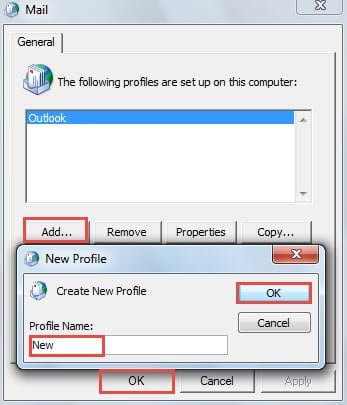
- Pagkatapos ay i-click ang pindutang "Idagdag" at pangalanan ang bagong profile. At idagdag ang iyong account sa profile na ito.

- Sunod, simulan ang Outlook gamit ang bagong profile na ito. I-import ang nakaraang data ng Outlook sa profile na ito at tingnan kung maipapakita ang item sa Reading pane.
5. Simulan ang Outlook nang walang Reading Pane at Burahin ang Email
Kung ang lahat ng mga hakbang sa itaas ay hindi makakatulong sa iyo na malutas ang isyung ito, malamang na ang email na ito ay nasira. Sa kasong ito, kailangan mong tanggalin ito upang maiwasan ang karagdagang katiwalian sa iyong mailbox.
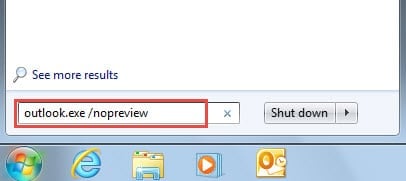
- Sa simula, sa "Start Menu", hanapin ang "outlook.exe /nopreview".

- Pagkatapos ay i-click ang ipinapakitang programa upang simulan ang Outlook nang hindi na kailangang mag-scroll pababa.
- Susunod maaari mong tanggalin ang email.
- Sa wakas, maaari mo nang i-restart ang Outlook. Kung gusto mo pa ring tingnan ang email na iyon, maaari mong hilingin sa mga nagpadala na ipadala muli ang email sa iyo.
6. Ayusin ang Mga Error sa Iyong PST File sa pamamagitan ng Ibig sabihin ng Scanpst.exe
Kung hindi mo pa rin ito matatanggal kahit na na-off mo ang pane ng pagbabasa, ang dapat mong ipagpatuloy na pag-aalala ay kung may mga error na naganap sa iyong PST file. Sa sitwasyong ito, ang paggamit ng Scanpst.exe ay magiging iyong unang pagpipilian. Maaari mong hanapin ang tool na ito sa pamamagitan ng paghahanap sa "Scanpst" sa Windows Explorer. Sa paglaon maaari mong sundin ang mga tagubilin sa onscreen upang i-scan at ayusin ang mga error sa file.
7. Sumandal sa Iba Pang Mga Maaasahang Mga Tool sa Pag-aayos
Halos sa karamihan ng mga sitwasyon, hindi kayang ilabas ng Scanpst.exe ang mga sagot na gusto mo. Halimbawa, maaari nitong ilabas ang iba pang mga error o hindi mo pa rin mabasa at mabura ang email. Sa likas na katangian, tumutukoy ito sa antas ng pagkasira ng Outlook na higit pa sa kayang gawin ng Scanpst.exe. Kaya kailangan mong umasa sa iba pang maaasahang tool sa pagkukumpuni tulad ng DataNumen Outlook Repair, na maaaring mag-save ng maximum na data ng Outlook nang walang anumang abala.
Panimula ng May-akda:
Si Shirley Zhang ay isang dalubhasa sa pagbawi ng data sa DataNumen, Inc., na pinuno ng mundo sa mga teknolohiya sa pagbawi ng data, kasama ang sql paggaling at pananaw sa pag-aayos ng mga produktong software. Para sa karagdagang impormasyon pagbisita www.datanumen. Sa