
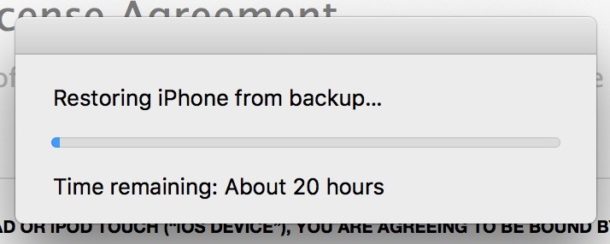
Maraming mga gumagamit ang nagreklamo ng marami tungkol sa medyo mahabang panahon kapag tinangka nilang ibalik ang isang backup ng iTunes sa iPhone. Ngayon, sa artikulong ito, tuturuan namin sa iyo kung paano ito ayusin sa 6 madaling mga hakbang sa pag-troubleshoot.
Para maiwasan ang pagkawala ng datos, isa sa mga pinakamabisang paraan ay ang regular na pag-backup ng datos, anuman ang datos ng iyong computer o telepono. Halimbawa, kapag nakatagpo ka ng Korapsyon sa PST, kung mayroon kang mga backup, madali mong maibabalik ang data ng PST nang hindi kinakailangan upang ayusin ang PST file. Gayunpaman, sa mga oras, maaaring maganap ang ilang mga kaguluhan sa pagpapanumbalik ng mga backup. Halimbawa, ang ilang mga gumagamit ng iPhone ay nabalisa ng isyu na ang pagpapanumbalik ng pag-backup ng iTunes sa iTunes ay lilitaw na magpakailanman. Dito ay gagabayan namin ang mga gumagamit upang ayusin ito sa 6 na mga hakbang.
Hakbang 1: Idiskonekta ang iPhone
Una, kailangan mong idiskonekta ang iPhone mula sa computer. Mangyaring alisin itong ligtas sa halip na direktang ibuga ito ng marahas. Kung hindi man, makakasira ito sa iyong iPhone nang hindi ipaalam sa iyo. Isang araw, maaari kang makahanap ng ilang mga app na hindi maa-access o ilang mga file ay nakompromiso at iba pa.
Hakbang 2: I-upgrade ang iTunes
Pagkatapos, dapat mong suriin kung ang iTunes sa iyong computer ang pinakabagong bersyon. Sa mga oras, ang hindi napapanahong iTunes ay maaaring maglaman ng ilang mga mahina laban sa bug, na maaaring humantong sa sobrang haba ng pagpapanumbalik ng oras. Samakatuwid, sa hakbang na ito, kailangan mong i-upgrade ang iyong aplikasyon sa iTunes.
Hakbang 3: I-reboot ang iPhone at Computer
Pagkatapos nito, kailangan mong i-reboot ang parehong iyong iPhone at computer. Ito ay dahil ang salarin ay maaaring ang telepono o computer mismo. Halimbawa, maaaring may masyadong maraming mga proseso na tumatakbo sa iyong computer sa likuran, na hahantong sa isyung ito. Sa puntong ito, ang isang simpleng pag-reboot ay maaaring makatulong sa iyo na maalis ang gayong mga problema nang madali.
Hakbang 4: Subukang Muli ang iTunes Ibalik
Sa kasalukuyan, kapag naka-back up ang iPhone at computer boots, maaari mong subukang muli upang maibalik ang isang backup ng iTunes sa iyong iPhone. Sa iPhone, ilunsad ang "Ibalik mula sa Pag-backup sa iTunes". Pagkatapos, ikonekta ang iPhone sa computer at hayaang magpatuloy ang pagpapanumbalik ng mga backup upang makita kung mananatili ang problema.
Hakbang 5: Ibalik ang Mga iCloud Backup sa halip
Ipagpalagay na ang pagpapanumbalik ng backup ng iTunes ay nasa isang problema pa rin, marahil oras na para sa iyo na isaalang-alang ang iba pang mga tampok sa pag-backup ng iPhone, tulad ng iCloud. Mayroon ka bang mga pag-backup ng iCloud? Kung gayon, maaari mong subukang ibalik sa halip ang mga backup ng iCloud.
Hakbang 6: Makipag-ugnay sa Suporta ng Apple
Huling ngunit hindi pa huli, sa kondisyon na mananatili ka pa ring ibalik ang mga pag-backup ng iTunes, wala kang ibang kahalili ngunit makipag-ugnay sa mga nauugnay na eksperto, tulad ng opisyal na suporta ng Apple. Nangangako silang bibigyan ang mga gumagamit ng libreng suporta sa warranty nito. Samakatuwid, dapat kang makakuha ng mga mabisang tulong mula sa kanila.
Panimula ng May-akda:
Si Shirley Zhang ay isang dalubhasa sa pagbawi ng data sa DataNumen, Inc., na pinuno ng mundo sa mga teknolohiya sa pagbawi ng data, kasama ang sql ayusin at pananaw sa pag-aayos ng mga produktong software. Para sa karagdagang impormasyon pagbisita www.datanumen. Sa