
Sa artikulong ito, mag-aalok kami sa iyo ng 5 mga paraan upang patayo na ihanay ang superscript at subscript sa Same Column sa Word Document.
Pangkalahatan, kung ikakabit mo ang parehong superscript at subscript sa parehong teksto, ang mga teksto ng script ay hindi makahanay sa parehong patayong linya. Tiyak na makakaapekto ito sa artistikong resulta ng iyong dokumento. Samakatuwid, dapat kaming gumawa ng isang bagay upang patayo na ihanay ang parehong mga teksto ng script.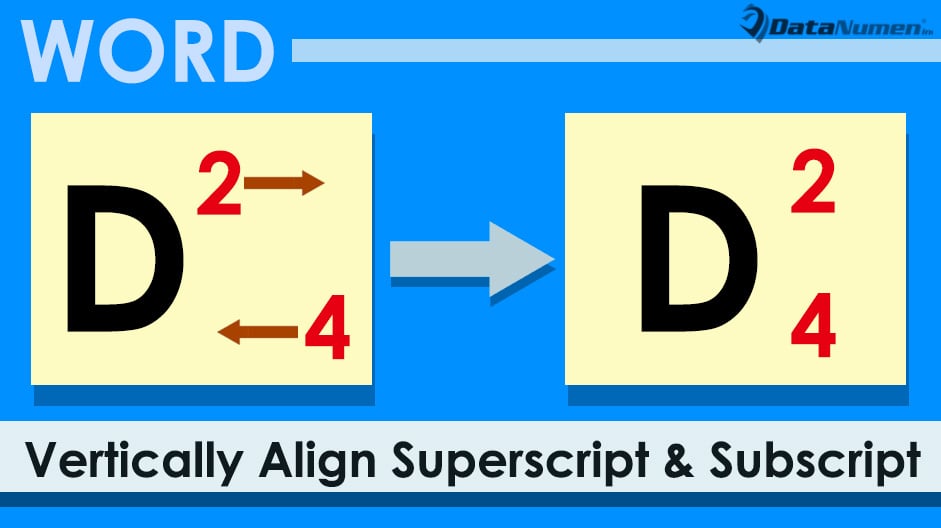
Ang sumusunod ay 5 mabisang taktika na maaari mong magamit upang makuha ang inaasahan mo.
Paraan 1: Ipasok ang Istraktura ng Equation
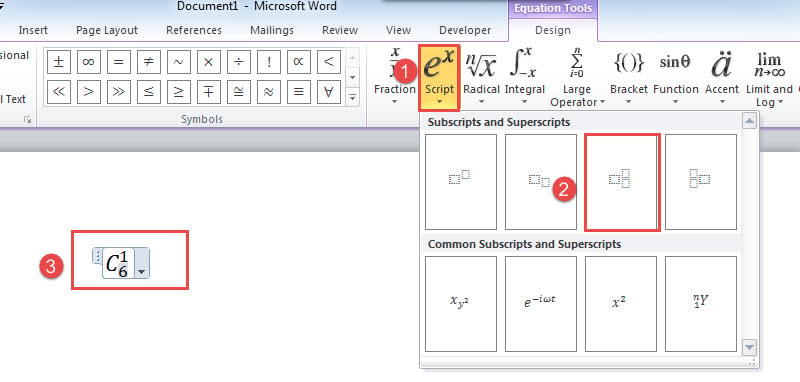
- Para magsimula, i-click ang "Ipasok" sa Ribbon.
- Pangalawa, mag-click sa utos na "Equation" sa pangkat na "Mga Simbolo" upang ma-trigger ang tab na "Disenyo" ng "Mga Equation Tool".
- Susunod na pag-click sa "Script".
- Sa drop-down na menu, piliin ang istrakturang "Subscript-Superscript".
- Ngayon ay nagsingit ka ng isang kontrol sa equation sa kasalukuyang pagpipilian. Ipasok lamang ang mga teksto sa tamang posisyon nito.

Paraan 2: Magsingit ng isang Layunin ng Equation
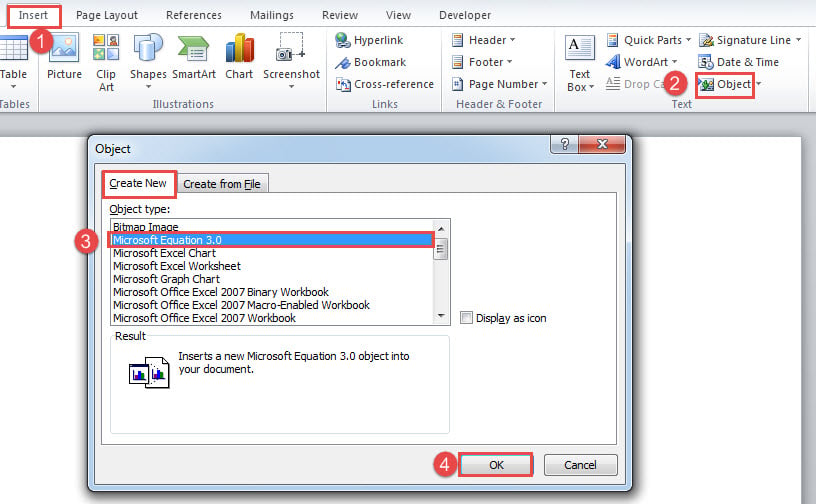
- Una sa lahat, ilagay ang cursor sa lugar kung saan pumunta ang mga teksto ng script at i-click din ang tab na "Ipasok".
- Pagkatapos ay i-click ang "Bagay" sa pangkat na "Teksto" upang ilabas ang parehong kahon ng dayalogo sa pangalan.
- Susunod na hanapin at piliin ang uri ng object na "Microsoft Equation 3.0" at i-click ang "OK".

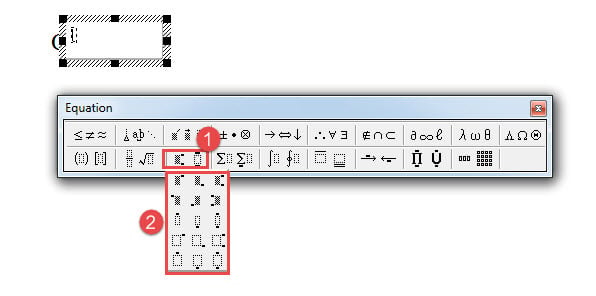
- Ngayon sa bukas na kahon ng tool na "Equation", i-click ang "Mga template ng Subscript at superscript" sa pangalawang hilera at pumili ng isang template doon.
- Panghuli, maglagay ng mga teksto sa template na iyong pinili.

Paraan 3: Magsingit ng Patlang
- Bago ang lahat, ipasok ang teksto, kung saan ang superscript at subscript ay nakakabit, sa dokumento.
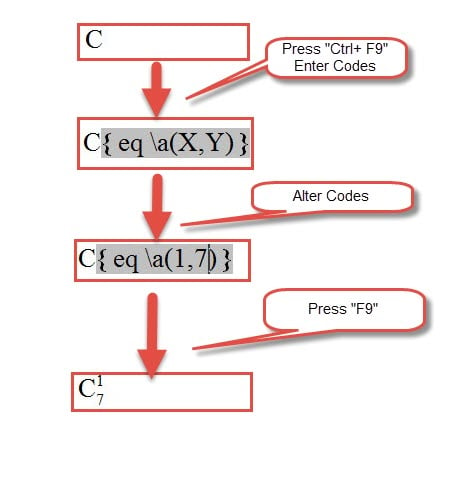
- Pagkatapos ay ilagay nang maayos ang cursor at pindutin ang "Ctrl + F9" upang magsingit ng isang patlang.
- Sa pagitan ng mga bracket sa patlang, ipasok ang mga code na iyon:
eq \a(X,Y)
Kabilang sa mga ito, baguhin ang "X" sa superscript text at "Y" sa subscript.
- Panghuli, pindutin ang "F9".

Paraan 4: Baguhin ang Spacing ng Character
- Una, ipasok ang teksto upang maitakda sa superscript at pagkatapos ay ang isa sa subskrip. Hindi kailangang maglagay ng puwang sa pagitan ng normal na teksto at superscript, o superscript at subscript.
- Pagkatapos itakda ang unang naipasok na piraso ng teksto bilang superscript, at ang pangalawang ipinasok bilang isang subskrip.
- Susunod na piliin ang superscript at pindutin ang "Ctrl + D".
- Sa dialog box na "Font", i-click ang tab na "Advanced".
- Pagkatapos piliin ang "CondENS" para sa spacing at maglagay ng halagang mas malaki sa "1", tulad ng "7".
- Sa wakas, i-click ang "OK".

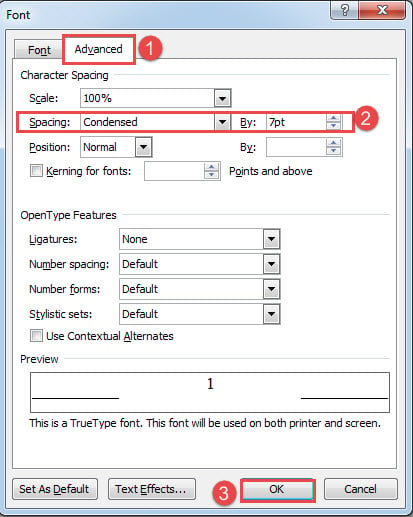
Sa pamamagitan ng paraan, sa hakbang 5, dapat kang maglagay ng tamang halaga ayon sa laki ng font na inilapat sa mga teksto.
Paraan 5: Patakbuhin ang Word Macro
- Ilagay ang cursor sa posisyon kung saan pumunta ang mga teksto ng script.
- At ipasok ang teksto upang maitakda bilang superscript muna. Pagkatapos ay ipasok ang isang puwang pagkatapos nito.
- Susunod na ipasok ang teksto upang maitakda bilang isang subskrip.
- Piliin ang dalawang piraso ng teksto kasama ang puwang sa pagitan.
- Pindutin ang "Alt + F11" upang buksan ang VBA editor.
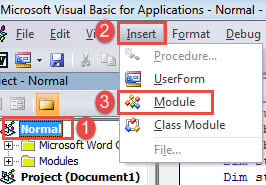
- Magpasok ng isang bagong module sa pamamagitan ng pag-click muna sa "Normal".
- Pagkatapos ay i-click ang "Ipasok" at piliin ang "Modyul".

- Buksan ang bagong module na may pag-double click.
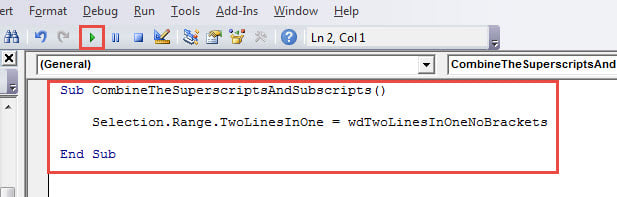
- Ipasok ngayon ang mga sumusunod na code:
Sub CombineTheSuperscriptsAndSubscripts()
  Selection.Range.TwoLinesInOne = wdTwoLinesInOneNoBrackets
End Sub
- Ang paglagay ng cursor sa loob ng macro na ito at i-click ang pindutang "Run" o pindutin ang "F5".

Magkakaroon ka ng superscript at subscript na nakahanay nang patayo kaagad.
Makipagtulungan sa Mga Dokumentong May Kapansanan
Dahil ang salita ay maaaring tumigil sa pagtugon ngayon at pagkatapos, dapat nating maingat na hawakan ang aming mga dokumento. Sa isang salita, dapat kaming gumawa ng pag-iingat, tulad ng regular na pag-back up ng mga file. Gayundin, ito ay isang mahusay na pagpipilian upang mangailangan ng isang pag-aayos ng utility upang ayusin ang docx Nang maaga.
Panimula ng May-akda:
Si Vera Chen ay isang dalubhasa sa pagbawi ng data sa DataNumen, Inc., na pinuno ng mundo sa mga teknolohiya sa pagbawi ng data, kasama ang sira ang Excel at pdf pagkumpuni ng mga produktong software. Para sa karagdagang impormasyon pagbisita www.datanumen. Sa