
Sa artikulong ito, nais naming mag-alok sa iyo ng 5 paraan upang mabilis na maipasok ang mga page break sa iyong Word document.
Habang nag-draft sa Word, ang iyong teksto ay dumadaloy sa susunod na pahina habang nagta-type ka. Sa katunayan, ang Word ay nagpasok ng isang awtomatikong page break upang paghiwalayin ang 2 mga pahina. Nangyayari lamang ito kapag napuno ang unang pahina. Ipapakita sa iyo ng artikulong ito kung paano magpasok ng manu-manong page break para i-pin ang mga bloke ng nilalaman sa iba't ibang page. Pinipigilan nito ang pagsasama-sama ng mga teksto sa 2 pahina kahit na magdagdag ka o magtanggal ng mga nilalaman sa isa sa mga ito. 
Paraan 1: Ipasok ang Page Break na may Command sa Ribbon
- Una, ilagay ang insertion pointer sa posisyon kung saan napupunta ang page break.
- Susunod na i-click ang "Page Layout" sa Ribbon.
- Pagkatapos ay i-click ang "Breaks".
- At piliin ang "Page" sa ilalim ng seksyong "Page Break".
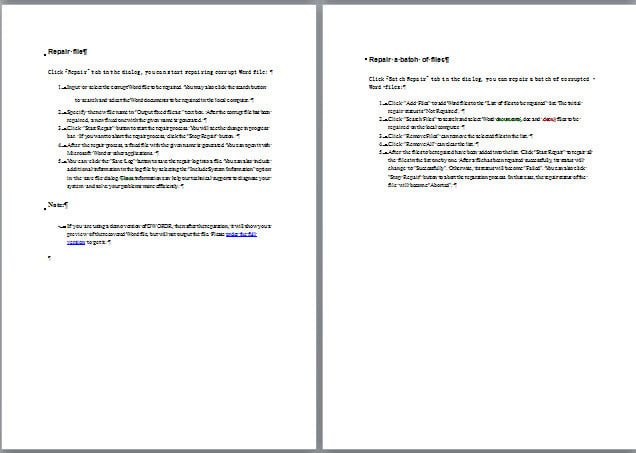
Maaari mong i-click ang command na "Ipakita/Itago" sa ilalim ng tab na "Home" upang makita ang page break. Narito ang isang page break na ipinasok sa isang dokumento: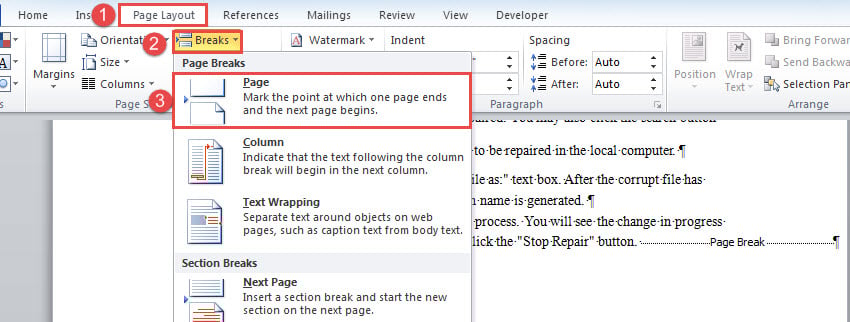
Paraan 2: Ipasok ang Page Break gamit ang Shortcut
- Katulad nito, ilagay nang maayos ang cursor.
- Pagkatapos ay pindutin ang "Ctrl + Enter".
Paraan 3: Ipasok ang Page Break bago ang isang Seksyon na may Tukoy na Estilo
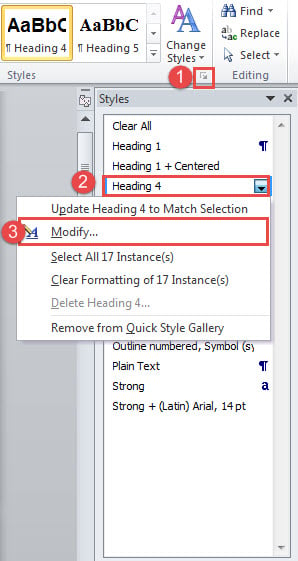
- Una sa lahat, i-click ang arrow button sa grupong “Mga Estilo” sa ilalim ng tab na “Home”.
- Sa bukas na window ng "Mga Estilo", i-right click sa isang istilo.
- Pagkatapos ay piliin ang "Baguhin" sa menu nito.

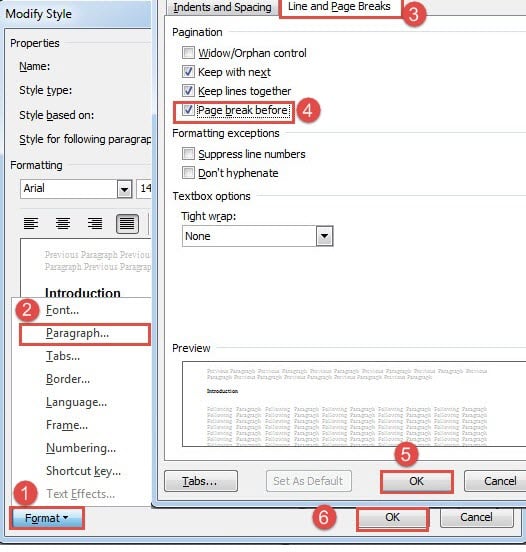
- Sa window na "Baguhin ang Estilo", i-click ang tab na "Format".
- Pagkatapos ay i-click ang "Talata" upang buksan ang parehong kahon ng pangalan.
- Susunod na i-click ang tab na "Line and Page Breaks".
- Lagyan ng check ang kahon ng "Page break bago" at i-click ang "OK".
- Ngayon bumalik sa "Modify Style" at i-click din ang "OK".


Paraan 4: Maglagay ng Page Break sa isang Partikular na Pahina
Kung mahaba ang iyong dokumento, magagamit mo ang paraang ito para mabilis na maglagay ng page break sa isang partikular na pahina nang hindi nag-i-scroll pataas at pababa para sa target na lokasyon.
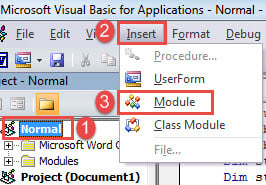
- Una sa lahat, pindutin ang "Alt + F11" upang tawagin ang VBA editor.
- Susunod na i-click ang "Normal" na proyekto at i-click ang tab na "Ipasok" sa menu bar.
- Pagkatapos piliin ang "Modyul".

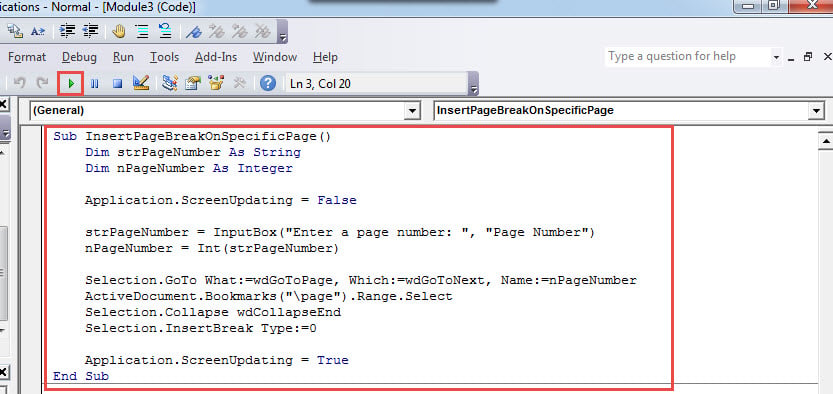
- Buksan ang bagong module sa pamamagitan ng pag-double click at i-paste ang mga sumusunod na code doon:
Sub InsertPageBreakOnSpecificPage()
  Dim strPageNumber As String
  Dim nPageNumber As Integer

  Application.ScreenUpdating = False

  strPageNumber = InputBox("Enter a page number: ", "Page Number")
  nPageNumber = Int(strPageNumber)

  Selection.GoTo What:=wdGoToPage, Which:=wdGoToNext, Name:=nPageNumber
  ActiveDocument.Bookmarks("\page").Range.Select
  Selection.Collapse wdCollapseEnd
  Selection.InsertBreak Type:=wdPageBreak

  Application.ScreenUpdating = True
End Sub
- Ngayon i-click ang pindutan na "Run" o pindutin ang "F5".

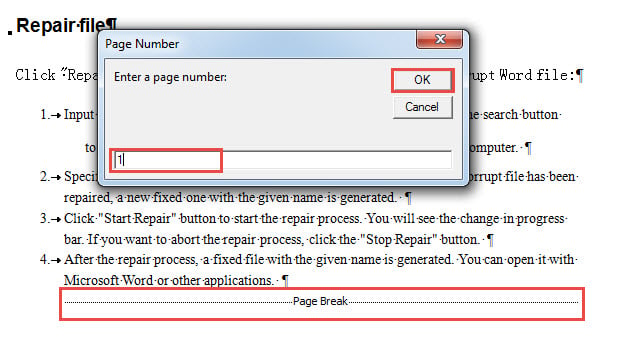
- Sa bukas na kahon ng input, magpasok ng numero ng pahina at i-click ang "OK" upang magpatuloy.

Paraan 5: Ipasok ang Page Break sa Bawat Pahina sa isang Dokumento
Kung sakaling kakatapos mo lang ng isang libro at kailangan mo ang bawat piraso ng teksto sa mismong kinaroroonan nila, maaari mong gamitin ang paraang ito upang ipasok ang page break sa bawat pahina.
- Sundin ang mga hakbang sa paraan 4 upang mag-install at magpatakbo ng macro.
- Tandaan na palitan ang macro ng isang ito:
Sub InsertPageBreakOnEachPageInDoc()
  Dim objPageRange As Range
  Dim nTotalPageNumber As Integer
  Dim nPageNumber As Integer

  Application.ScreenUpdating = False

  nTotalPageNumber = ActiveDocument.ComputeStatistics(wdStatisticPages)

  For nPageNumber = nTotalPageNumber To 1 Step -1
    Set objPageRange = ActiveDocument.GoTo(wdGoToPage, wdGoToAbsolute, nPageNumber)
    objPageRange.InsertBreak WdBreakType.wdPageBreak
  Next nPageNumber

  Selection.HomeKey Unit:=wdStory
  Selection.TypeBackspace
  Selection.Delete

  Application.ScreenUpdating = True
End Sub
Bawasan ang Epekto ng Pagkawala ng Data
Kapag nangyari ang pagkawala ng data, maaari itong magdulot sa amin ng maraming abala. At kung minsan ang kahihinatnan nito ay napakalaki na ang isang karera sa negosyo ay maaaring nasa linya. Samakatuwid, upang mabawasan ang Pagkasira ng salita, kakailanganin mo ng isang mahusay na tool ng ikatlong partido upang mabawi ang nawalang data.
Panimula ng May-akda:
Si Vera Chen ay isang dalubhasa sa pagbawi ng data sa DataNumen, Inc., na pinuno ng mundo sa mga teknolohiya sa pagbawi ng data, kasama ang ayusin ang xlsx at pdf pagkumpuni ng mga produktong software. Para sa karagdagang impormasyon pagbisita www.datanumen. Sa