
Sa artikulong ito, pag-uusapan natin ang tungkol sa 5 posibleng dahilan ng pag-print ng mga walang kwentang blangkong pahina sa Word at ang mga solusyon sa kanila ayon sa pagkakabanggit.
Paminsan-minsan, ang mga madalas na gumagamit ng Word ay makakaharap sa sitwasyon ng pagkakaroon ng mga blangkong pahina na naka-print sa halip na ang mga nilalaman na kanilang inaasahan. Kung nakilala mo ito, hindi ka nag-iisa. Samakatuwid, mayroon kaming artikulong ito upang ibuod ang 5 posibleng dahilan ng pagkuha ng mga blangkong pahina kapag nagpi-print. Siyempre, ang aming pansin ay palaging nasa daan palabas. Kaya, ipagpatuloy lang ang pagbabasa at tingnan kung nakakatulong sila.
Solusyon 1: Suriin ang Ink Cartridge
Ito ay medyo halata, tama? Ang iyong printer ay tiyak na hindi makakapag-print ng anuman kung ito ay naubusan ng tinta. Ngunit ang katotohanan ay maaari nating ganap na kalimutan ang tungkol dito kapag nangyari ang gayong sakit ng ulo. Kaya tandaan na suriin muna ang ink cartridge sa susunod na magkakaroon ka ng blangko na isyu sa pag-print ng pahina.
Solusyon 2: Ipakita ang Nakatagong Teksto
Dahil sa privacy o file security matter, maaari naming sadyang itago ang ilang mga text at gawin itong hindi nakikita. Pagkatapos ay pagdating sa pag-print, may mga karagdagang operasyon na kailangan mong gawin upang makita silang muli maliban kung gusto mo ng isang blangkong pahina.
Kung sakaling hindi mo sinasadyang makalimutan ang pagkakaroon ng mga nakatagong teksto, maaari mong i-click ang palabas at itago ang simbolo sa pangkat na "Talata" sa ilalim ng tab na "Home". Sa pamamagitan ng paggawa nito ay mabibigyang-daan kang tingnan ang lahat ng dating nakatagong salita.
Ngayon narito ang mga hakbang upang pigilan ang iyong printer sa pagbuo ng mga blangkong pahina:
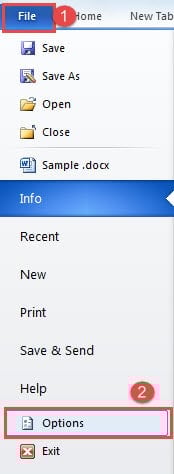
- Una, i-click ang "File".
- Pagkatapos ay i-click ang "Pagpipilian" upang buksan ang dialog box na "Pagpipilian sa Salita".

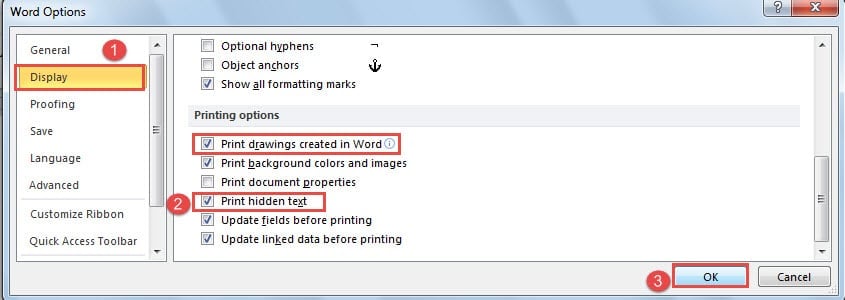
- Susunod na pag-click sa "Ipakita".
- At pumunta sa bahaging "I-print". Lagyan ng check ang kahon na "I-print ang nakatagong teksto." Sa pamamagitan ng paraan, kung ang iyong dokumento ay naglalaman ng ilang mga graphics, dapat mo ring suriin ang kahon na "I-print ang mga guhit na ginawa sa Word".
- Panghuli, i-click ang "OK".

Solusyon 3: Ihinto ang Pag-print lamang ng Data
Ang pangatlong dahilan ay maaaring mayroon kang naka-check na "I-print lamang ang data mula sa isang form." Kahit na nakikita mong medyo normal ang dokumento sa print preview, ang mga papel na nakukuha mo mula sa printer ay naglalaman lamang ng data ngunit wala nang iba pa.
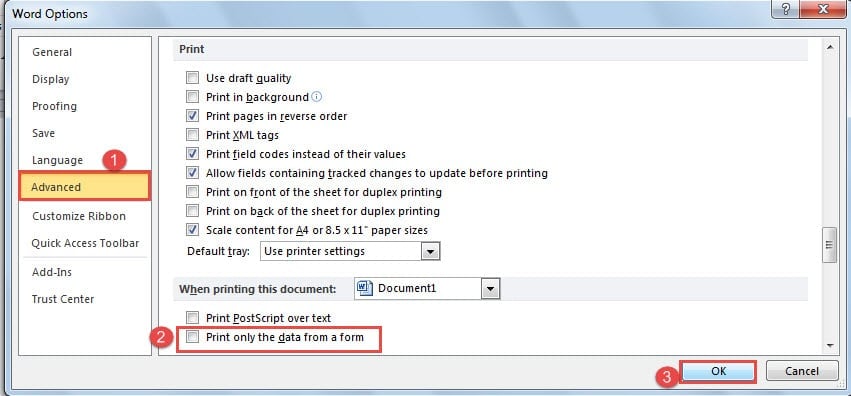
- Dapat mong buksan muna ang dialog box ng "Mga Pagpipilian sa Salita" na sumusunod sa mga hakbang sa solusyon 2.
- Pagkatapos sa oras na ito i-click ang "Advanced".
- Susunod, mag-scroll pababa sa page na “I-print,” at i-clear ang kahon na “I-print lang ang data mula sa isang form”.
- Sa wakas, i-click ang "OK" tulad ng dati.

Solusyon 4: Direktang I-print sa Printer
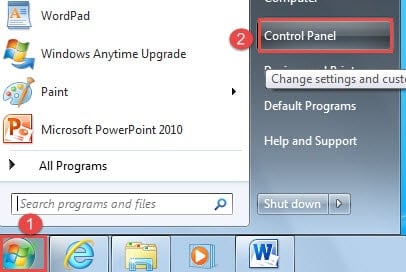
- Una sa lahat, i-click ang "Start".
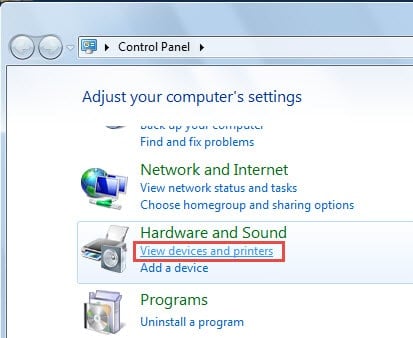
- Pagkatapos ay i-click ang "Control Pane".

- Susunod, i-click ang "Tingnan ang mga device at printer" sa pangkat na "Hardware at Tunog".

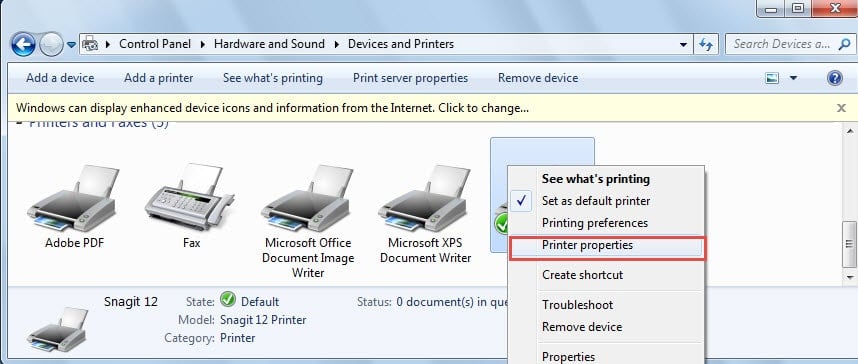
- Ngayon ay mag-right click sa printer na iyong ginagamit at piliin ang "Printer properties" sa list-menu.

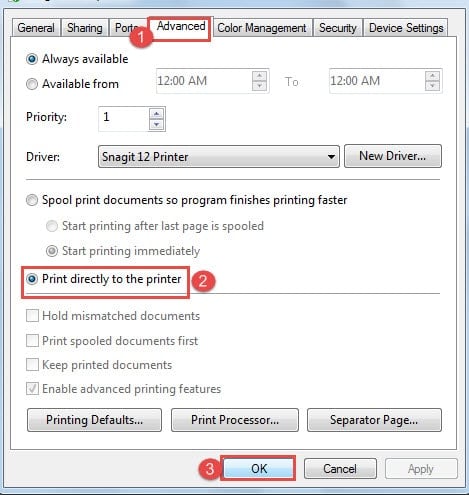
- Sa dialog box ng properties, i-click muna ang tab na "Advanced".
- Bilang default, ang "Spool print documents para matapos ang programa sa pag-print nang mas mabilis" ay pinili. Kailangan mong suriin ang kahon na "I-print nang direkta sa printer".
- Huling ngunit hindi pa huli, i-click ang "OK".

Solusyon 5: Tanggalin ang Mga Blangkong Pahina
Kapag nagpasok ka ng mga page break o section break, posibleng lumabas ang mga blangkong page. Nangangahulugan ito na magkakaroon ka ng mga blangkong pahina na naka-print, na magiging isang basura. Tulad ng para sa mga paraan upang harapin iyon, maaari kang sumangguni sa aming nakaraang artikulo: 6 Mga Paraan upang Mabilis na Alisin ang Mga Hindi nais na Blank na Pahina sa Iyong Salita
Mas Kaunting Oras ng Pag-hold sa File Recovery, Mas Mabuti
Nag-iimbak lamang kami ng mahalagang impormasyon sa aming mga digital na device. Ipinapalagay ko na walang magse-save ng spam mail sa iyong computer, tama ba? Pagkatapos kapag ang mga file na ito, sabihin ang mga dokumento ng Word, ay nakompromiso, maaari itong maging isang kakila-kilabot na sakuna ng data. Kaya kailangan mo ng isang mahusay na tool upang ayusin ang nasirang dokumento ng Word upang i-save ang bawat mahalagang minuto.
Panimula ng May-akda:
Si Vera Chen ay isang dalubhasa sa pagbawi ng data sa DataNumen, Inc., na pinuno ng mundo sa mga teknolohiya sa pagbawi ng data, kasama ang nasira ang Excel data repair at pdf pagkumpuni ng mga produktong software. Para sa karagdagang impormasyon pagbisita www.datanumen. Sa