
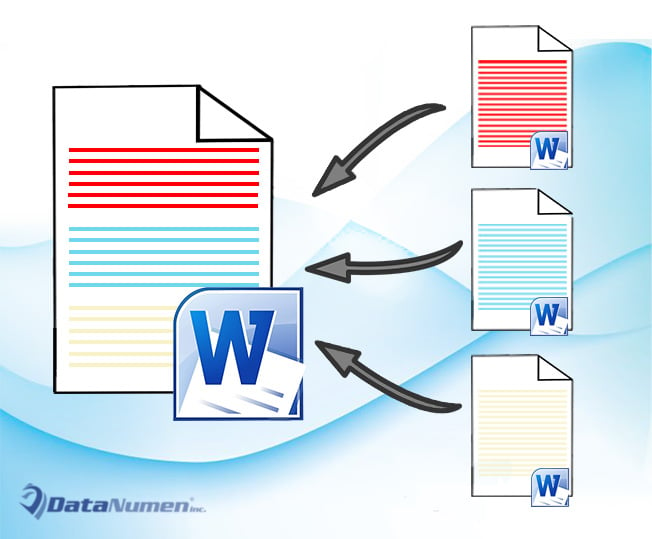
Sa susunod na artikulo, magtutuon kami sa pagpapakilala sa iyo ng 5 matalinong paraan ng kung paano i-link ang isang dokumento ng Word sa isa pa.
Maraming mga oras kung kailan kailangan naming mag-link ng dalawa o higit pang mga kaugnay na dokumento, kaya't ang isang pag-update sa pinagmulang file ay maaari ring i-refresh ang teksto na na-paste sa isa pa. Sa pagsasalita tungkol dito, nagbibigay ang Word ng maraming magkakaibang mga solusyon. Tingnan natin upang malaman ang higit pang mga detalye.
Paraan 1: Gumamit ng Opsyon na "I-paste ang Link"
- Una, kopyahin ang isang saklaw ng teksto o ang buong mapagkukunang dokumento.
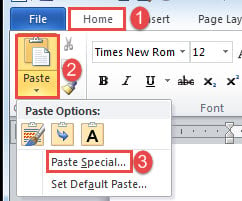
- Pagkatapos ay ilagay nang maayos ang pagpasok ng pointer at i-click ang "I-paste" sa ilalim ng tab na "Home".
- Susunod na piliin ang "I-paste ang Espesyal" upang buksan ang parehong kahon ng dialogo ng pangalan.

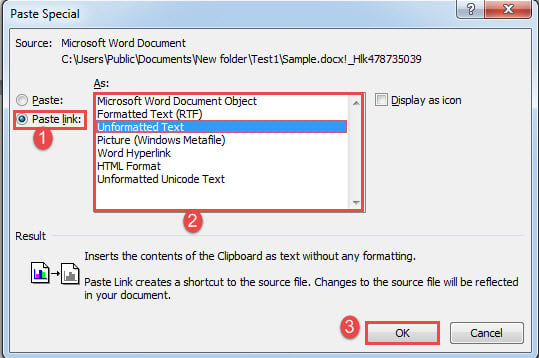
- Sa kahon na "I-paste ang Espesyal", piliin ang "I-paste ang link".
- At mag-click upang pumili ng isang uri ng link, tulad ng "Na-format na Teksto" o "Hindi Na-format na Teksto".
- Panghuli, i-click ang "OK".

Ang anumang pagbabago na ginawa sa pinagmulang teksto ay dapat sumasalamin sa bagong dokumento kung na-update mo ang link sa pamamagitan ng pag-click sa kanan at pagpili ng "I-update ang Link".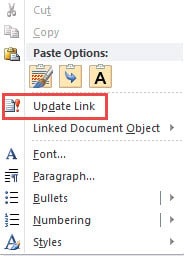
Paraan 2: Magsingit ng isang Bagay
- Upang magsimula, i-click ang tab na "Ipasok" pagkatapos ay i-click ang "Bagay" sa pangkat na "Teksto".

- Susunod sa bukas na kahon na "Bagay", i-click muna ang tab na "Lumikha mula sa File".
- Pagkatapos ay i-click ang "Mag-browse" upang pumili ng isang file.
- At lagyan ng tsek ang kahon na "Mag-link sa file".
- Panghuli, i-click ang "OK".


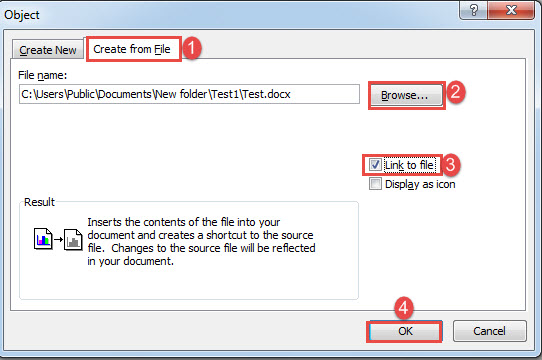
Pansinin na ipapasok mo ang buong dokumento sa bagong lokasyon. Maaari mong gamitin ang parehong paraan sa pamamaraan 1 upang mai-update ang link.
Paraan 3: Lumikha ng isang Master Document na nagli-link sa Subdocument nito
Mahusay din na pagpipilian upang lumikha ng isang master document na nag-link sa subdocument upang maikonekta ang dalawang mga file. Mayroon kaming nakaraang artikulo na nagpapaliwanag sa bawat detalyadong hakbang. Maaari kang mag-refer sa link na ito: Paano Lumikha ng isang Master Document na Nag-link sa Maramihang Mga Subdocumento sa Iyong Salita
Paraan 4: I-hyperlink ang isang Bookmark mula sa Source Document
- Una sa lahat, gumawa ng bookmark para sa isang bloke ng mga teksto sa source document.
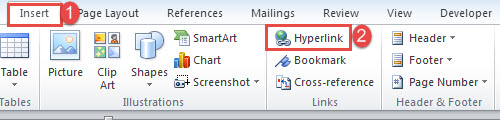
- Pagkatapos sa isang bagong dokumento, ilagay ang insertion pointer sa isang tamang lokasyon. I-click ang tab na "Ipasok" at piliin ang "Hyperlink".

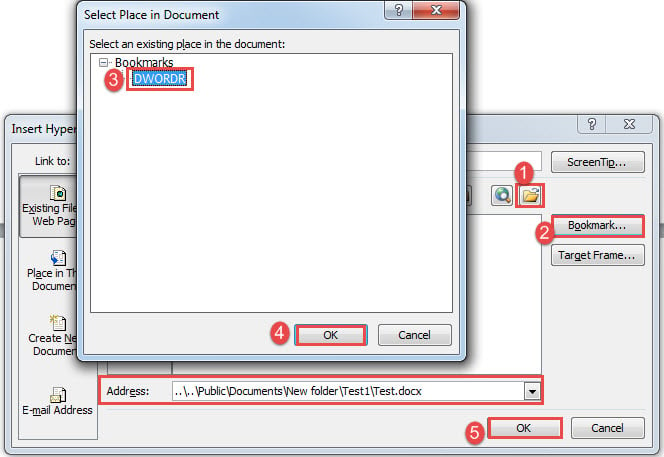
- Ilagay ang cursor sa kahon ng teksto na "Address" at i-click ang tab na "Mag-browse para sa File" upang piliin ang file na naglalaman ng mga teksto na kailangan mo.
- Susunod na pag-click sa tab na "I-bookmark" upang buksan ang kahon na "Piliin ang Lugar sa Dokumento".
- Piliin ang bookmark na nilikha lamang at i-click ang "OK" sa parehong 2 kahon na bukas.

Makakakuha ka ng isang hyperlink bilang sa ibaba:
Maaari mong bisitahin ang pinagmulang dokumento sa pamamagitan ng "Ctrl + Click".
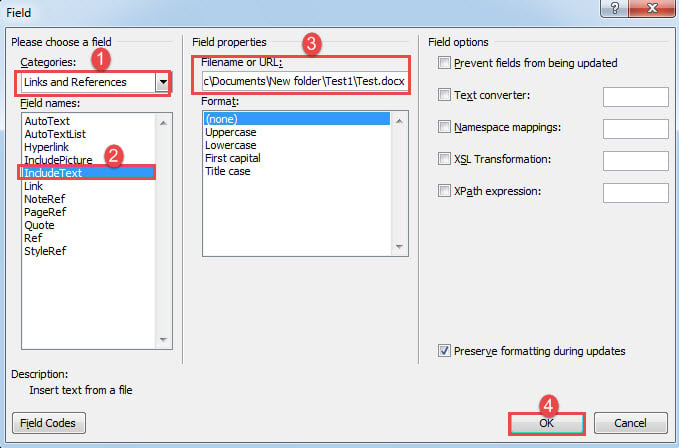
Paraan 5: Gamitin ang Patlang na "Isama ang Teksto"
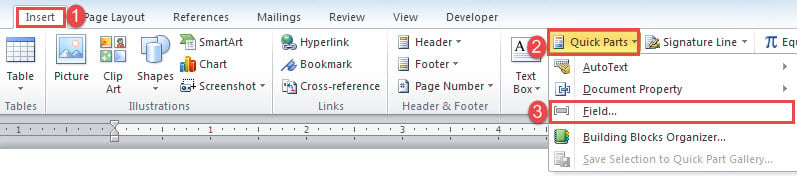
- I-click muna ang tab na "Ipasok" at ang "Mga Mabilis na Bahagi" sa susunod.
- Pagkatapos piliin ang "Field" sa drop-down na menu.

- Sa dialog box na "Field", piliin ang "Mga Link at Sanggunian" para sa "Mga Kategoryang".
- Susunod na piliin ang patlang na "Isama ang Teksto".
- Ipasok ang pangalan ng file ng pinagmulang dokumento.
- Panghuli, i-click ang "OK".

Ang lahat ng mga teksto ng pinagmulang file ay makikita na ngayon sa bagong dokumento. Upang mai-update ang patlang, maaari kang mag-click dito at pindutin ang "F9".
Makipagtulungan sa Mga Dokumentong Masirang Salita
Kapag nasira na ang isang dokumento, tiyak na hindi natin ito agad itatapon. Sa halip, dapat nating gawin ang lahat para maibalik ang isang patay na file. Isa sa pinakamahalagang paraan upang matugunan ang mga ito ay ang... doc katiwalian ay upang makakuha ng isang advanced na tool sa pag-recover sa lalong madaling panahon.
Panimula ng May-akda:
Si Vera Chen ay isang dalubhasa sa pagbawi ng data sa DataNumen, Inc., na pinuno ng mundo sa mga teknolohiya sa pagbawi ng data, kasama ang Paggaling ng Excel at pdf pagkumpuni ng mga produktong software. Para sa karagdagang impormasyon pagbisita www.datanumen. Sa