
Ang artikulong ito ay nakatuon sa pagpapakita sa iyo ng 5 mabisang paraan na gumagana nang maayos sa pagkuha ng isang nakasalansan o hiwi na praksyon para sa iyo ng dokumento ng Word.
Pangkalahatan, kapag kailangan nating magsingit ng isang maliit na bahagi sa dokumento ng Word, papasok lamang kami ng isang linear sa pamamagitan ng pagpasok ng isang slash sa pagitan ng numerator at denominator. Gayunpaman, maaaring may mga oras na kailangan natin ng isang nakasalansan o hiwi na praksyon, tulad ng sa ibaba: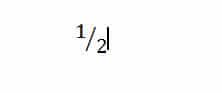

Malinaw na, hindi kami direktang makakapag-type upang makakuha ng isa. Kaya't mayroong 5 talagang mga pamamaraan na gumagana sa pagsusulat na ito para sa iyo upang makumpleto ang gawain.
Paraan 1: Piliin ang Strack na "Stacked Fraction" o "Skewed Fraction" na Istraktura
- Upang magsimula sa, i-click ang tab na "Ipasok".
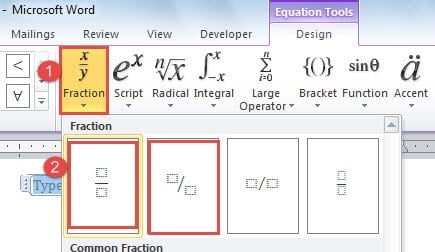
- Pagkatapos i-click ang "Equation" sa pangkat na "Mga Simbolo".

- Maaari mo na ngayong makita ang isang kahon sa pag-edit ng equation sa iyong dokumento. Pumunta sa pag-click sa "Fraction" sa pangkat na "Operator".
- Susunod na piliin ang "Stacked Fraction" o "Skewed Fraction" sa list-menu.

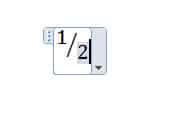
- Ipasok ngayon ang numerator at denominator sa mga may tuldok na kahon ayon sa pagkakabanggit.


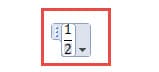
- Panghuli, mag-click sa walang laman na lugar sa dokumento upang lumabas sa pag-edit. At magkakaroon ka ng resulta sa itaas.
Paraan 2: Gawin ang "Linear Fraction" sa "Stacked Fraction"
- Una, ulitin muna ang 2 mga hakbang sa pamamaraan 1.
- Pangalawa, magpasok ng isang linear na maliit na bahagi sa kahon ng pag-edit ng equation.
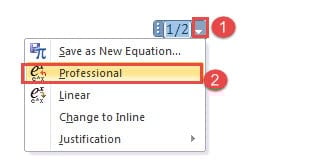
- Susunod, i-click ang pindutang "Mga Pagpipilian sa Equation".
- Sa listahan, piliin ang pagpipiliang "Propesyonal". At mapapansin mo ang linear na praksyon na nagiging isang nakasalansan.

- Gayunpaman, ulitin ang hakbang 6 sa pamamaraan 1.
Ang Paraan 1 at 2 ay mahusay na gumaganap sa Word 2010 at mas mataas na mga bersyon lamang. Ano pa, hindi mo sila maaaring gamitin upang gumana sa isang file na nilikha sa bersyon 2003 kahit na sa "Mode ng Pagkakatugma". Samakatuwid, upang matugunan ang isyung ito, dapat mong tingnan ang sumusunod na tatlong pamamaraan.
Paraan 3: Magsingit ng Patlang
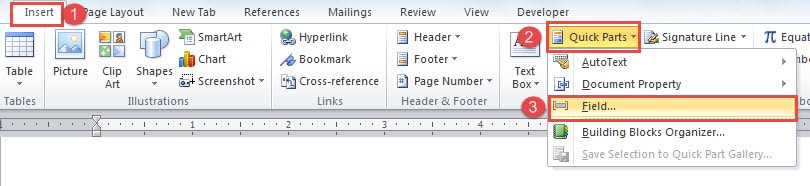
- Sa una, i-click ang tab na "Inset".
- Pagkatapos i-click ang "Mga Mabilis na Bahagi" sa pangkat na "Teksto".
- Susunod na pag-click sa "Field" sa listahan-menu.

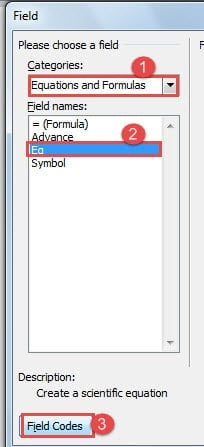
- Ngayon sa kahon ng dayalogo na "Field", piliin muna ang "Mga Equation at Formula" sa kahon ng listahan ng "Mga Kategorya".
- Pagkatapos hanapin at i-click ang isang patlang na may pangalang "Eq".
- Susunod, i-click ang pindutang "Mga Code ng Field" sa kaliwang kaliwang sulok.

- Nang tama, makikita mo ang isang pindutang "Mga Pagpipilian" na lilitaw sa tabi mismo ng "Mga Code ng Field". I-click lamang ito.
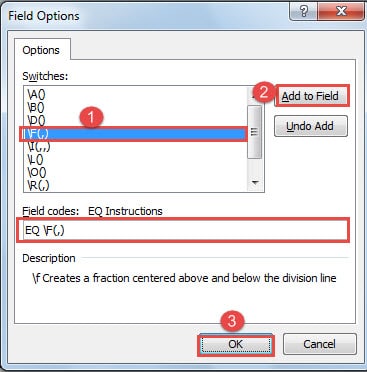
- Ngayon ay bubuksan mo ang dialog box na "Mga Pagpipilian sa Field". Hanapin at i-click ang "\ F (,)" sa mga kahon ng listahan ng "Mga switch".
- Pagkatapos i-click ang pindutang "Idagdag sa Patlang". At maaari mong makita ang "EQ \ F (,)" sa kahon ng teksto na "Mga code ng patlang".
- Susunod sa mga braket ng mga code, ipasok ang numerator bago ang kuwit at denominator pagkatapos.
- Panghuli i-click ang "OK" pareho sa "Field Option" at "Field" na dialog box.

Paraan 4: Ipasok ang Equation Editor
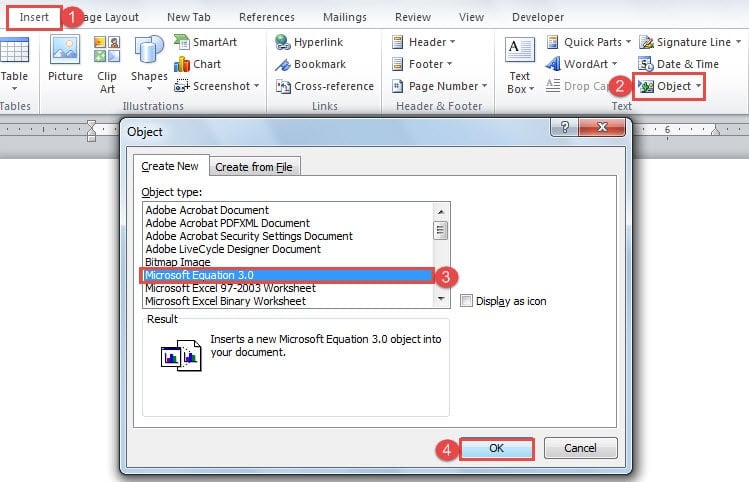
- Sa unang lugar, i-click ang tab na "Ipasok '.
- Pagkatapos i-click ang "Bagay" sa pangkat na "Teksto".
- Susunod, sa kahon ng dayalogo ng "Bagay", i-click ang "Microsoft Equation 3.0" sa ilalim ng "Lumikha ng Bago".
- Pagkatapos ay i-click ang "OK".

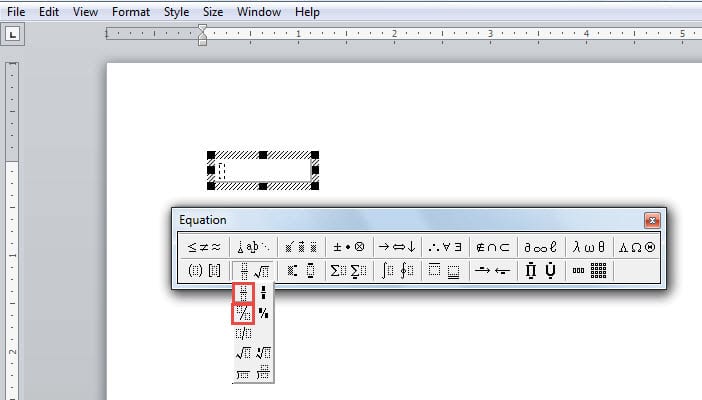
- Ngayon ay maaari mong mapansin ang iyong Word screen na nagbago nang kaunti. Susunod na pumili ng template ng maliit na bahagi.

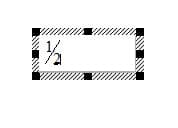
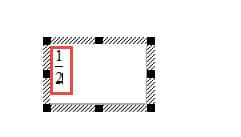
- At input numerator at denominator sa editor box.


- Malamang, i-click ang walang laman na lugar upang lumabas sa pag-edit.
Paraan 5: Magsingit ng isang Simbolo
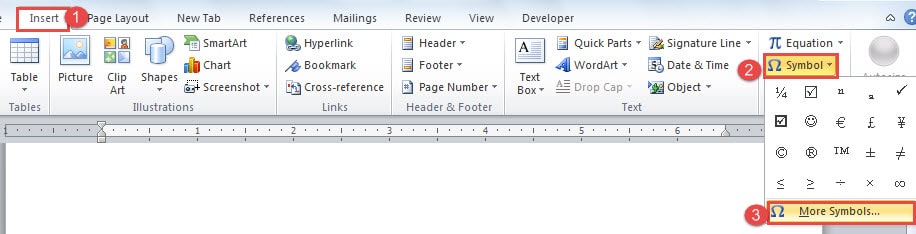
- Una, i-click ang tab na "Ipasok".
- Pagkatapos ay i-click ang "Simbolo" sa pangkat na "Mga Simbolo".
- Susunod na pag-click sa "Higit pang Mga Simbolo" upang buksan ang "Simbolo" na kahon ng dayalogo.

- Piliin ngayon ang "normal na teksto" para sa "Font".
- At makakahanap ka ng 3 mga hiwa na praksiyon sa ibaba:

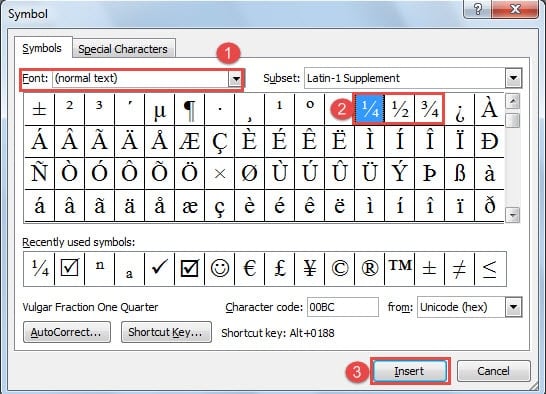
Piliin ang tama at i-click ang "Ipasok".
Paghahambing ng 5 na Paraan
| Pamamaraan | Bentahe | Mga Disbentaha |
| Paraan 1: Piliin ang Strack na "Stacked Fraction" o "Skewed Fraction" na Istraktura
& Paraan 2: Gawin ang "Linear Fraction" sa "Stacked Fraction" |
1. Ang parehong pamamaraan ay nagbabahagi ng mga simpleng hakbang.
2. I-double click ang fraction at maaari mo nang simulan ang pagbabago. 3. Paraan 1 ay maaaring makakuha ng pareho sa iyo ng isang nakasalansan at hiwi na maliit na bahagi.
|
1. Hindi maaaring gumana ang alinmang pamamaraan sa isang file na nilikha sa bersyon 2003 o mas maaga pa.
2. Awtomatiko itong magbabago sa linear na praksyon kung nag-paste ka sa mga webpage. Kaya maaari mo munang i-convert ito sa larawan. 3. Hindi maaaring baguhin ng Paraan 2 ang isang linear na maliit na bahagi sa isang hiwi. |
| Paraan 3: Magsingit ng Patlang | Maaari itong gumana sa bersyon 2003 at mas mataas. | 1. Ito ay may higit na mga hakbang kaysa sa iba pang mga pamamaraan.
2. Kailangan mong pindutin ang "Alt + F9" bago mag-edit ng mga code. At kailangan mong pindutin muli ang mga shortcut upang bumalik sa normal na mode. 3. Awtomatiko itong magbabago sa linear na praksyon kung nag-paste ka sa mga webpage. Kaya maaari mo munang i-convert ito sa larawan. 4. Hindi ka makakakuha sa iyo ng isang maliit na maliit na bahagi. |
| Paraan 4: Ipasok ang Equation Editor | 1. I-double click ang praksyon at mai-edit mo ito.
2. Maaari itong gumana sa bersyon 2003 at mas mataas. 3. Maaari kang makakuha ng parehong naka-stack at skewed na maliit na bahagi. |
1. Ito ay mas simple kaysa sa pamamaraan 3.
2. Awtomatiko itong magbabago sa linear na praksyon kung nag-paste ka sa mga webpage. Kaya maaari mo munang i-convert ito sa larawan. |
| Paraan 5: Magsingit ng isang Simbolo | 1. Madaling mga hakbang
2. Maaari itong gumana sa bersyon 2003 at mas mataas. |
1. Mayroon kang limitadong mga pagpipilian sa maliit na bahagi.
2. Maaari mong panatilihin ang format ng praksyon kapag i-paste ito sa webpage nang hindi ito nagko-convert sa isang larawan. 3. Hindi ka makakakuha ng mahigpit na nakasalansan na maliit na bahagi ngunit hiwa ng maliit na bahagi. 4. Hindi mo mai-e-edit ang mga ito. |
Pangasiwaan ang Masasamang Mga Pangyayari sa File
Kadalasan, ikaw mismo ang nagkakaroon ng sira sa iyong file ngunit hindi mo sinasadya, kahit na hindi mo alam ang mga sanhi. Siyempre, ang pag-alam sa mga dahilan ay makakatulong sa iyo na maiwasan ang katulad na problema sa susunod. Ngunit sa ngayon, ang kailangan mo ay isang kahanga-hangang kagamitan upang... ayusin ang sira na file ng doc.
Panimula ng May-akda:
Si Vera Chen ay isang dalubhasa sa pagbawi ng data sa DataNumen, Inc., na pinuno ng mundo sa mga teknolohiya sa pagbawi ng data, kasama ang xls produkto ng pagkukumpuni ng file at pdf pagkumpuni ng mga produktong software. Para sa karagdagang impormasyon pagbisita www.datanumen. Sa