
Maglagay ng maraming row sa Word table na may 7 madaling paraan, mula sa simpleng paraan hanggang sa mga advanced na diskarte. Hakbang-hakbang na gabay para sa lahat ng antas ng kasanayan.
1. pagpapakilala
Kapag gumagamit ng mga talahanayan sa Word, madalas mong kakailanganing palawakin ang mga ito sa pamamagitan ng pagdaragdag ng higit pang mga hilera o kolum. Narito ang 7 napatunayang pamamaraan na makakatulong sa iyong mahusay na makumpleto ang gawain, simula sa pinakasikat na paraan ng pag-uulit ng F4.
2. Paraan 1: Magsingit ng Maramihang Row na may F4 (Ulitin) Susi
- Una, magpasok ng isang hilera gamit ang anumang paraan (menu ng konteksto, Kaayusan tab, o Tab key).
- Kaagad pindutin ang F4 key upang ulitin ang huling aksyon at magdagdag ng isa pang row.
- Ipagpatuloy ang pagpindot F4 paulit-ulit hanggang sa naidagdag mo ang nais na bilang ng mga hilera.
Ang pamamaraang ito ay partikular na mahusay dahil ang bawat pagpindot ng F4 inuulit ang iyong huling insert na aksyon. Maaari mo ring gamitin Ctrl + Y bilang isang kahalili sa F4 – parehong key ang nagsisilbi ng parehong function na "ulitin ang huling aksyon" sa Word. Isa ito sa mga pinakasikat na paraan para magpasok ng maraming row sa Word dahil sa bilis at kadalian nito.
3. Paraan 2: Magsingit ng Maramihang Row na may Tab Key
- Una, ilagay ang iyong cursor sa labas ng dulo ng huling hilera ng iyong talahanayan.
- Pagkatapos ay pindutin ang Tab key nang paulit-ulit upang lumikha ng maraming bagong row hangga't kailangan mo.
4. Paraan 3: Magpasok ng Maramihang Mga Row o Column gamit ang Contextual Menu
- Magsimula sa pamamagitan ng pagpili ng bilang ng mga hilera o hanay na gusto mong idagdag.
- Mag-right-click sa iyong pinili at pumili Isingit mula sa menu ng konteksto.
- Piliin ang naaangkop na utos batay sa iyong mga pangangailangan. Ipapasok ng salita ang pareho bilang ng mga row o column gaya ng una mong pinili.


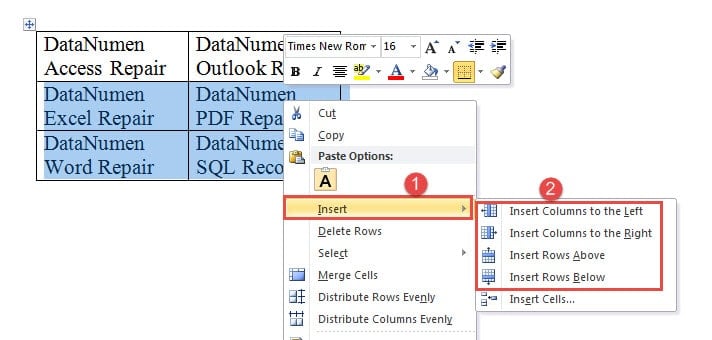
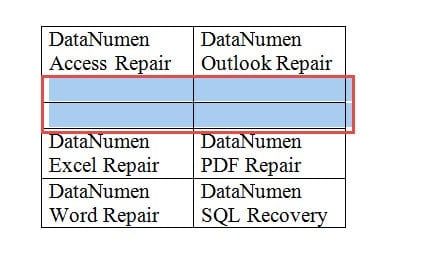
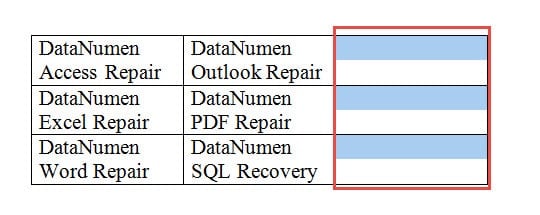
Para sa mga mas gusto ang mga keyboard shortcut, may mga maginhawang opsyon para sa pagpasok ng mga column. Upang magpasok ng maraming row sa Word table shortcut style, maaari mong gamitin ang mga key na kumbinasyong ito:
- pindutin Alt, J, L, at L upang magpasok ng mga column sa kaliwa ng iyong pinili
- pindutin Alt, J, L, at R upang magpasok ng mga column sa kanan ng iyong pinili
5. Paraan 4: Magsingit ng Maramihang Row na may Ipasok ang Talahanayan Opsyon
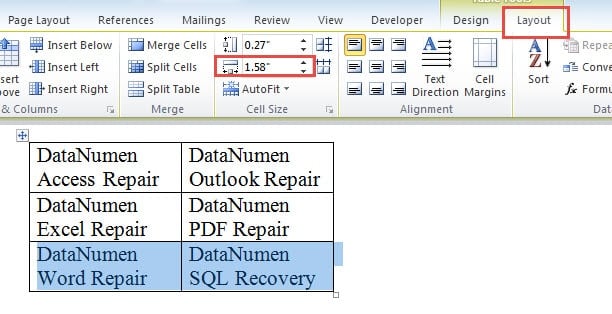
- Magsimula sa pamamagitan ng pag-click sa Kaayusan tab at pagpuna sa lapad ng hanay sa Laki ng Cell pangkat. Iposisyon ang iyong cursor sa simula ng linya nang direkta sa ibaba ng huling hilera ng iyong talahanayan.

- Mag-navigate sa Isingit Tab.
- I-click ang mesa icon.
- piliin Ipasok ang Talahanayan mula sa dropdown menu.

- Sa Ipasok ang Talahanayan dialog box, ilagay ang bilang ng mga column at row. Tiyaking tumutugma ang bilang ng column sa iyong kasalukuyang talahanayan.
- Ipasok ang lapad ng column na iyong nabanggit sa hakbang 1.
- I-click ang OK.

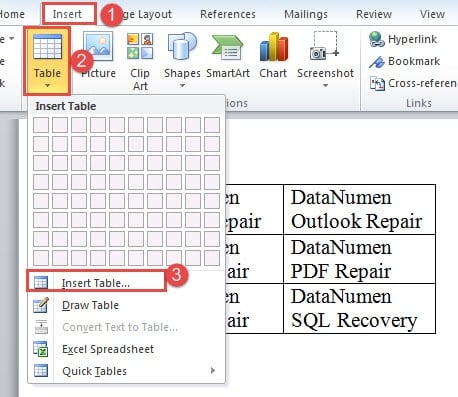
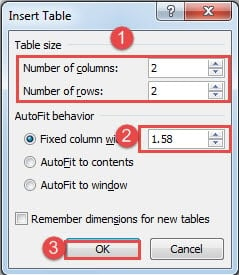
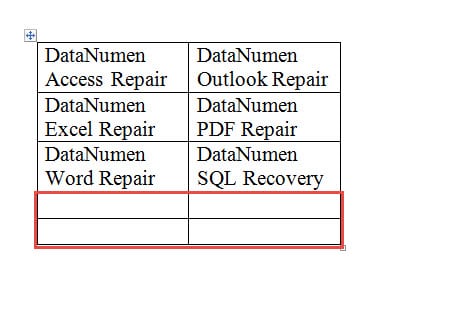
Awtomatikong pagsasamahin ng Word ang dalawang table sa isang seamless na table. Ang pamamaraang ito ay partikular na kapaki-pakinabang kapag kailangan mong malaman kung paano gumawa ng isang talahanayan na may higit sa 8 mga hilera sa Word o kapag gusto mong magpasok ng higit pang mga hilera sa talahanayan ng Word nang maramihan.
6. Paraan 5: Magpasok ng Maramihang Mga Row o Column na may Macro
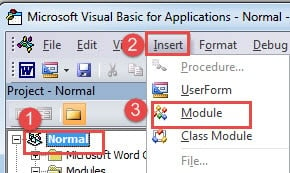
- Una, pumili ng row at pindutin Alt + F11 para buksan ang VBA editor.
- I-click ang normal pagkatapos Isingit.
- Piliin Module.

- I-double click ang bagong module upang buksan ang lugar ng pag-edit.
- I-paste ang sumusunod na code:
Sub AddRowsAbove()
  Dim nNumber As Long

  If Selection.Information(wdWithInTable) = True Then
    nNumber = InputBox("Input the number of rows you want to add:", "Add Rows to the selection")
    Selection.InsertRowsAbove NumRows:=nNumber
  End If
End Sub
- I-click ang Tumakbo.

- Sa input box, ilagay ang bilang ng mga row na gusto mong idagdag at i-click OK.

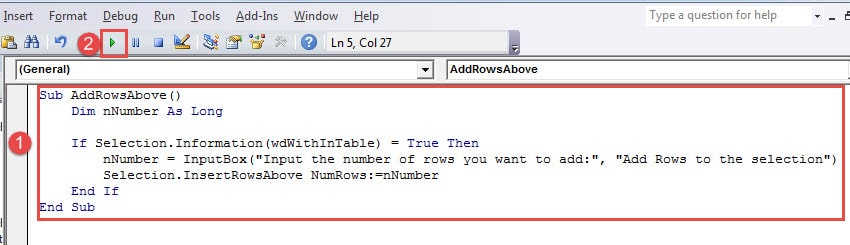
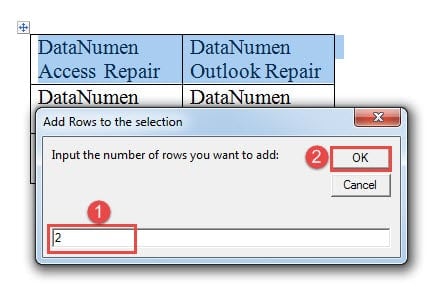
Idaragdag ng macro ang tinukoy na bilang ng mga blangkong row sa itaas ng napiling row. Kung mas gusto mong magdagdag ng mga row sa ibaba ng napiling row, palitan lang ang InsertRowsAbove sa InsertRowsBelow.
Para sa pagdaragdag ng mga column, maaari mong gamitin ang macro na ito:
Sub AddColumnsToLeft()
  Dim nNumber As Long

  If Selection.Information(wdWithInTable) = True Then
    Selection.InsertColumns
  End If
End Sub
Upang gamitin ang macro na ito, piliin muna ang bilang ng mga column na gusto mong idagdag, pagkatapos ay patakbuhin ang macro gamit ang mga hakbang sa itaas. Ang macro na ito ay nagdaragdag ng mga column sa kaliwa ng iyong pinili. Upang magdagdag ng mga column sa kanan, palitan ang InsertColumns ng InsertColumnsRight.
7. Paraan 6: Magpasok ng Maramihang Mga Row na may Kopyahin at I-paste
- Pumili ng anumang umiiral na row sa iyong talahanayan sa pamamagitan ng pag-click at pag-drag sa buong row.
- pindutin Ctrl + C upang kopyahin ang napiling hilera sa clipboard.
- pindutin Ctrl + V paulit-ulit na i-paste at ipasok ang mga bagong row.
- Ang bawat pagpindot ng Ctrl + V ay magdaragdag ng isa pang row sa iyong table na may parehong formatting gaya ng orihinal na row.
Mahusay ang pamamaraang ito kapag gusto mong mapanatili ng mga bagong row ang eksaktong pag-format, pag-istilo, at istraktura ng isang umiiral nang row. Ito ay partikular na kapaki-pakinabang para sa mga talahanayan na may kumplikadong pag-format o pinagsamang mga cell.
8. Paraan 7: Magpasok ng Maramihang Row gamit ang Mouse Insert Indicator (Word 2013 at Mamaya)
- Tiyaking nakaposisyon ang iyong cursor sa isang lugar sa loob ng talahanayan.
- Ilipat ang iyong mouse pointer sa kaliwang gilid ng talahanayan, iposisyon ito sa pagitan ng dalawang row kung saan mo gustong magpasok ng mga bagong row.
- Magpapakita ang Word ng "insert indicator" - isang pahalang na linya na may icon na plus sign.
- I-click ang plus sign upang magpasok ng isang row sa lokasyong iyon.
- Ulitin ang pag-click sa plus sign nang maraming beses kung kinakailangan upang magpasok ng higit pang mga row sa Word table.
Ang visual na paraan na ito ay magagamit lamang sa Word 2013 at mga susunod na bersyon. Nagbibigay ito ng intuitive na paraan upang makita kung saan eksaktong ipapasok ang mga bagong row at perpekto ito para sa mga user na mas gusto ang mga pakikipag-ugnayan na nakabatay sa mouse kaysa sa mga keyboard shortcut.
9. Konklusyon
Ang bawat paraan para sa pagdaragdag ng maramihang mga row sa Word table ay may sariling mga pakinabang at limitasyon. Narito ang isang paghahambing upang matulungan kang piliin ang pinakamahusay na diskarte para sa iyong mga pangangailangan:
| Paraan | Dali ng Paggamit | bilis | Mga kalamangan | Kahinaan | Best Para sa |
|---|---|---|---|---|---|
| Paraan 1: F4 (Ulitin) Key | ★ ★ ★ ★ ★ | ★ ★ ★ ★ ★ | • Mabilis na kidlat para sa maraming row • Gumagana sa Ctrl + Y alternatiba • Walang kinakailangang mouse • Pangkalahatang tampok na Salita |
• Nangangailangan ng paunang row insertion • Hindi matukoy ang eksaktong numero • Madaling ma-overshoot ang target |
Mabilis na pagdaragdag ng ilang row kapag hindi kritikal ang eksaktong bilang |
| Paraan 2: Tab Key | ★ ★ ★ ★ ★ | ★ ★ ★ ★ ★ | • Napakasimple • Isang susi lamang ang kailangan • Mahusay para sa mga nagsisimula • Nagdaragdag ng mga hilera sa dulo ng talahanayan |
• Gumagana lamang sa dulo ng mesa • Hindi maipasok sa gitna • Walang kontrol sa posisyon |
Pagdaragdag ng mga hilera sa ibaba ng mga kasalukuyang talahanayan |
| Paraan 3: Contextual Menu (Right-click) | ★★★★ | ★★★★ | • Gumagana para sa mga row at column • Tumpak na kontrol sa pagpapasok • Visual at intuitive • Maramihang mga hilera nang sabay-sabay |
• Nangangailangan ng pakikipag-ugnayan ng mouse • Maramihang mga hakbang na kasangkot • Kailangang paunang piliin ang mga hilera |
General purpose insertion na may eksaktong positioning control |
| Paraan 4: Ipasok ang Pagpipilian sa Talahanayan | ★★ | ★★ | • Mahusay para sa maramihang pagdaragdag • Pinapanatili ang pag-format • Lumilikha ng tuluy-tuloy na pagsasama • Eksaktong row count control |
• Kumplikadong multi-step na proseso • Kailangang tumugma sa mga lapad ng hanay • Nangangailangan ng teknikal na kaalaman • Pag-setup ng matagal |
Pagdaragdag ng maraming row (10+) na may mga partikular na kinakailangan sa pag-format |
| Paraan 5: Macro/VBA | ★★ | ★ ★ ★ ★ ★ | • Napakabilis para sa malalaking batch • Eksaktong detalye ng numero • Muling magamit at nako-customize • Propesyonal na automation |
• Nangangailangan ng kaalaman sa programming • Ang pagiging kumplikado ng paunang pag-setup • Maaaring harangan ang mga setting ng seguridad • Hindi beginner-friendly |
Mga power user na nangangailangan ng madalas na maramihang operasyon |
| Paraan 6: Kopyahin at I-paste | ★★★★ | ★★★ | • Pinapanatili ang eksaktong pag-format • Mga pamilyar na keyboard shortcut • Pinapanatili ang istraktura ng cell • Gumagana sa pinagsamang mga cell |
• Kinokopya ang kasalukuyang nilalaman • Kailangang manu-manong i-clear ang data • Limitado sa mga kopya ng solong hilera • Maaaring lumikha ng hindi gustong data |
Mga talahanayan na may kumplikadong pag-format o kapag gusto mo ng magkatulad na istraktura ng row |
| Paraan 7: Mouse Insert Indicator | ★ ★ ★ ★ ★ | ★★★ | • Lubos na visual at intuitive • Perpektong precision placement • Walang nabigasyon sa menu • Real-time na preview ng posisyon |
• Lamang Word 2013 at mamaya • Isang hilera sa isang pagkakataon lamang • Nangangailangan ng matatag na kontrol ng mouse • Maaaring mabagal para sa maraming row |
Tumpak na single-row insertion sa mga modernong bersyon ng Word |
💡 Gabay sa Mabilis na Pagpili:
- Para sa mga nagsisimula: Tab Key o Mouse Insert Indicator
- Para sa bilis: F4 Repeat Key o Contextual Menu
- Para sa maramihang pagpapatakbo: Macro/VBA o Ipasok ang Talahanayan Opsyon
- Para sa pagpapanatili ng format: Kopyahin at I-paste
- Pinaka-maraming gamit: Contextual Menu (Right-click)
Para sa karamihan ng mga gumagamit, ang paraan ng menu ng konteksto (Pamamaraan sa 3) ay nag-aalok ng pinakamahusay na balanse ng pag-andar at kadalian ng paggamit. Gayunpaman, kung nagdaragdag ka lang ng ilang mga hilera sa dulo ng iyong talahanayan, ang Tab Ang pangunahing paraan ay walang kapantay para sa bilis at pagiging simple.
Kapag nagtatrabaho nang husto sa mga kumplikadong talahanayan at maraming insertion, mahalagang regular na i-save ang iyong trabaho. Paminsan-minsan, maaaring masira ang mga dokumento ng Word na naglalaman ng malalaki o kumplikadong mga talahanayan dahil sa mga hindi inaasahang pag-crash o mga isyu sa system. Sa ganitong mga kaso, pagkakaroon ng access sa isang maaasahang Tool sa pag-aayos ng dokumento ng salita ay maaaring maging napakahalaga para sa pagbawi ng iyong mahalagang data ng talahanayan at pag-format kapag ang mga karaniwang paraan ng pagbawi ng Word ay kulang.
10. Mga sanggunian
Para sa mas detalyadong impormasyon tungkol sa mga pamamaraan na inilarawan sa artikulong ito, mangyaring sumangguni sa sumusunod na opisyal na dokumentasyon ng Microsoft:
Pangkalahatang Pagpapatakbo ng Table
- Magsingit ng talahanayan – Suporta sa Microsoft
- Magdagdag ng cell, row, o column sa isang table sa Word – Microsoft Support
- Magdagdag ng mga column at row sa isang table – Microsoft Support
Mga Tagubilin sa Mac-Specific
- Magpasok ng talahanayan sa Word para sa Mac – Suporta sa Microsoft
- Magdagdag o magtanggal ng mga row o column sa isang table sa Word o PowerPoint para sa Mac – Suporta sa Microsoft
Mga Keyboard Shortcut at Function Key
- Mga keyboard shortcut sa Word – Suporta sa Microsoft
- I-undo, gawing muli, o ulitin ang isang aksyon – Suporta sa Microsoft
- I-customize ang mga keyboard shortcut – Suporta sa Microsoft
VBA/Macro Development
- Gumawa o magpatakbo ng macro – Suporta sa Microsoft
- Paano: Magpasok ng talahanayan sa isang dokumento sa pagpoproseso ng salita | Microsoft Learn