
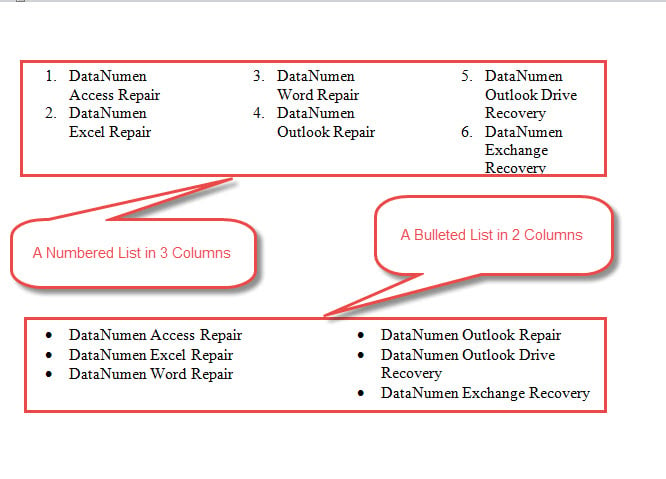
Sa artikulo sa ibaba, ipapakita namin sa iyo ang 4 na paraan upang lumikha ng isang multi-column bulleted o numbered list sa iyong Word document.
Kapag nagsimula tayo ng isang naka-bullet o may numerong listahan, ang bawat entry sa listahan ay itinuturing na isang talata. At walang direktang paraan upang lumikha ng 2 talata nang magkatabi sa dokumento ng Word. Tila hindi rin posible ang paglikha ng isang listahan na may maraming hanay.
totoo. Walang direktang paraan. Ngunit, palagi kang makakahanap ng mga epektibong solusyon sa aming artikulo.
Paraan 1: I-format ang Mga Listahan bilang Mga Tekstong Multi-column
- Una sa lahat, tapusin ang paglalagay ng mga item sa listahan at piliin ang listahan.
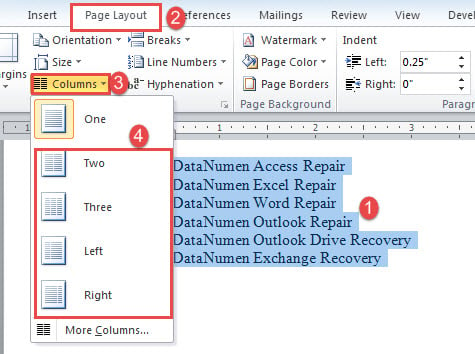
- Pagkatapos i-click ang tab na "Layout ng Pahina".
- Susunod na i-click ang command na "Mga Column" sa pangkat na "Page Setup".
- Sa drop-down na menu nito, pumili ng numero ng column.

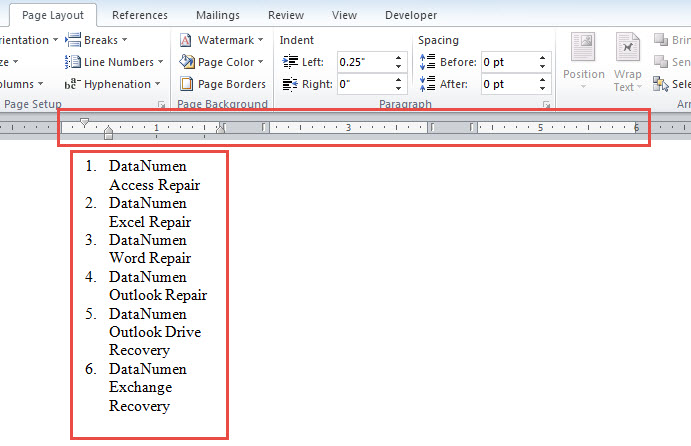
- Ngayon ay makikita mo na ang lahat ng mga entry sa listahan ay nasa unang column.

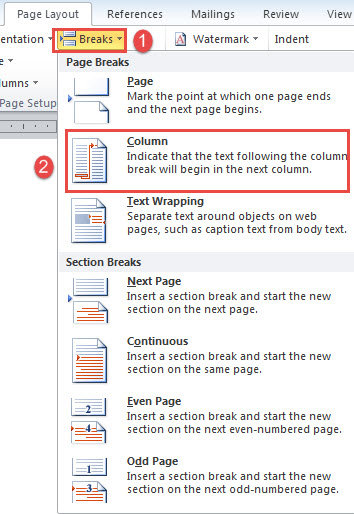
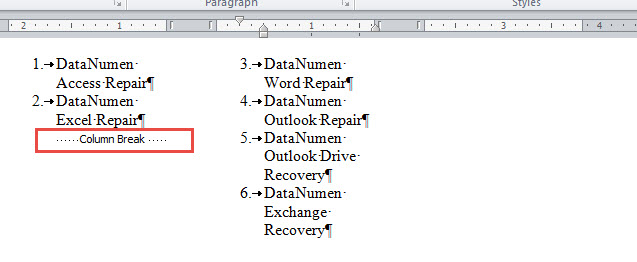
- Ilagay ang cursor sa simula ng isang entry sa listahan na gusto mong ilagay sa ibang column. Halimbawa, sa kasong ito, ipoposisyon natin ang insertion pointer bago ang mga teksto ng ikatlong entry sa listahan. Pagkatapos ay i-click ang “Breaks” sa ilalim ng tab na “Page Layout”.
- At i-click ang "Column" sa drop-down na menu ng "Breaks".

- Naglalagay ito ng column break at namamahagi ng mga entry sa listahan sa pangalawang column.

- Ulitin ang hakbang 6 at 7 kung sakaling mayroon kang higit sa 2 column at kailangan mong ipamahagi ang mga entry sa listahan nang pantay-pantay. Maaari kang makakuha ng isang posibleng resulta tulad ng sumusunod:

Paraan 2: Ayusin ang isang Listahan sa isang Multi-column Table
- Una, ilagay ang cursor sa lugar kung saan dapat pumunta ang listahan ng multi-column.
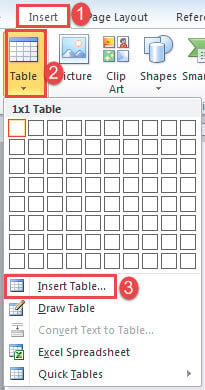
- Pangalawa, i-click ang tab na "Insert" at i-click ang "Table".
- Pangatlo, i-click ang "Insert Table".

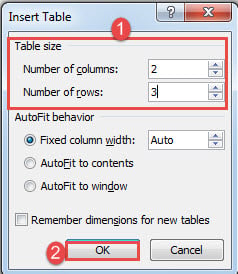
- Sa bukas na kahon, ilagay ang bilang ng mga row at column.
- I-click ang "OK".

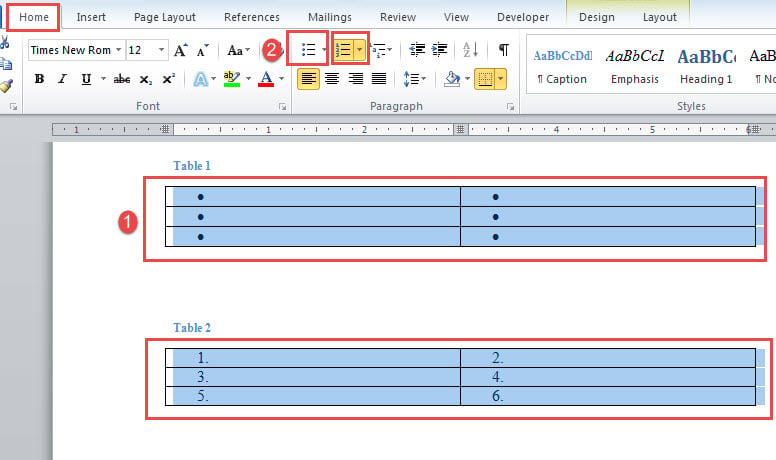
- Pagkatapos ay piliin ang talahanayan at i-click ang alinman sa "Mga Bullet" o "Numbering" sa ilalim ng tab na "Home". Ang bawat solong cell ay maglalaman ng bala o mabibilang sa pagkakasunod-sunod.

- Pagkatapos ay maaari kang magpasok ng isang entry sa isang cell.
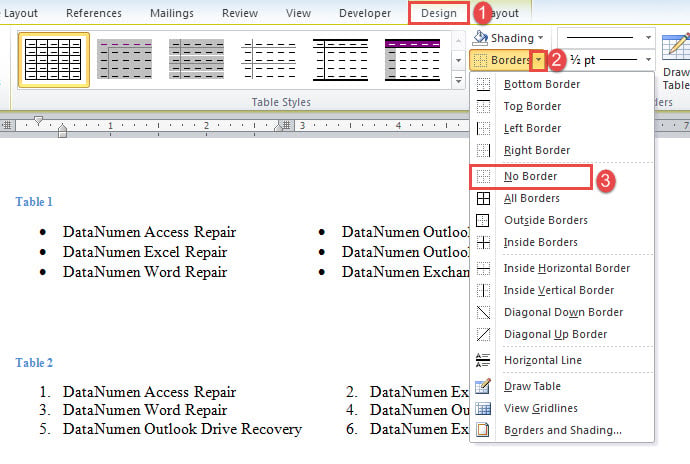
- Panghuli, alisin ang mga hangganan ng talahanayan sa pamamagitan ng pag-click sa tab na "Disenyo". I-click upang buksan ang drop-down na menu ng “Mga Hangganan” at piliin ang “Walang Hangganan”.

Paraan 3: Magpasok ng Mga Kahon ng Teksto
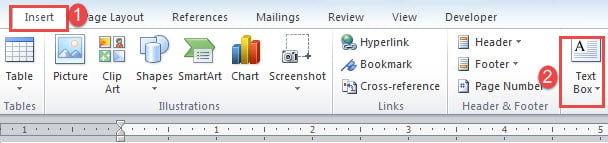
- Upang magsimula, i-click ang tab na "Insert" at "Text Box".

- Susunod na i-click ang "Draw Text Box".
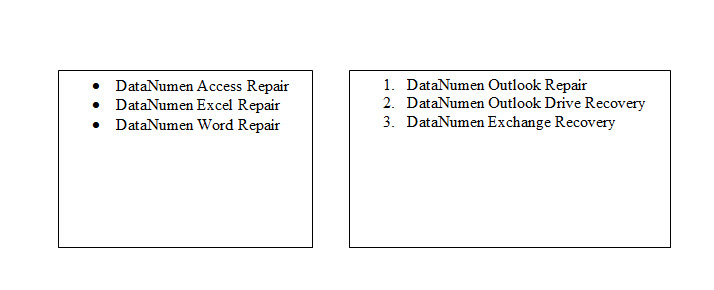
- Pagkatapos ay ipasok ang mga entry sa listahan sa mga text box.
- Magpasok ng isa pang text box sa parehong linya kasama ang nauna, kasunod ng unang 3 hakbang.

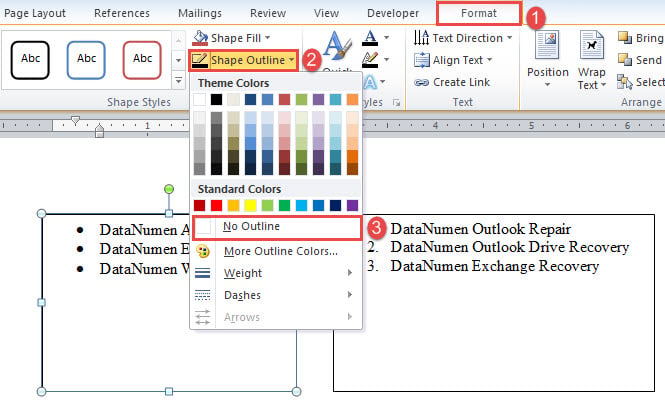
- Panghuli, alisin ang outline ng lahat ng text box sa pamamagitan ng pag-click sa text box. Pagkatapos ay i-click ang "Format" at "Shape Outline". Piliin ang "Walang Balangkas".

Paraan 4: Magpasok ng mga Simbolo ng Bullet
Kung hindi mo kailangan ng isang live na bullet na listahan, maaari mo lamang gamitin ang mga simbolo ng bala upang lumikha ng isang tila katulad ng isa.
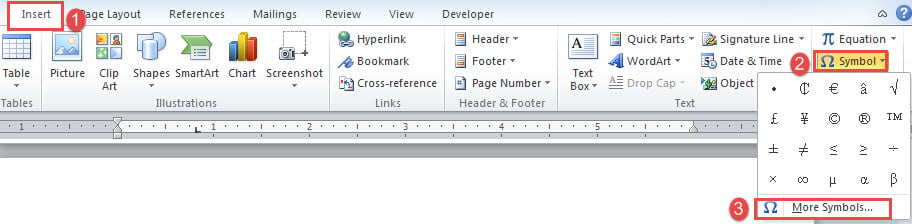
- I-click ang tab na "Insert" pagkatapos ay "Simbolo".
- Susunod na pumili ng "Higit pang Mga Simbolo".

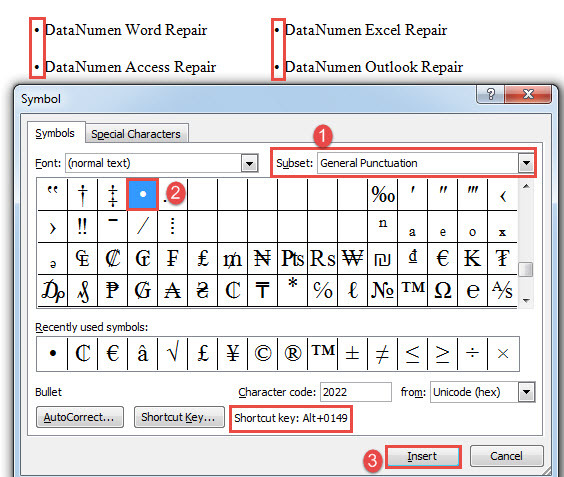
- Sa dialog box na "Simbolo", piliin ang "Pangkalahatang Punctuation" sa drop list ng "Subset".
- Pagkatapos ay hanapin at i-click ang simbolo ng bala.
- Panghuli, i-click ang "Ipasok" at isara ang kahon.
- O maaari mo ring piliing pindutin ang “Alt+ 0149” upang mabilis na magpasok ng simbolo ng bala.

Umiiral ang Mga Mali sa Salita
Kung ikaw ay isang bihasang gumagamit ng Word, malamang na nakatagpo ka ng mga error sa ilang oras. Ang iba't ibang mga error ay nagbibigay ng iba't ibang antas ng epekto sa iyong mga dokumento. Sa ilang araw ng swerte, ang isang simpleng muling pagbubukas ng aksyon ay sapat na upang matugunan ang isang isyu. Ngunit sa natitirang mga araw, makikita mo ang iyong sarili sa desperadong pangangailangan ng isang tool upang bawiin mo dok. Sa ilalim ng ganitong sitwasyon, kailangan mong maglaan ng oras sa pagsusuri ng iba't ibang produkto sa merkado bago subukan ang mga ito sa iyong dokumento.
Panimula ng May-akda:
Si Vera Chen ay isang dalubhasa sa pagbawi ng data sa DataNumen, Inc., na pinuno ng mundo sa mga teknolohiya sa pagbawi ng data, kasama ang excel katiwalian at pdf pagkumpuni ng mga produktong software. Para sa karagdagang impormasyon pagbisita https://www.datanumen.com/