
Tiyak na pamilyar ang mga gumagamit ng Mac sa Time Machine, na isang mahusay na built-in na backup tool sa Mac system. Ngunit maaari ring mabigo ang pag-backup ng Time Machine. Ngayon, titingnan ng post na ito ang error na "The backup volume is read only" kapag ginagamit ang Time Machine at mag-aalok ng 4 na solusyon.
Ang Time Machine ay isang tinatanggap na madaling gamitin at madaling backup na application para sa mga user ng Mac. Gayunpaman, katulad ng iba pang backup na software, ang Time Machine ay maaaring mapailalim din sa mga error at pagkabigo. Halimbawa, ang error na "The backup volume is read only" ay isa sa mga ito. Sa pangkalahatan, kapag nakakaranas ng error na ito, ang mga user ay matatakot at natatakot na ang orihinal na data sa drive ay maaaring masira, tulad ng sira ang Outlook file.
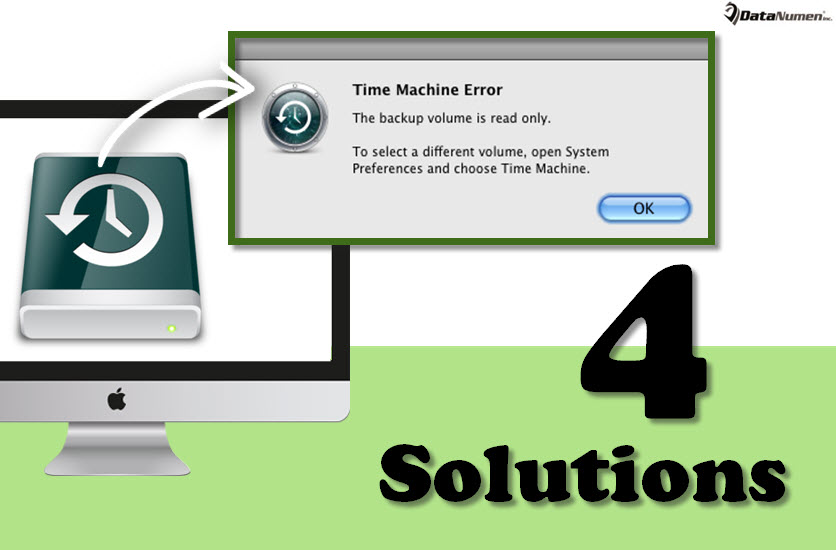
Sa katotohanan, kadalasan, ang error na ito ay nagpapahiwatig lamang na hindi ka pinapayagang mag-backup ng mga bagong data sa drive. Malamang ay maayos naman ang orihinal na data ng iyong drive. Kaya, ang susunod mong hakbang ay ayusin ang isyung ito sa lalong madaling panahon upang maibalik ang Time Machine drive. Sa kasalukuyan, pagkatapos nito, ipapakita namin sa iyo ang 4 na solusyon.
1. I-eject ang Drive
- Una, i-access ang "System Preference".
- Pagkatapos, buksan ang "pane ng kagustuhan sa Time Machine".
- Susunod, ilipat ang slider sa "OFF" upang umalis sa Time Machine.
- Kasunod nito, hanapin ang drive na naka-mount sa Desktop, i-right click dito at piliin ang "Eject" na opsyon mula sa menu.
- Pagkatapos nito, patayin ang drive at idiskonekta ito.
- Sa ibang pagkakataon, maghintay ng ilang sandali at muling ikonekta ang drive sa iyong Mac.
- Kapag ang drive ay naka-mount sa Desktop, maaari mong i-on ang Time Machine.
- Panghuli, subukang muli ang pag-backup upang makita kung magpapatuloy ang error.
2. I-unmount ang Drive
Kapag ginagawa ang Hakbang 4 na binanggit sa solusyon sa itaas, maaari mong matuklasan na ang drive ay hindi naka-mount sa Desktop. Sa kasong ito, kailangan mong i-unmount ito gamit ang Disk Utility.
- Sa simula, i-off ang Time Machine ayon sa Hakbang 1 hanggang 3 sa itaas na paraan.
- Pagkatapos, mag-browse sa “Applications” > “Utilities” o hanapin at ilunsad ang Disk Utility.
- Pagkatapos, mula sa sidebar ng Disk Utility, piliin ang drive at i-click ang "Unmount" na button sa toolbar.
- Susunod, tulad ng Solution 1, i-eject at muling ikonekta ang drive at subukang i-backup gaya ng dati.
3. Ayusin ang Drive
Bilang karagdagan, malamang na ang backup na drive ay hindi gumagana. Sa oras na ito, kailangan mong ayusin ang drive sa pamamagitan ng Disk Utility. Nag-aalok ang built-in na tool na ito ng maraming function sa pag-aayos, tulad ng "First Aid" at "Repair Disk Permissions". Maaari mong subukan ang dalawa nang isa-isa. Pagkatapos nito, maaari mong subukang muli ang backup ng Time Machine.
4. Patakbuhin ang FSCK
Bukod sa Disk Utility, ang Mac ay pinagkalooban din ng isang File System Check (FSCK) na utos. Maaari itong ayusin ang maraming mga isyu sa file system na kinasasangkutan ng disk. Kaya, maaari mong subukan ito sa iyong backup na drive. Ilunsad ang Terminal tool sa Mac at ipasok ang "/sbin/fsck –fy". Pagkatapos patakbuhin ang fsck, i-reboot ang iyong Mac upang subukang muli ang Time Machine.
Panimula ng May-akda:
Si Shirley Zhang ay isang dalubhasa sa pagbawi ng data sa DataNumen, Inc., na pinuno ng mundo sa mga teknolohiya sa pagbawi ng data, kasama ang mdf paggaling at pananaw sa pag-aayos ng mga produktong software. Para sa karagdagang impormasyon pagbisita www.datanumen. Sa