
Sa Salita, ang tampok na awtomatikong pagnunumero ay kung minsan ay nakakainis para sa mga ayaw nito. Sa artikulong ito, ipakikilala namin ang 4 na paraan upang kanselahin ito sa iyong Salita.
Ang awtomatikong pagnunumero ay isang kapaki-pakinabang at nakakatipid na tampok sa Word. Iyon ay, kung nagta-type ka ng bilang na "1." at teksto, at pagkatapos ay pindutin ang "Enter", awtomatikong isisingit ng Word ang susunod na numero nang magkakasunod. Gayunpaman, ang tampok na ito sa Salita ay maaaring nakakagalit kung kailan mo ginusto. Sa kasamaang palad, ang tampok na ito ay maaaring madaling i-off. Upang magawa ito, maaari mong gamitin ang sumusunod na 4 na pamamaraan tulad ng makikita namin sa lalong madaling panahon.
Paraan 1: Manu-manong Tanggalin Sila
Karaniwan, tatanggalin namin nang manu-mano ang mga listahan ng auto-number pagkatapos mong pindutin ang "Enter". Iyon ay, upang alisin ito para sa kasalukuyang talata, maaari mong agad na pindutin ang "Backspace" pagkatapos na mailapat ang awtomatikong pagnunumero. Bilang kahalili, maaari mong pindutin muli ang "Enter" pagkatapos na mailapat ang auto-numbering sa kasalukuyang talata.
Paraan 2: Pindutin ang "Shift + Enter" Sa halip na "Enter"
Kadalasan, pinindot natin ang "Enter" para magsimula ng bagong talata. Ito ay lilikha ng awtomatikong listahan ng mga numero para sa iyong talata. Gayunpaman, kung maaari rin natin itong kanselahin sa pamamagitan ng pagpindot sa "Shift + Enter" sa halip na "Enter". Gayunpaman, ang pamamaraang ito ay may kasamang indentation sa unang linya. Nangangahulugan ito na kailangan mong ayusin upang gawin ang iyong talata sa paraang gusto mo.
Paraan 3: I-undo ang Auto-Numbering sa Kasalukuyang Dokumento
Kung mas gugustuhin mong maglapat ng auto-numbering sa iyong kasalukuyang dokumento, maaari mong hindi paganahin ang tampok na ito sa pamamagitan ng sumusunod na pamamaraan:
- Matapos mong mag-type ng isang numero at pindutin ang space bar, lilitaw ang kaliwang pindutan na "Mga Pagpipilian sa Pagkakaayos" sa kaliwa.

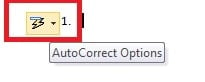
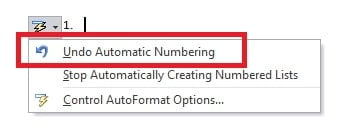
- I-click ang drop-down na arrow. At pagkatapos ay piliin ang "I-undo ang Awtomatikong Pagnunumero".

Paraan 4: Ihinto ang Awtomatikong Pagnunumero para sa Lahat ng Mga Dokumento
Ang pamamaraan sa itaas na 3 ay magkakansela ng awtomatikong pagnunumero para sa kasalukuyang talata o dokumento. Gayunpaman, maaari mo ring itakda ang Salita upang permanenteng i-off ang tampok na ito. Malalapat ito sa lahat ng iyong dokumento sa Word.
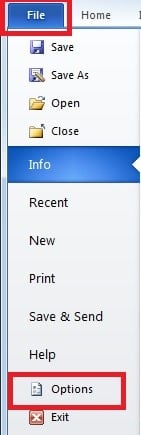
- I-click ang "File" at pagkatapos ay i-click ang "Mga Pagpipilian".

- Sa sumusunod na kahon ng dayalogo, lumipat sa pahina ng "Pagpapatunay". At pagkatapos ay i-click ang "AutoCorrect Option".

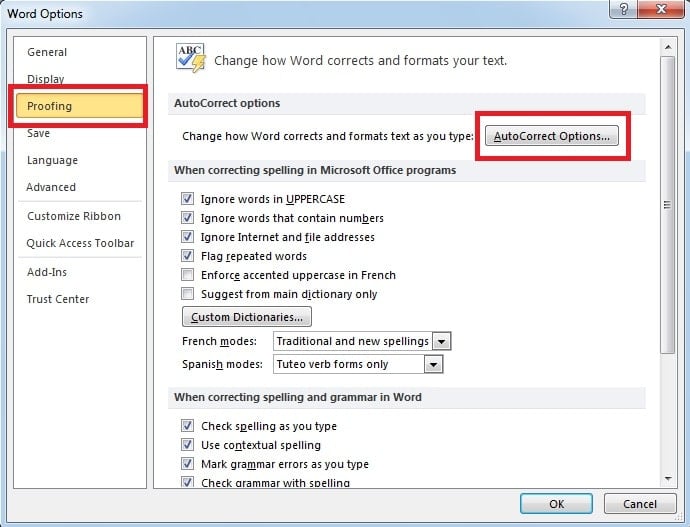
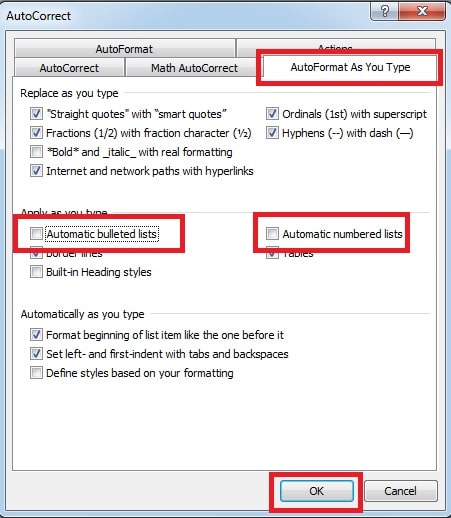
- Lilitaw ang isang pop up window. Sa ilalim ng pahina ng "AutoFormat As You Type", i-click ang tick sa kahong "Mga awtomatikong naka-bullet na listahan" at "Awtomatikong may bilang na mga listahan" na kahon. Panghuli, i-click ang "OK".

Maging Maalaala sa Mga Pagkasira sa Word File
Tulad ng nakikita natin, sinusubukan ng Word na maging kapaki-pakinabang sa pamamagitan ng awtomatikong paglalapat ng pag-format sa iyong dokumento. Gayunpaman, maaari mo ring itakda ang Word upang gawing eksakto ang hitsura ng iyong dokumento sa gusto mo. At para sa mga madalas na ginagamit na software tulad ng Word, mahirap mag-isip ng anumang mas masahol pa kaysa sa pagkawala ng iyong data sa iyong dokumento sa Word. Samakatuwid, ito ay mahalagang kahalagahan na hawakan ang isang malakas na panlabas na tool upang mabawi ang salita sa oras ng mga sakuna sa data. Ang tool na ito ay may kakayahang i-scan ang iyong nasirang file, pati na rin ang pagsasakatuparan ng isang mabilis na pagbawi ng Salita.
Panimula ng May-akda
Si Kelly Zhao ay isang dalubhasa sa pagbawi ng data sa DataNumen, Inc., na pinuno ng mundo sa mga teknolohiya sa pagbawi ng data, kasama ang excel paggaling at pdf pagkumpuni ng mga produktong software. Para sa karagdagang impormasyon pagbisita www.datanumen. Sa