
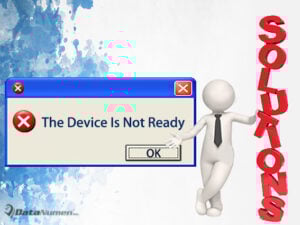
Kapag gusto mong mag-access ng data sa iyong bagong nakakonektang hard drive, maaari kang makatanggap ng mensahe ng error na nagsasabing “The Device Is Not Ready… ”. Huwag mag-alala, ngayon ay tatalakayin namin ang tungkol sa error at mag-aalok ng kaukulang mga solusyon sa iyo.
Ang error na "The Device Is Not Ready" ay isang uri ng karaniwang error na kadalasang nangyayari kapag gustong mag-access ng data sa external data storage device. Maaaring interesado ka sa mga dahilan at mga kaugnay na solusyon. Ngayon, simulan na natin itong alamin.
Mga dahilan:
1.Mga isyu sa koneksyon
Dahil madalas na nangyayari ang isyung ito kapag kumokonekta sa external na device, malamang na sanhi ito ng mga isyu sa koneksyon. Halimbawa, maluwag na kumonekta ang mga digital device sa mga computer, o nasira ang connector ng external na device.
2.Nasira ang digital device
Maaaring hindi maingat na inaalagaan ng marami ang kanilang portable storage device. Kaya kung ang kanilang mga digital na aparato ay corrupt na kahit papaano, kung gayon ang problema sa "Device ay hindi handa" ay tiyak na susunod sa lalong madaling panahon.
3. Problema sa Pagkakatugma
Sa ilang sitwasyon, maaaring may mga isyu sa compatibility ang iyong external na device sa mga computer. Kung gayon, siyempre, hindi mo ito maikokonekta at ma-access ang iyong panloob na data.
4.System file pinsala
Bukod sa nabanggit, ang pagkasira ng system file ay isa ring malaking banta sa iyong computer. Maraming mga kadahilanan tulad ng hindi wasto Inaayos ang Outlook, hindi kumpletong pag-install, virus at iba pa ay maaaring magresulta sa pagkasira ng system at sa wakas ay mag-prompt ng error na “The Device Is Not Ready” kapag gusto mong i-access ang iyong data sa mga hard drive, lalo na sa mga external drive.
Mga Solusyon:
1.Ipasok ang aparato gamit ang isa pang kable
Para malutas ang problemang ito, maaari mong simulan sa pamamagitan ng pagtanggal ng saksakan at pagpasok muli ng iyong device at pagkonekta ng kable upang makita kung maluwag ang koneksyon nito. Kung hindi, maaari kang gumamit ng ibang connecting cable upang ikonekta ang external hard drive at computer upang makita kung may sira ang connecting cable nito.
2.Basahin ang device na ito sa ibang computer
Kung hindi wasto ang pamamaraan sa itaas, maaari mong subukang basahin ang device na ito sa ibang computer. At inirerekumenda na pumili ng isang computer na nabasa na ang device na ito dati at maaaring gumana nang normal. Sa ganitong paraan, maaari mong i-verify kung ang problema ay sanhi ng device o sa orihinal na computer.
3. Gamitin ang Disk Management
Kapag nabigo muli ang nabanggit na ibig sabihin, dapat kang gumamit ng mga tool sa pamamahala ng disk. Kung ang tool ay nagsasabi na ang device ay hindi unallocated, maaaring ito ang katugmang isyu. Maaari mong i-format ang device kapag ang data sa loob ay walang silbi para sa iyo.
4.Baguhin ang isa pang bagong digital na device
Kung ang lahat ng mga pamamaraan sa itaas ay hindi magkaroon ng anumang kahulugan, ito ay nagpapahiwatig na ang iyong digital na aparato ay malamang na maging corrupt kahit papaano. At sa kasong ito, kailangan mong pumili ng bagong device para sa iyong sarili at dalhin ang luma sa repair shop upang maibalik ang data sa loob.
Panimula ng May-akda:
Si Allissa Shen ay isang dalubhasa sa pagbawi ng data sa DataNumen, Inc., na pinuno ng mundo sa mga teknolohiya sa pagbawi ng data, kasama ang pag-aayos ng mdf at mga produkto ng software sa pagbawi ng salita. Para sa karagdagang impormasyon pagbisita www.datanumen. Sa