
Sa post na ito, ipapakita namin ang 4 na mabilis na paraan para matanggal ang mga hindi gustong frame sa iyong Word document.
Sa ilang antas, ang mga frame ay halos kapareho ng mga text box, na parehong ginagamit sa paglalagay ng mga teksto sa isang dokumento. Ngunit ang mga frame ay may ilang mga bentahe kumpara sa mga text box. Halimbawa, maaari itong maglaman ng ilang mga field at maaari kang magsimula ng mga footnote o endnote sa loob, na alinman sa mga ito ay gumagana sa mga text box. 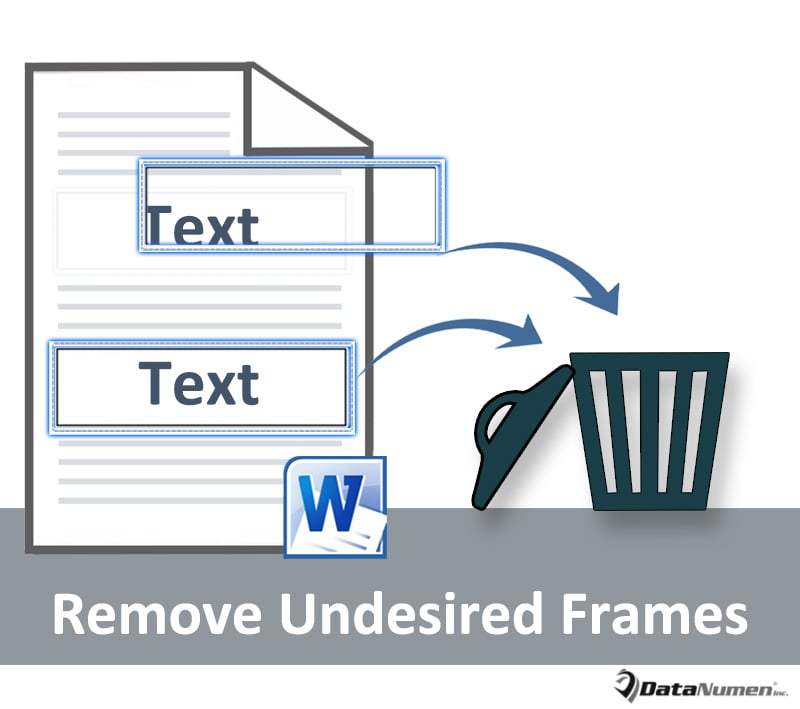
Sa kabila nito, hindi namin maaaring balewalain ang pangangailangan na alisin ang mga frame na ayaw mo lang. Samakatuwid, nag-aalok kami sa iyo ng 4 madali ngunit mabilis na paraan tulad ng sa ibaba:
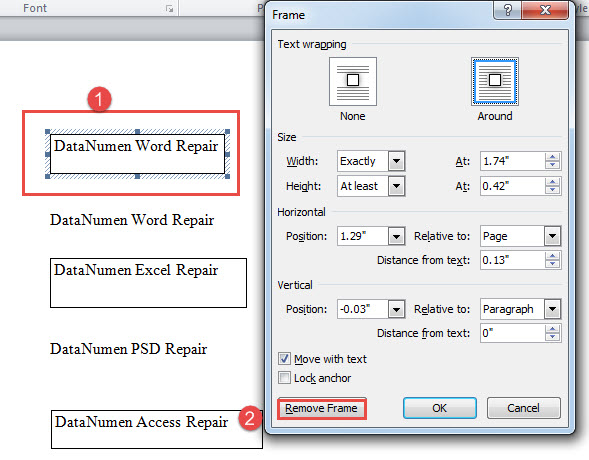
Paraan 1: Tanggalin nang manu-mano ang Mga Frame
- Una, mag-right click sa isang border ng frame.
- Pagkatapos piliin ang "Format Frame" sa menu ng konteksto.
- Susunod sa bukas na kahon na "Frame", i-click ang tab na "Alisin ang Frame".

Paraan 2: Alisin ang Lahat ng mga Frame sa isang Seleksyon
Tulad ng nakikita mo, nakakapagod alisin ang maraming mga frame nang paisa-isa na may mga hakbang sa pamamaraan 1. Upang makatipid ng iyong oras, isang mas mabilis na diskarte ay ang paggamit ng mga VBA code.
- Una sa lahat, pumili ng higit sa isang hanay ng mga teksto na naglalaman ng mga frame.
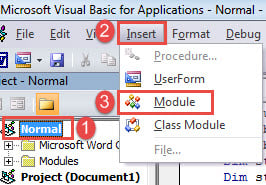
- Pangalawa, pindutin ang "Alt + F11" upang buksan ang VBA editor.
- Susunod na pag-click sa "Normal" na proyekto at pagkatapos ay i-click ang "Ipasok".
- Sa drop-down na menu, piliin ang "Modyul".

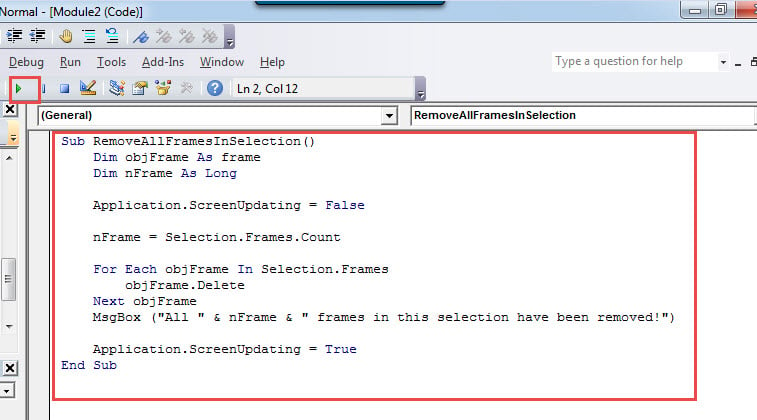
- Buksan ang module sa pamamagitan ng pag-double click at i-paste ang mga sumusunod na code doon:
Sub RemoveAllFramesInSelection()
  Dim objFrame As frame
  Dim nFrame As Long

  Application.ScreenUpdating = False

  nFrame = Selection.Frames.Count

  For Each objFrame In Selection.Frames
    objFrame.Delete
  Next objFrame
  MsgBox ("All " & nFrame & " frames in this selection have been removed!")

  Application.ScreenUpdating = True
End Sub
- Panghuli, i-click ang pindutang "Run" o pindutin ang "F5" upang magpatupad ng mga code.

Makakatanggap ka ng isang kahon ng mensahe, na nagpapahiwatig sa iyo ng resulta, tulad ng sa ibaba: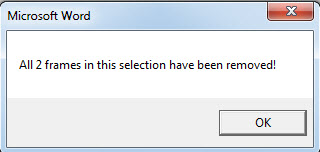
Paraan 3: Alisin ang Lahat ng Mga Frame sa Kasalukuyang Dokumento
Gayunpaman, kakailanganin namin ng isang macro upang gawin ang pagproseso ng batch.
- Mag-install at magpatakbo ng isang macro na may mga hakbang sa pamamaraan 2.
- Pagkatapos palitan ang macro na ito sa isang ito:
Sub RemoveAllFramesInDoc()
  Dim objFrame As frame
  Dim nFrame As Long

  Application.ScreenUpdating = False

  nFrame = ActiveDocument.Frames.Count

  For Each objFrame In ActiveDocument.Frames
    objFrame.Delete
  Next objFrame
  MsgBox ("All " & nFrame & " frames in this document have been removed!")

  Application.ScreenUpdating = True
End Sub
Katulad nito, aabisuhan ka sa isang kahon ng mensahe kapag natapos na ang proseso.
Paraan 4: Alisin ang Lahat ng Mga Frame sa Maramihang Mga Dokumento mula sa isang Folder
Kung sakaling mayroon kang isang pangkat ng mga dokumento lahat kasama ang mga frame, nagbibigay din kami ng isang macro upang gawin ang gawain.
- I-paste at patakbuhin ang mga code na ito sa module ng VBA:
Sub RemoveAllFramesInAllDocsInFolder()
  Dim objDoc As Document
  Dim dlgFile As FileDialog
  Dim nFile As Integer
  Dim objFrame As frame
  Dim nFrame As Long

  Set dlgFile = Application.FileDialog(msoFileDialogFilePicker)

  With dlgFile
    dlgFile.AllowMultiSelect = True
    If .Show = -1 Then
      For nFile = 1 To dlgFile.SelectedItems.Count
        Documents.Open dlgFile.SelectedItems(nFile)
        Set objDoc = ActiveDocument

        nFrame = ActiveDocument.Frames.Count
        For Each objFrame In ActiveDocument.Frames
          objFrame.Delete
        Next objFrame
        objDoc.Save
        objDoc.Close
      Next nFile
    Else
      MsgBox "No file is selected! Please select a target file."
      Exit Sub
    End If
  End With
End Sub
- Ngayon ay bubuksan mo ang window na "Browse". Piliin ang mga target na dokumento at i-click ang "Open". Pagkatapos, sa loob ng ilang segundo, maaalis mo na ang lahat ng frame sa mga napiling dokumento.
Pagtagumpayan ang Data Disaster
Hindi na kailangang sabihin, ang sakuna sa data ay hindi anumang kakila-kilabot. Maaari itong maging isang banta sa karera sa ilang sukat. Kaya't upang mapangalagaan ang data at malaman ang tamang pagkilos na gagawin pagkatapos mangyari ang pagkawala ng data ay mahalagang kahalagahan. Ang isa sa mga pinapayong hakbangin ay ang paghawak sa a pag-aayos ng docx kasangkapan nang maaga.
Panimula ng May-akda:
Si Vera Chen ay isang dalubhasa sa pagbawi ng data sa DataNumen, Inc., na pinuno ng mundo sa mga teknolohiya sa pagbawi ng data, kasama ang xlsx ayusin at pdf pagkumpuni ng mga produktong software. Para sa karagdagang impormasyon pagbisita www.datanumen. Sa