
Sa artikulong ito, nais naming mag-alok sa iyo ng 4 na mabisang paraan upang maipamahagi ang mga hilera at haligi nang pantay-pantay sa iyong talahanayan ng Word.
Bilang default, kapag nagsingit ka ng isang mesa, taas ng hilera at lapad ng haligi ay ibinahagi nang pantay-pantay. Ngunit sa pag-input mo ng mga teksto at data ng bilang sa mga cell ng talahanayan, ang bawat hilera at haligi ay tumatagal ng iba't ibang taas at lapad. Pinapaliit nito ang visual na epekto nang higit pa o mas kaunti. Samakatuwid, ikinalulugod naming ipakita sa iyo ang diskarte upang maipamahagi nang pantay-pantay ang mga pag-tow at haligi.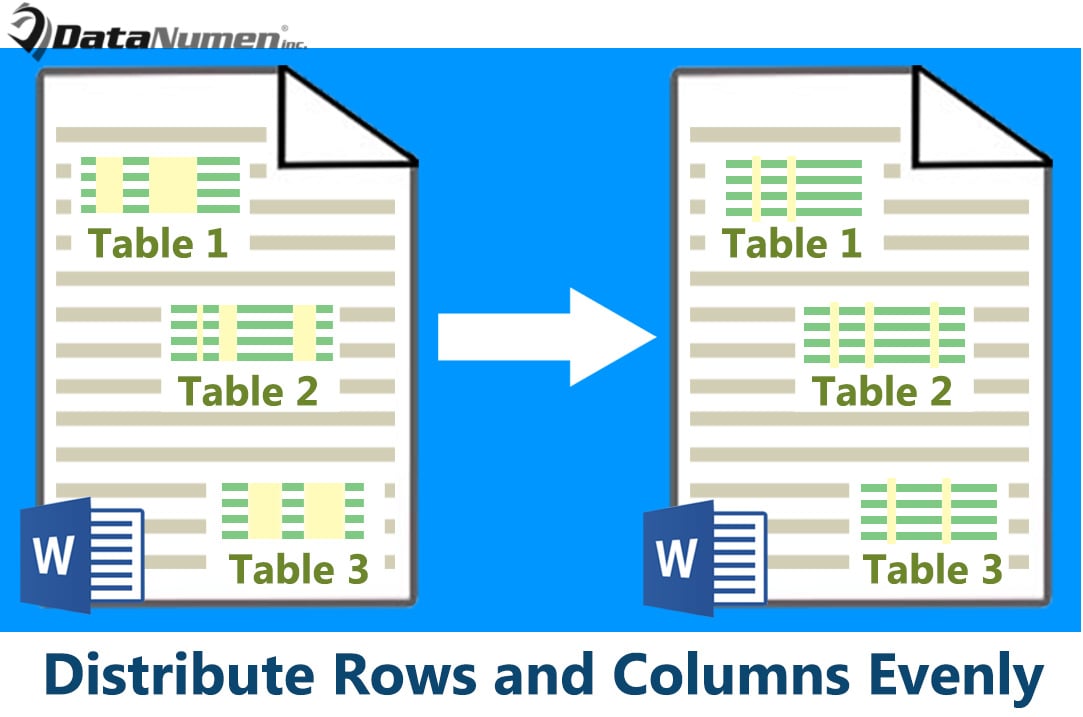
Pamamaraan 1: Ipamahagi ang mga Rows at Column na may Command sa Ribbon
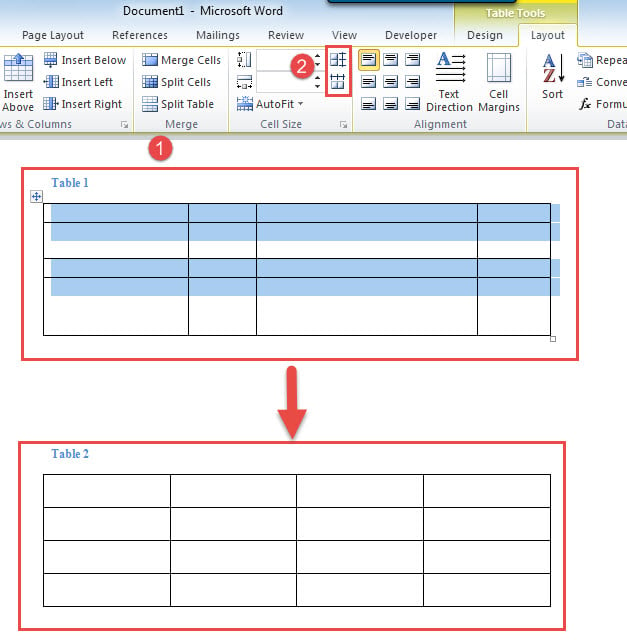
- Una sa lahat, ilagay ang cursor sa loob ng target na talahanayan.
- Pagkatapos mag-click sa plus sign sa itaas na kaliwang sulok ng talahanayan upang mapili ito.
- Susunod na pag-click sa "Layout" sa ilalim ng "Mga Tool sa Talahanayan".
- Sa pangkat na "Laki ng Cell", i-click ang "Ipamahagi ang Mga Hilera" upang maitakda ang pantay na taas ng hilera. At pagkatapos ay i-click ang "Ipamahagi ang Mga Hanay" upang maitakda nang pantay-pantay ang lapad ng haligi.

Paraan 2: Ipamahagi ang Mga Rows at Column ng Contextual Menu
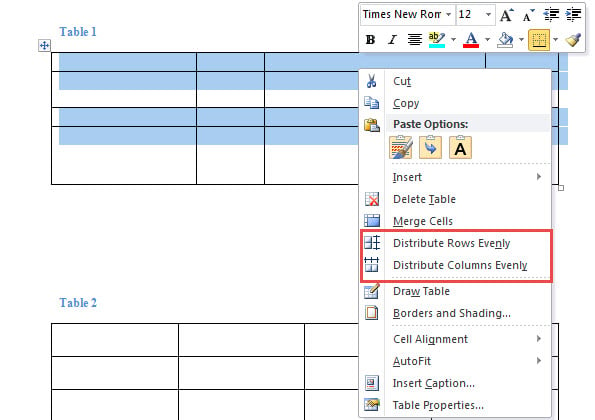
- Ulitin ang unang 2 mga hakbang sa pamamaraan 1 upang pumili ng talahanayan.
- Susunod na pag-right click at i-click ang "Ipamahagi nang pantay-pantay ang Mga Rows" at "Ipamahagi nang pantay-pantay ang Mga Haligi".

Paraan 3: Ipamahagi ang Mga Hilera at Hanay sa pamamagitan ng Pagtukoy sa Taas at Lapad
- Katulad nito, ulitin ang unang 2 mga hakbang sa pamamaraan 1 upang pumili ng talahanayan.
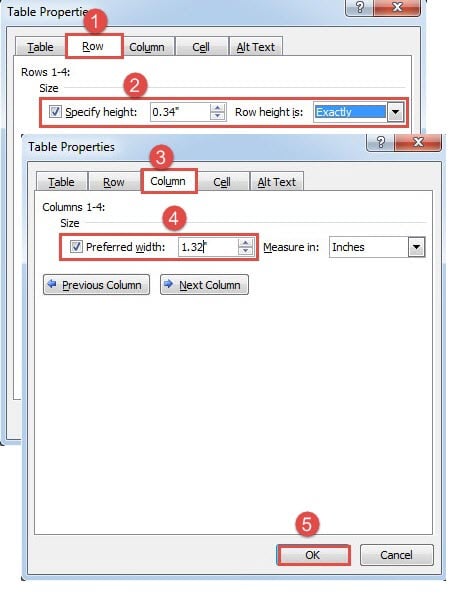
- Pagkatapos ay mag-right click sa talahanayan upang piliin ang "Mga Katangian sa Talaan" sa menu ng konteksto.
- Sa bukas na kahon, i-click muna ang tab na "Row".
- Pagkatapos lagyan ng tsek ang kahon na "Tukuyin ang taas" at maglagay ng isang halaga.
- Tandaan na piliin ang "Eksakto" para sa taas ng hilera.
- Susunod na pag-click sa tab na "Column".
- Gayundin, lagyan ng tsek ang kahon na "Ginustong lapad" at pagkatapos ay maglagay ng halaga ng lapad.
- Panghuli, i-click ang "OK".

Paraan 4: Ipamahagi ang Mga Hilera at Hanay sa Lahat ng Mga Talahanayan sa Dokumento sa pamamagitan ng VBA
Sa itaas ng 3 mga pamamaraan ang lahat ay nakatuon sa pamamahagi ng mga hilera at haligi sa isang solong talahanayan. Ang ganitong paraan sa ibaba ay magbibigay-daan sa iyo upang iproseso ng batch ang lahat ng mga talahanayan sa isang dokumento nang sabay-sabay.
- Para magsimula, pindutin ang "Alt + F11" upang i-trigger ang VBA editor.
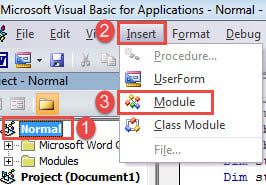
- Susunod na pag-click sa "Normal" na proyekto sa kaliwang haligi.
- Pagkatapos i-click ang "Ipasok".
- At piliin ang "Modyul" sa drop-down na menu nito.

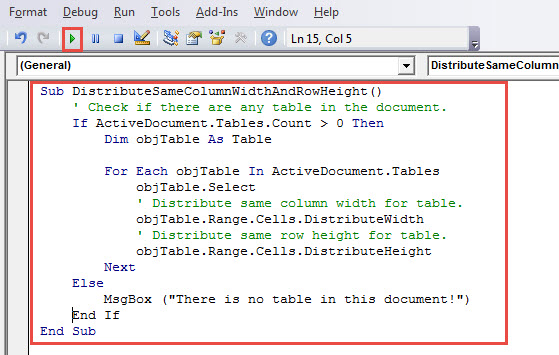
- Mag-double click sa bagong module upang buksan ito at i-paste ang sumusunod na macro doon:
Sub DistributeSameColumnWidthAndRowHeight()
  ' Check if there are any table in the document.
  If ActiveDocument.Tables.Count > 0 Then
    Dim objTable As Table

    For Each objTable In ActiveDocument.Tables
      objTable.Select
      ' Distribute same column width for table.
      objTable.Range.Cells.DistributeWidth
      ' Distribute same row height for table.
      objTable.Range.Cells.DistributeHeight
    Next
  Else
    MsgBox ("There is no table in this document!")
  End If
End Sub
- Huling ngunit hindi pa huli, i-click ang "Patakbuhin".

Pagkatapos ay maaari mong makita ang mga hilera at haligi sa lahat ng mga talahanayan sa dokumentong ito na ibinahagi nang pantay-pantay.
Mga Error sa Salita sa Address
Ngayon at pagkatapos, natatakbo namin ang mga isyu sa Word, tulad ng masamang salita at mga sirang dokumento. Sa ilalim ng ganitong mga sitwasyon, dapat tayong kumilos agad upang ayusin ang mga problema upang mabawasan ang downtime at gastos sa ekonomiya. At ang pinakamahusay nating pagpipilian ay ang bumili ng isang mahusay na kagamitan sa pagkukumpuni.
Panimula ng May-akda:
Si Vera Chen ay isang dalubhasa sa pagbawi ng data sa DataNumen, Inc., na pinuno ng mundo sa mga teknolohiya sa pagbawi ng data, kasama ang bawiin xlsx at pdf pagkumpuni ng mga produktong software. Para sa karagdagang impormasyon pagbisita www.datanumen. Sa