
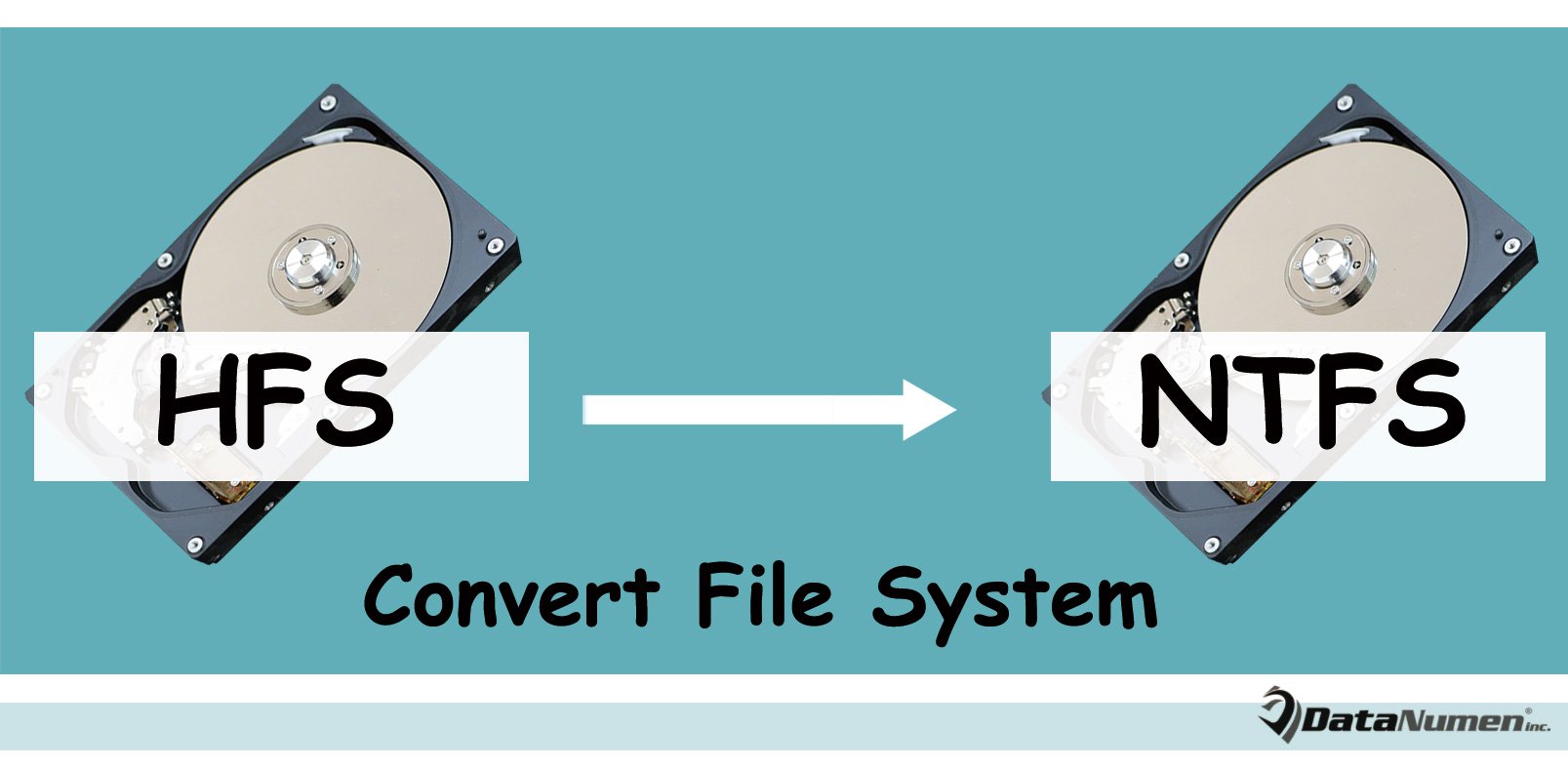
Para ma-access ang hard drive sa Hierarchical File System (HFS) sa Windows PC, kailangan mong gumamit ng third-party software o i-convert ang HFS sa New Technology File System (NTFS). Ituturo sa iyo ng artikulong ito kung paano ligtas na i-convert ang file system sa isang hard drive sa 4 na hakbang.
Ang file system ay gumaganap ng napakahalagang papel sa pag-iimbak, pagbasa, at pagbawi ng data sa anumang media sa pag-iimbak ng data, maging hard drive, solid state drive, o memory card, atbp. Nifo-format ng mga Mac ang kanilang mga internal hard drive gamit ang proprietary file system ng Apple – ang Hierarchical File System (HFS). Hindi ito makikilala at hindi maa-access sa Windows nang walang anumang third-party tools dahil gumagamit ang Windows ng sarili nitong New Technology File System (NFS).NTFS).
Samakatuwid, kapag gusto mong i-access ang isang HFS hard drive sa Windows, kakailanganin mong i-convert ang file system sa NTFS. Kaya, sa mga sumusunod, ituturo namin sa iyo kung paano ito mapagtanto nang hindi nawawala ang data.
1. I-back up ang Data ng Drive
Sa unang lugar, kailangan mong i-back up ang data ng hard drive. Huwag kailanman balewalain ang hakbang na ito. Ito ay medyo mahalaga na ang pag-backup ng data ay gagawa ng magagandang epekto kapag ang pag-convert ng file system ay nabigo nang hindi inaasahan. Kung nabigo ka sa pag-convert ng file system, malamang na maging corrupt ang iyong data. Sa oras na iyon, sa mga backup, magagawa mong ibalik ang data nang walang mahirap na pagbawi ng data, sabihin Pagbawi ng PST.
2. Burahin ang Lahat ng Drive Partition
Pagkatapos nito, kakailanganin mong burahin ang lahat ng mga partisyon ng hard drive. Gawin lamang ang mga sumusunod na hakbang.
- Una, kailangan mong tiyakin na ang hard dive ay konektado sa iyong Windows PC.
- Pagkatapos, sa Windows “Start Menu”, ilagay ang “diskmgmt.msc” sa search box at pindutin ang “Enter” para ma-access ang “Disk Management Tool”.
- Susunod, hanapin ang HFS hard drive. At i-right click sa bawat partition at piliin ang "Delete Volume" para tanggalin ang mga partition.
- Pagkatapos, dapat mong tandaan ang bilang ng HFS hard drive.
- Pagkatapos nito, bumalik sa "Start Menu" at i-type ang "cmd" sa kahon.
- Mag-right click sa "cmd" na programa at piliin ang "Run as administrator".
- Sa popup Command Prompt, i-type ang "diskpart" at pindutin ang "Enter".
- Pagkatapos, ipasok ang "list disk" sa bagong linya at pindutin ang "Enter". Ililista nito ang lahat ng mga drive na konektado sa iyong computer. Ngayon ay kailangan mong muling suriin ang bilang ng iyong HFS disk sa listahan, na dapat ay pareho sa iyong naalala.
- Ipasok ang "select disk #" at pindutin ang "Enter". Ang “#” ay ang index ng HFS disk, tulad ng “select disk 3”.
- Panghuli, i-type ang "clean" at pindutin ang "Enter" key.
- Hanggang sa makita mo ang prompt na "Nagtagumpay ang DiskPart sa paglilinis ng disk", maaari kang lumabas sa Command Prompt gaya ng dati.
3. I-initialize ang Disk in NTFS System ng File
Pagkatapos ng key Step 2, maaari mong muling i-access ang Disk Management Tool gaya ng dati. Sa loob nito, maaari mong muling simulan ang hard drive.
- Hanapin ang HFS hard drive.
- Mag-right-click dito at piliin ang opsyon na "Initialize Disk" mula sa menu ng konteksto.
- Sa popup dialog box, upang lumikha ng bagong partition ng drive, piliin ang "MBR" o "GPT" at i-click ang "OK".
- Pagkatapos, i-right click ang "Hindi Nakalaang" na puwang sa hard drive at mag-opt para sa "Bagong Simpleng Dami".
- Sa huli, sundin ang mga tagubilin sa screen para gumawa ng partition gamit ang NTFS.
4. Ibalik ang Data sa Drive
Sa kalaunan, maaari mong ibalik ang lahat ng data ng hard drive na na-back up mo sa Hakbang 1 sa drive gamit ang bagong NTFS file system. Dapat mong tiyakin na may pare-parehong supply ng kuryente sa prosesong ito. Kung hindi, ang mga pag-backup ng data ay magiging madaling kapitan ng katiwalian.
Panimula ng May-akda:
Si Shirley Zhang ay isang dalubhasa sa pagbawi ng data sa DataNumen, Inc., na pinuno ng mundo sa mga teknolohiya sa pagbawi ng data, kasama ang tiwaling mdf at pananaw sa pag-aayos ng mga produktong software. Para sa karagdagang impormasyon pagbisita www.datanumen. Sa