
Sa artikulong ito, mayroong 4 na madaling tip para sa iyo na baguhin ang kulay ng mga puna ng lobo o mga teksto sa iyong dokumento sa Word.
Sa pangkalahatan, ang kulay ng mga lobo ng komento sa dokumento ay sapalarang itinalaga ng Word ayon sa may-akda ng pag-edit. Katulad nito, ang kulay ng teksto ng komento ay sa pamamagitan ng default na itinakda sa itim. Gayunpaman, maaari pa rin kaming mag-apply ng ilang mga trick upang mabago ang default na kulay.
Tip 1: Mag-apply ng Pasadyang Kulay para sa Mga Balloon ng Komento
Ito ay isang tanyag na kaalaman na namamahagi ang Salita ng kulay upang magkomento ng mga lobo nang random. Gayunpaman, kung sakaling mapoot mo ang isang tukoy na kulay, malaya kang baguhin ito.
- Sa una, buksan ang dokumento ng Word na kailangan mo upang baguhin ang kulay ng puna ng lobo.
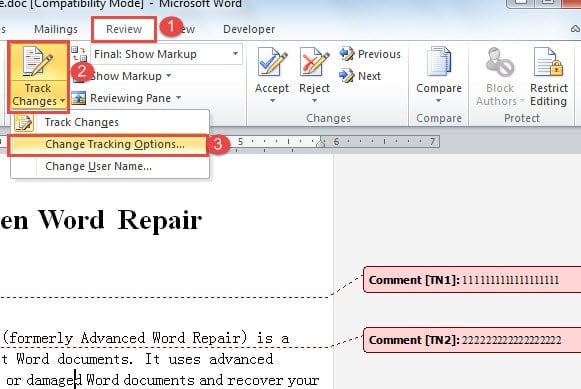
- Pagkatapos i-click ang "Subaybayan ang Mga Pagbabago" sa ilalim ng tab na "Suriin".
- Sa drop-down na menu, piliin ang "Baguhin ang Mga Pagpipilian sa Pagsubaybay" upang buksan ang dialog box na "Mga Pagpipilian sa Mga Pagbabago sa Track".
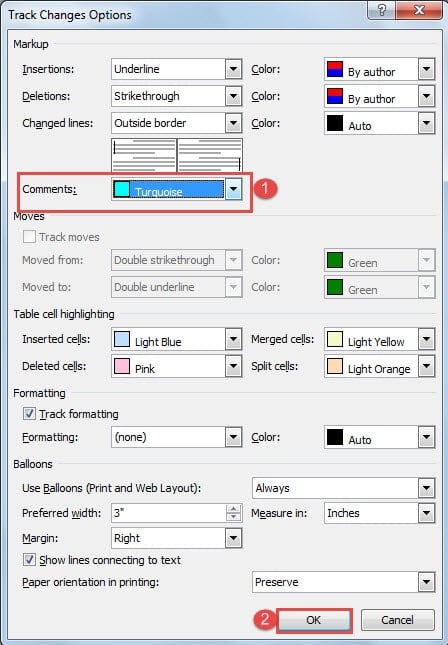
- Pumunta ngayon upang pumili ng isang kulay na gusto mo para sa komento at i-click ang "OK" upang ito ay gumana. Mahahanap mo ang lahat ng mga lobo ng komento sa kasalukuyang dokumento ay nasa parehong kulay ngayon.

Tip 2: Gumawa ng Komento ng Mga Dormer ng Kulay ng Balloon mula sa Mga May-akda
Talaga, ang bawat gumagawa ng komento ay nakakakuha ng kanyang sariling kulay para sa lobo. Isaalang-alang na tampok! Kahit na, kung hindi mo sinasadyang baguhin ang setting, ang mga bagay ay maaaring magkakaiba. Narito ang mga hakbang upang matulungan kang ibalik ang tampok.
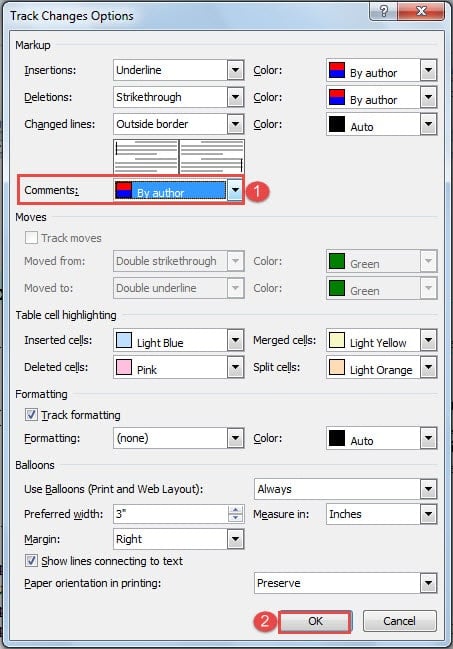
- Ulitin ang unang 3 mga hakbang sa tip 1 upang buksan ang dialog box na "Mga Pagpipilian sa Mga Pagbabago sa Track".
- Piliin ang "Ayon sa may-akda" para sa "Mga Komento".
- I-click ang "OK".

Tip 3: Gumamit ng Maramihang Mga Kulay para sa Mga Balloon ng Komento ng Parehong May-akda
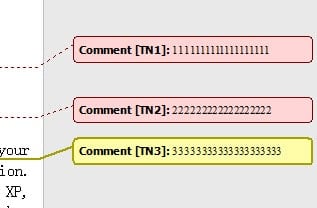
Nagtatalaga ang salita ng mga kulay para sa iba't ibang mga may-akda ayon sa kanilang mga inisyal, kaya maaari naming magamit ang tampok na ito upang magkaroon ng maraming mga kulay para sa mga puna ng lobo ng parehong may-akda.
- Bago maglagay ng bagong komento na may iba't ibang kulay, isagawa muna ang 3 mga hakbang sa tip 2.
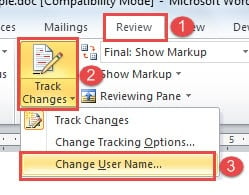
- I-click muli ang "Subaybayan ang Mga Pagbabago" sa ilalim ng tab na "Suriin".
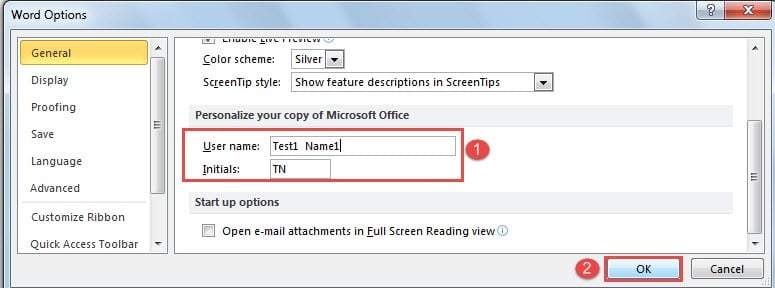
- Pagkatapos piliin ang "Baguhin ang Pangalan ng Paggamit".

- Ngayon ay mayroong kahon ng dayalogo na "Mga Pagpipilian sa Salita." Baguhin nang kaunti ang pangalan ng gumagamit, tulad ng pagdaragdag ng mga numero sa likod, at tiyakin na ang mga inisyal ay mananatiling pareho.
- I-click ang "OK".


Tip 4: Batch Baguhin ang Kulay ng Teksto ng Komento
Upang baguhin ang kulay ng teksto ng isang komento ay medyo simple, ngunit narito ang aming paraan upang matulungan kang gawin ito sa mga batch.
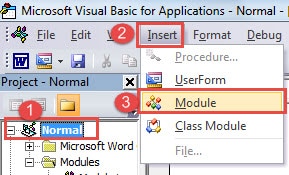
- Una, pindutin ang "Alt + F11" upang buksan ang VBA editor nang mabilis.
- Susunod na pag-click sa "Normal" pagkatapos ay "Ipasok".
- Piliin ang "Modyul".

- Dobleng module ng pag-click upang buksan ang lugar ng code.
- Pagkatapos i-paste ang mga code na ito doon:
Sub ChangeCommentsColor()
  Dim objComment As Comment

  '  Change comment's Color
  For Each objComment In ActiveDocument.Comments
  objComment.Range.Font.Color = wdColorDarkRed
  Next objComment
End Sub
- I-click ang pindutang "Run".


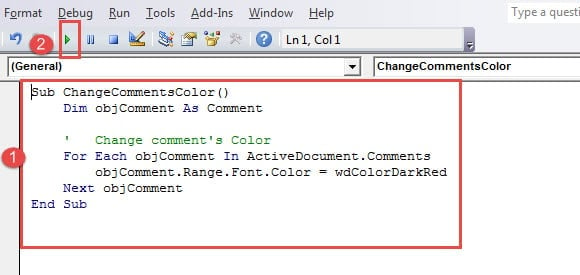
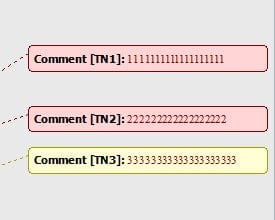
Kabilang sa mga ito, ang mga code na "objComment.Range.Font.Color = wdColorDarkRed" ay nangangahulugang magtakda ng mga teksto ng komento sa maitim na pula. Para sa higit pang mga code ng kulay, maaari mong bisitahin https://docs.microsoft.com/en-us/previous-versions/office/developer/office-2003/aa195614(v=office.11)
Mga Nasirang Dokumento ng Salita
Ang mga dokumento ng salita ay nasisira sa pana-panahon. Kung mayroon kang mga backup na mag-resort, maaari itong maging kaunting abala. Gayunpaman, kung hindi, malamang na subukan mo ang bawat paraan upang maibalik ang data. A Produkto ng pagkukumpuni ng error sa dokumento ng salita ay magiging kapaki-pakinabang sa ganitong oras ng pagkabalisa.
Panimula ng May-akda:
Si Vera Chen ay isang dalubhasa sa pagbawi ng data sa DataNumen, Inc., na pinuno ng mundo sa mga teknolohiya sa pagbawi ng data, kasama ang Tool sa pag-aayos ng Excel at pdf pagkumpuni ng mga produktong software. Para sa karagdagang impormasyon pagbisita www.datanumen. Sa