
Sa artikulong ito, ipapakita namin sa iyo ang 3 mabisang paraan upang matingnan ang lahat ng mga footnote nang sabay-sabay sa iyong dokumento sa Word.
Bilang default, ang mga footnote ay laging nasa dulo ng isang pahina. Nangangahulugan ito kung mayroon kang isang dokumento sa daan-daang mga sheet, na kung saan nagkakaroon ng isa pang daan-daang mga footnote na nagkalat, magiging napakasakit na mag-scroll pataas at pababa gamit ang iyong mouse.
Huwag kang magalala. Mayroong mga matalinong trick upang matulungan kang matingnan ang lahat ng mga footnote nang sabay-sabay. Basahin mo lang upang makahanap ng higit pa.
Paraan 1: I-convert ang Mga Footnote sa Mga Ennotes
- Una, ilagay ang iyong insertion pointer kahit saan sa loob ng footnote area.
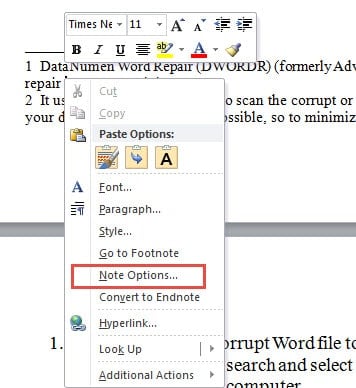
- Pagkatapos ay i-right click at piliin ang "Mga Pagpipilian ng Tandaan" sa menu ng konteksto.
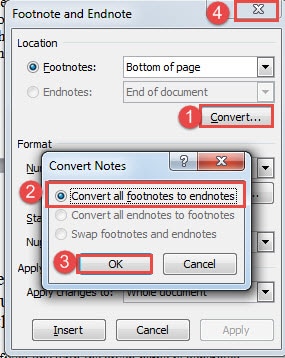
- Ngayon sa kahon ng dayalogo na "Footnote at Endnote", i-click ang pindutang "I-convert".
- Susunod na piliin ang opsyong "I-convert ang lahat ng mga footnote sa mga endnote" at i-click ang "OK".
- Panghuli, isara ang kahong "Footnote at Endnote".

Ngayon ay makikita mo na ang lahat ng mga talababa ay na-convert sa mga endnote, na nakalagay nang magkasama sa pagtatapos ng dokumento. Maaari mong tingnan ang lahat ng mga ito nang sabay-sabay nang walang paggambala mula sa pangunahing dokumento.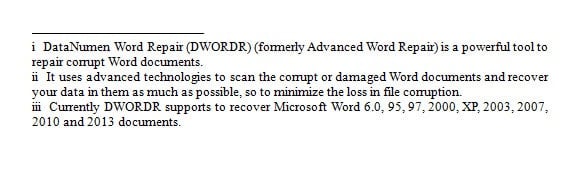
Paraan 2: Ipakita ang Tala ng Pane
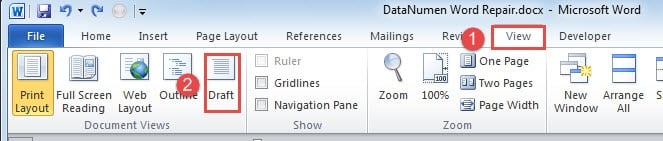
- Upang magsimula sa, i-click ang tab na "Tingnan".
- Pagkatapos piliin ang view na "Draft".

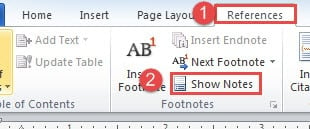
- Susunod na pag-click sa tab na "Mga Sanggunian".
- At pagkatapos ay i-click ang pagpipiliang "Ipakita ang Mga Tala" sa pangkat na "Mga Footnote".

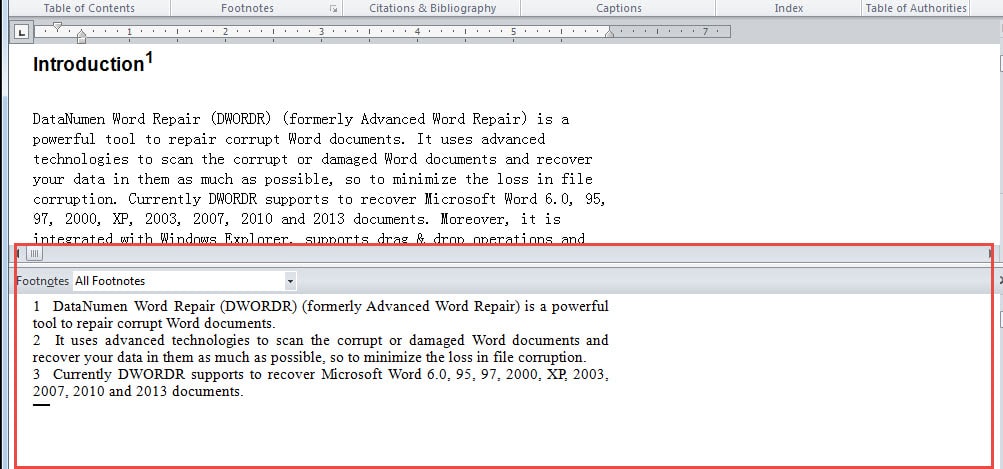
- Ngayon ay magkakaroon ng isang pane na tala sa ilalim ng screen na ang laki ay maaari mong ayusin. Tiyaking pinili mo ang "Lahat ng Mga Footnote". Kung nag-click ka sa sanggunian na numero ng talababa, dadalhin ka nito sa pangunahing dokumento, upang maaari mong tingnan ang mga ito nang sabay-sabay.

Paraan 3: Patakbuhin ang Word Macro
Kung sakaling mahahanap mo ang nasa itaas na 2 mga paraan nang medyo nakakapagod, maaari mong piliin ang macro na paraan.
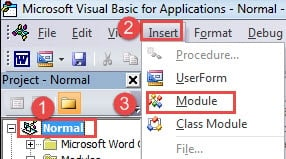
- Sa una, upang magpatakbo ng isang macro, dapat mong pindutin ang "Alt + F11" upang buksan ang VBA editor.
- Pagkatapos i-click ang "Normal".
- Susunod na pag-click sa tab na "Ipasok".
- At pagkatapos ay piliin ang "Modyul".

- Susunod na pag-double click sa bagong module upang ilabas ang puwang ng pag-coding.
- Pumili ng isa sa dalawang macros at i-paste ito doon:
Macro 1:
Sub ConvertFootnotesToEndnotes()
  ActiveDocument.Footnotes.Convert
End Sub
Macro 2:
Sub ViewAllFootnotes()
  If ActiveWindow.View.SplitSpecial = wdPaneNone Then
      ActiveWindow.ActivePane.View.Type = wdNormalView
  Else
      ActiveWindow.View.Type = wdNormalView
  End If
  If ActiveWindow.ActivePane.View.Type = wdPrintView Or ActiveWindow. _
      ActivePane.View.Type = wdWebView Or ActiveWindow.ActivePane.View.Type = _
      wdPrintPreview Then
      ActiveWindow.View.SeekView = wdSeekFootnotes
  Else
      ActiveWindow.View.SplitSpecial = wdPaneFootnotes
  End If
End Sub
- Sa wakas, pindutin ang "Run".

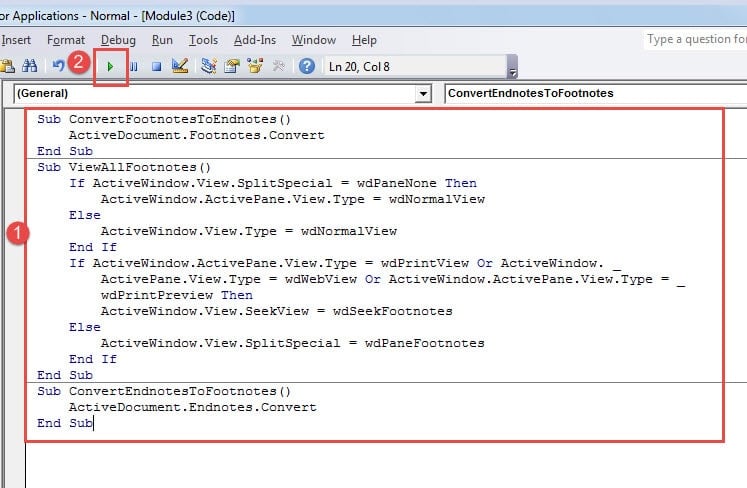
Sa pamamagitan ng paraan, dapat kang pumili ng macro 1, baka gusto mo ring i-convert ang mga endnote pabalik sa mga footnote. Maaari mong gamitin ang macro na ito sa ibaba:
Sub ConvertEndnotesToFootnotes()
  ActiveDocument.Endnotes.Convert
End Sub
Pamahalaan nang maayos ang Mga File ng Word
Upang pamahalaan ang mga file ay hindi dapat isama lamang ang paglalagay ng mga ito sa ilalim ng mga direktoryo. Ang isa pang paglilihi na kailangan nating tandaan ay ginagarantiyahan ang integridad ng data. At isang mahusay na maingat na hakbang ay kumuha ng mga backup. Ang katotohanan na Word katiwalian maaaring mangyari anumang oras sa sinuman na pinahahalagahan lamang ang backup. Samakatuwid, lubos naming inirerekumenda na lumikha ka ng isang backup na plano.
Panimula ng May-akda:
Si Vera Chen ay isang dalubhasa sa pagbawi ng data sa DataNumen, Inc., na pinuno ng mundo sa mga teknolohiya sa pagbawi ng data, kasama ang excel paggaling at pdf pagkumpuni ng mga produktong software. Para sa karagdagang impormasyon pagbisita www.datanumen. Sa