
Sa artikulong ito, nais naming ipakita sa iyo kung paano lagyan ng tsek ang isang numero o isang titik sa iyong dokumento ng Word.
Paminsan-minsan, maaaring kailanganin mong lagyan ng tsek ang isang numero sa isang dokumento ng Word. Gayunpaman, ang simpleng paglalagay ng tsek ay hindi sapat para matugunan ang iyong pangangailangan. Kadalasan, ang epektong nasa ibaba ang gusto mong makamit: 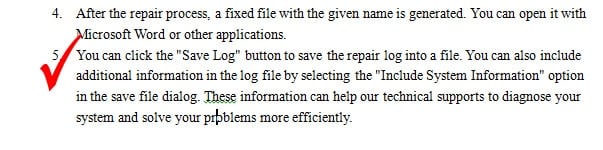
Samakatuwid, sa susunod na artikulo, mag-aalok kami sa iyo ng tatlong paraan upang maisagawa iyon.
Paraan 1: Maglagay ng Tick Mark
- Una, ilagay ang iyong cursor sa isang blangkong lugar sa iyong dokumento.
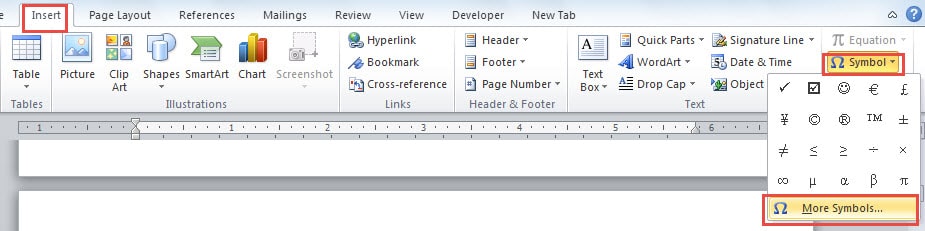
- I-click ang "Ipasok".
- Pagkatapos, i-click ang "Mga Simbolo".
- Piliin ang "Higit pang mga Simbolo".
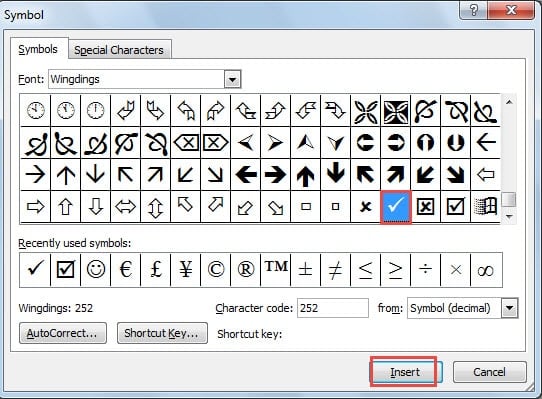
- Sa dialog box na “Simbolo,” hanapin at i-click ang marka ng tik.
- I-click ang "Ipasok".


- Ngayon piliin ang marka.
- I-click ang “WordArt”.
- Susunod, piliin ang “WordArt style 1”.
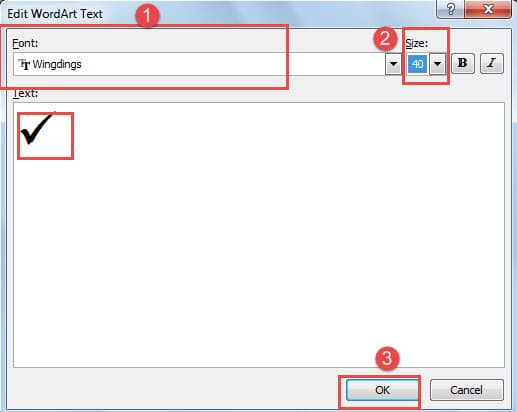
- Isang dialog box na "I-edit ang WordArt Text" ay lalabas. Piliin ang "Wingdings" para sa "Font".
- At piliin ang laki.
- I-click ang “OK”. Mapapansin mo ang mga pagbabago sa marka ng tik.

- Magpatuloy sa pagpili ng marka ng tik.
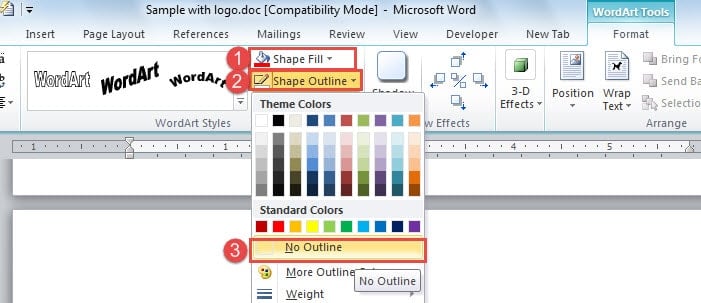
- I-click ang "Shape Fill".
- Pumili ng isang kulay. Dito tayo magiging pula.
- Pagkatapos ay i-click ang "Shape Outline".
- Piliin ang "Walang Outline" sa drop-down na menu.

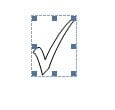
Ngayon ang marka ay nagbabago muli tulad ng nasa ibaba:
- Piliin ang marka ng tik.
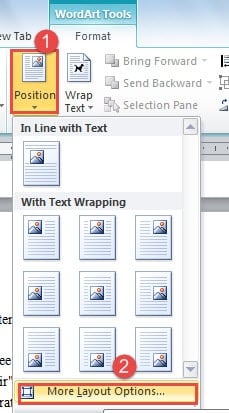
- I-click ang "Posisyon" sa pagkakataong ito.
- Piliin ang "Higit pang mga pagpipilian sa Layout" upang magbukas ng window ng "Layout".

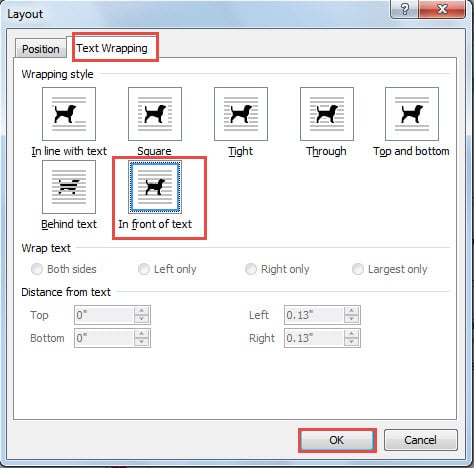
- I-click ang "Text Wrapping"
- Pagkatapos ay piliin ang "Sa harap ng text" bilang istilo ng pagbabalot.
- I-click ang "OK".

- Sa wakas, maaari mong i-drag ang marka kahit saan mo kailangan.
Paraan 2: Magsingit ng isang Text Box
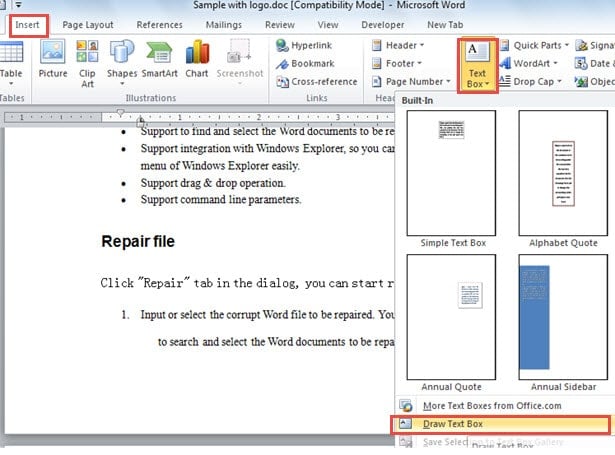
- I-click ang “Insert'.
- Pagkatapos i-click ang "Text Box".
- Piliin ang "Gumuhit ng Text Box".

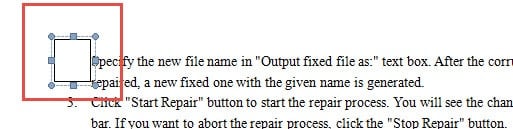
- Ngayon ang iyong cursor ay magiging isang plus sign. I-drag ito upang gumuhit ng text box sa isang numero, gaya ng nasa ibaba:

- Susunod na gawin upang magpasok ng isang marka ng tik sa loob ng kahon ng teksto. Mga detalyadong hakbang mangyaring sumangguni sa itaas na hakbang 2 hanggang hakbang 6.
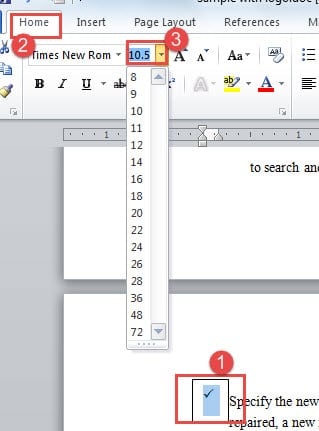
- Piliin ang marka ng tik.
- I-click ang "Home".
- Pagkatapos ay pumili ng laki.

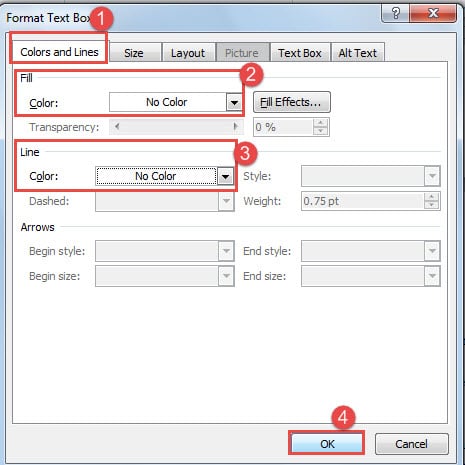
- Ngayon i-right click ang text box.
- Piliin ang opsyong "Format Text Box".
- Sa window ng "Format Text Box", piliin muna ang "Mga Kulay at Mga Linya".
- Piliin ang "Walang Kulay" para sa "Punan".
- At piliin din ang "Walang Kulay" para sa "Linya".
- I-click ang "OK".

- I-drag ang text box upang ilagay ang gusto mo.

Paraan 3: Magsingit ng Patlang
Upang ipaalam sa iyo sa simula, ang paraan 3 ay maaari lamang lagyan ng tsek ang titik A o B sa pamamagitan ng paglalagay ng field.
- Pindutin ang “Ctrl+ F9” para magpasok ng field sa iyong Word document.

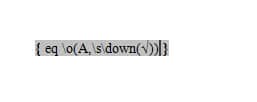
- Ipasok ang "eq \o(A,\s\down(√))" sa field.

- Pagkatapos ay i-right click ang mga code.
- Piliin ang “I-toggle ang Field Codes”. Pagkatapos ito ay magiging isang bagay tulad ng nasa ibaba:

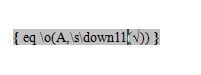
- Kung sakaling gusto mong alisin ang marka ng tik nang kaunti sa ibaba, i-right click.
- Piliin ang “I-toggle ang Field Codes”.
- Mag-type ng numero kasunod ng "pababa" sa mga code.

- Pagkatapos ay i-right click muli.
- Piliin pa rin ang “I-toggle ang Field Codes”.

- Baguhin ang titik A sa mga code sa B, at maaari kang makakuha ng marka ng tik sa titik B.



Bigyang-pansin ang Paghahain ng katiwalian
Bagama't maaari tayong magsagawa ng maraming operasyon gamit ang Word, madaling kapitan pa rin ito ng katiwalian. Kaya nagdudulot ito ng banta sa seguridad ng iyong file sa lahat ng oras. Samakatuwid, iminumungkahi namin dito na dapat maging pamilyar ang mga user ng Word sa built-in na function ng pagbawi sa Word kung sakaling kailanganin pag-aayos ng doc.
Panimula ng May-akda:
Si Vera Chen ay isang dalubhasa sa pagbawi ng data sa DataNumen, Inc., na pinuno ng mundo sa mga teknolohiya sa pagbawi ng data, kasama ang excel paggaling at pdf pagkumpuni ng mga produktong software. Para sa karagdagang impormasyon pagbisita www.datanumen. Sa