
Kapag nag-paste ka ng isang bagay sa iyong Salita, baka gusto mong itapon ang lahat ng mga elemento ng pag-format at mga hindi teksto. Sa artikulong ito, titingnan natin ang 3 Mga paraan upang i-paste ang hindi na-format na teksto sa Iyong Salita.
Kadalasan, kailangan nating kumopya ng isang bagay mula sa mga web page o iba pang mga programa. Sa pamamagitan ng mga default, naglalagay ang Word ng mga teksto sa pag-format ng mapagkukunan. Gayunpaman, kung minsan maaari mong itapon ang lahat ng mga elemento ng pag-format at di-teksto, tulad ng mga larawan o hyperlink, pati na rin tiyakin na ang teksto ay kukuha ng mga katangian ng istilo ng talata kung saan ito na-paste. Upang alisin ang pag-format mula sa teksto, dapat kang sumangguni sa sumusunod na 3 mga paraan sa artikulong ito.
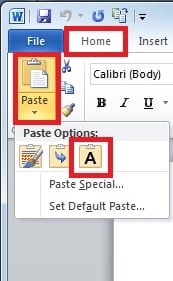
Paraan 1: Gumamit ng Opsyon na "Panatilihin ang Teksto Lamang"
- Pindutin ang "Ctrl + C" upang kopyahin ang naka-istilong nilalaman na kailangan mo mula sa mga web page.
- Dokumento sa Head to Word. Sa pahina ng "Home", i-click ang drop-down na arrow na "I-paste" at piliin ang pindutang "Panatilihin ang Teksto Lamang". Sa ganitong paraan, itatapon namin ang lahat ng pag-format mula sa teksto sa Word.
Paraan 2: I-paste bilang Hindi Na-format na Teksto ng Unicode
Sa seksyong ito, magbibigay kami ng isang alternatibong pamamaraan upang i-strip ang pag-format mula sa teksto.
- Pindutin ang "Ctrl + C" upang kopyahin ang mga naka-format na teksto mula sa mga website.
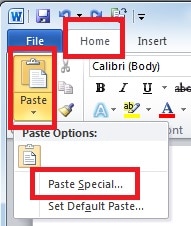
- Pumunta sa dokumento ng Word. Sa ilalim ng menu na "Home", i-click ang drop-down na arrow na "I-paste", at pagkatapos ay piliin ang "I-paste ang Espesyal".

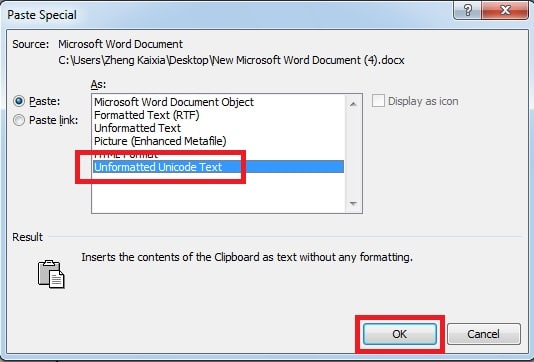
- Sa sumusunod na pop up window, piliin ang "Hindi na-format na Teksto ng Unicode" at i-click ang "OK".

Paraan 3: Palaging i-paste nang walang Format sa pamamagitan ng Pagbabago ng Mga Default na Opsyon
Kung kailangan mong madalas na kopyahin ang mga teksto mula sa mga web page, siyempre, maaari mong i-click ang pagpipiliang ito sa bawat oras na nag-paste ka ng mga teksto sa Word. Gayunpaman, ito ay mahirap at matagal. Sa halip, maaari mong i-configure ang Word upang maitakda ang iyong sariling default na i-paste, upang awtomatikong gamitin ng Word ang pagpipiliang i-paste iyon. Sa ganoong paraan, hindi mo kailangang tukuyin kung aling pagpipilian sa i-paste ang gagamitin sa tuwing nag-paste ka ng teksto. Sa pamamagitan lamang ng paggamit ng "Ctrl + C" at "Ctrl + V", maaari mo ring makamit ang pag-paste ng hindi na-format na teksto mula sa mga website.
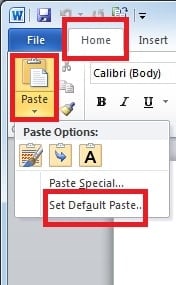
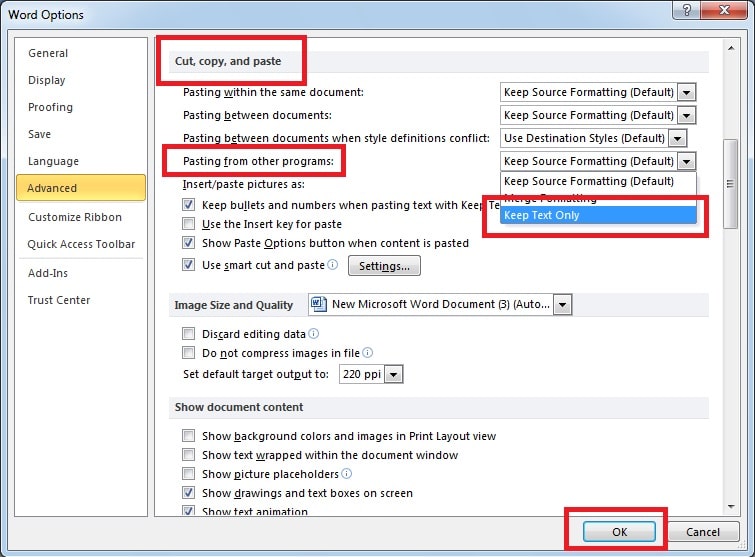
- Sa ilalim ng pahinang "Home", i-click ang drop-down na arrow na "I-paste", at piliin ang "Itakda ang Default na I-paste".

- Lilitaw ang isang dialog box, ngayon mag-scroll pababa upang makita ang "Gupitin, kopyahin, at i-paste". Sa drop-down na listahan ng "Pag-paste mula sa iba pang mga programa," pipiliin namin ang "Panatilihin ang Teksto Lamang" at i-click ang "OK".

Maging Maingat sa mga Katiwalian sa Salita
Ang Word ay isa sa mga pinaka-malawak na ginagamit na tool dahil sa iba't ibang gamit nito. Gayunpaman, nakakalungkot na ang mga word file ay madaling masira at masira. Ngunit huwag mag-alala, may mga solusyon para dito. Mainam na malaman ang mga solusyon ng third-party para... pag-aayos ng salita, na mas may kakayahang magsagawa ng mabilis na pagbawi ng Salita na may mas mataas na rate ng pagbawi.
Panimula ng May-akda
Si Kelly Zhao ay isang dalubhasa sa pagbawi ng data sa DataNumen, Inc., na pinuno ng mundo sa mga teknolohiya sa pagbawi ng data, kasama ang excel paggaling at pdf pagkumpuni ng mga produktong software. Para sa karagdagang impormasyon pagbisita www.datanumen. Sa