
Sa artikulong ito, bibigyan ka namin ng 3 mabisang paraan upang ibukod ang mga teksto sa panaklong o bracket mula sa bilang ng salita.
May mga pagkakataon kapag nagsusulat kami ng isang dokumento ng Word, gusto naming maglagay ng ilang mga tekstong naglalarawan sa mga panaklong o bracket upang matulungan ang mga mambabasa at ang aming sarili na mas maunawaan ang artikulo. Gayunpaman, narito ang nakakaabala na katotohanan na ang Word bilang default ay binibilang silang lahat. At kung minsan ay maaaring gusto mo lang makita kung gaano karaming "epektibo" na mga salita ang mayroon ka sa halip na makakuha ng isang numero kasama ang bilang ng mga salita sa panaklong o bracket.
Mabuti na lang at hindi naman imposible iyon at narito ang 3 paraan na maaari mong gamitin. Bilang panimula, dalawa sa 3 paraan ay ang paghahanap ng mga salita sa loob ng panaklong o bracket gamit ang feature na "Hanapin". Kaya naman, sisimulan natin sa mga hakbang para magawa ang gawaing iyon.
Maghanap ng mga Salita sa Panaklong o Bracket
- Una, i-click ang tab na "Home".
- Pagkatapos ay mag-click sa nakabaligtad na tatsulok na pindutan sa "Hanapin".
- At piliin ang "Advanced na Paghahanap" sa listahan.

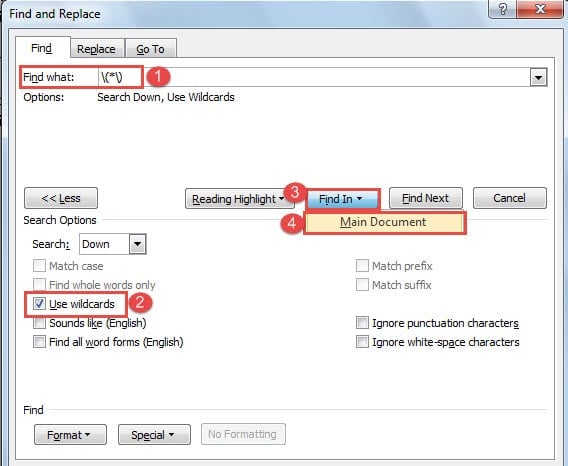
- Sa dialog box na "Hanapin at Palitan," ilagay ang "\(*\)" sa text box na "Hanapin kung ano".
- Pagkatapos ay i-click ang "Higit pa" upang palawigin ang higit pang mga opsyon.
- Susunod na lagyan ng check ang kahon na "Gumamit ng mga wildcard."
- At i-click ang "Find In" na buton at piliin ang "Main Document".

- Ang susunod na makikita mo ay ang lahat ng mga salita sa panaklong ay napili. At kung gusto mong maghanap ng mga salita sa mga bracket, ilagay lang ang “\[*\]” sa text box na “Hanapin kung ano.”
Paraan 1: Magpatakbo sa isang Kopya
- Una, gumawa ng kopya ng iyong dokumento.
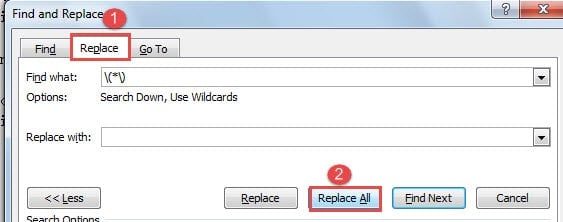
- Pangalawa, gamitin ang mga hakbang sa itaas upang maghanap ng mga salita sa loob ng panaklong o bracket. Kapag napili na ang mga target na salita, maaari mong piliing isara ang dialog box na "Hanapin at Palitan" at pindutin ang "Delete" upang alisin ang lahat ng mga ito. O maaari mong iwanang bukas ang dialog box at i-click ang tab na "Palitan".
- Pagkatapos ay tiyaking wala sa text box na "Palitan ng".
- Susunod na i-click ang "Palitan ang Lahat". At suriin ang bilang ng salita.

Paraan 2: Itago ang Mga Teksto
Dahil hindi binibilang ng Word ang mga nakatagong teksto, mainam na itago muna ang lahat ng target na salita nang pansamantala nang hindi kinokopya.
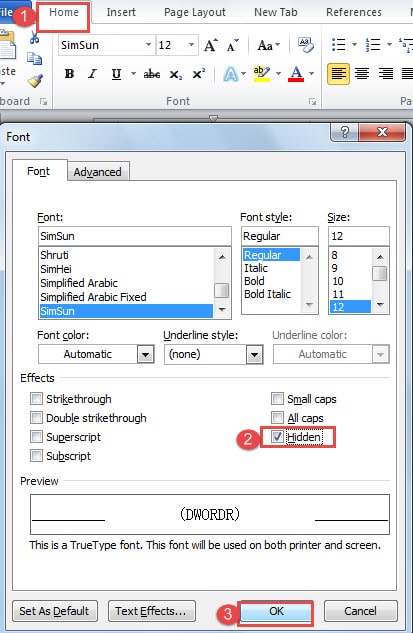
- Pagkatapos mahanap ang lahat ng salita sa panaklong o bracket, i-click ang tab na "Home".
- At pagkatapos ay i-click ang pababang arrow na button sa grupong "Font" upang buksan ang dialog box na "Font".
- Pumunta sa bahaging "Mga Epekto" at lagyan ng tsek ang kahon na "Nakatagong".
- Susunod, i-click ang "OK".

Narito ang isang bagay na dapat mong bigyang pansin. Bago itago ang mga text, tiyaking hindi mo sinasadyang na-on ang opsyong "I-print ang nakatagong teksto." Kung hindi, ang Salita ay magpapatuloy sa pagbibilang ng mga hindi nakikitang salitang ito. Upang suriin ang tampok, maaari kang pumunta sa "File" at pagkatapos ay "Mga Pagpipilian" upang buksan ang dialog box na "Mga Pagpipilian sa Salita". Doon, i-click mo ang tab na "Display" at pumunta sa bahaging "Mga opsyon sa pag-print" upang makita kung napili ang kahon na "I-print ang nakatagong teksto." Kung oo, i-clear lang ito at i-click ang "OK".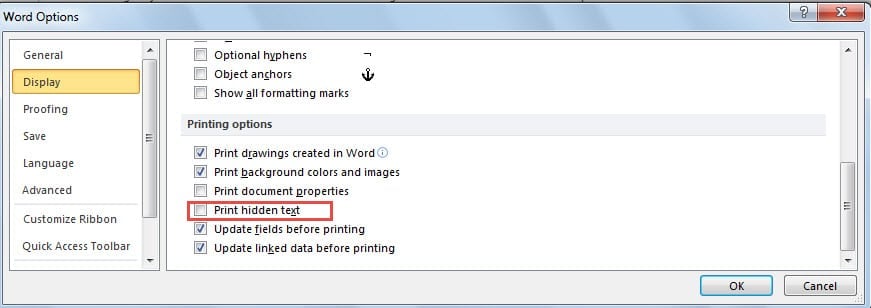
Paraan 3: Gumamit ng mga VBA Code
Malamang na mayroong mga salita sa panaklong at bracket sa iyong Word document. Sa ganoong kaso, upang mahanap ang mga ito pareho ay nangangahulugan na kailangan mong gawin ang "Hanapin" na operasyon nang hindi bababa sa dalawang beses. Gayunpaman, sa tulong ng mga VBA code, madali at mabilis mong mahahanap at ma-clear ang lahat ng ito sa isang pag-click.
- Sa una, gumawa ng kopya ng orihinal na file.
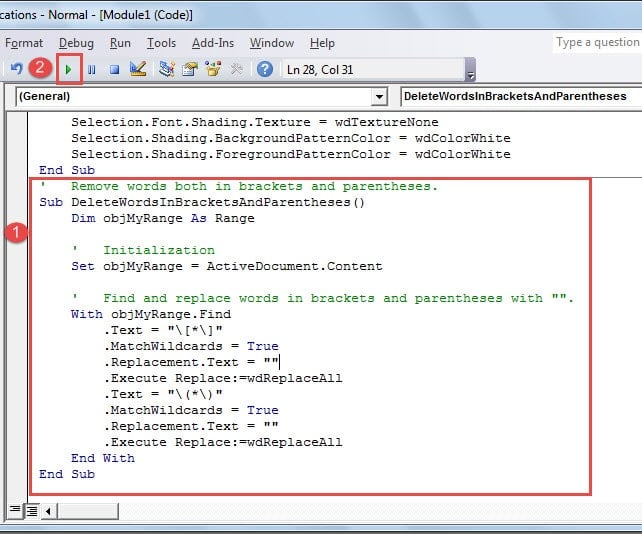
- Pagkatapos ay pindutin ang "Alt + F11" upang buksan ang VBA editor.
- Susunod na i-paste ang mga code sa lugar ng pag-edit:
'  Remove words both in brackets and parentheses.
Sub DeleteWordsInBracketsAndParentheses()
  Dim objMyRange As Range

  '  Initialization
  Set objMyRange = ActiveDocument.Content

  '  Find and replace words in brackets and parentheses with "".
  With objMyRange.Find
    .Text = "\[*\]"
    .MatchWildcards = True
    .Replacement.Text = ""
    .Execute Replace:=wdReplaceAll
    .Text = "\(*\)"
    .MatchWildcards = True
    .Replacement.Text = ""
    .Execute Replace:=wdReplaceAll
  End With
End Sub
- Tandaan na pindutin ang "Patakbuhin".

Ang Kahalagahan ng Backup
Tulad ng nabanggit sa itaas, kailangan naming i-back up ang aming mga file bago patakbuhin ang mga ito kung minsan upang magarantiya ang integridad ng impormasyon. Dahil maaaring hindi sinasadyang gumawa tayo ng maling galaw o iba pa, palaging kailangan ang pag-back up. Gayunpaman, kung sakaling mabigo kang magkaroon ng backup na ugali, kailangan mong bumaling sa Tool sa pagbawi ng data ng salita kapag na-corrupt ang mga file mo.
Panimula ng May-akda:
Si Vera Chen ay isang dalubhasa sa pagbawi ng data sa DataNumen, Inc., na pinuno ng mundo sa mga teknolohiya sa pagbawi ng data, kasama ang Tool sa pag-recover ng Excel at pdf pagkumpuni ng mga produktong software. Para sa karagdagang impormasyon pagbisita www.datanumen. Sa