
Kung minsan, maaari nating asahan na maitago ang mga pansamantalang hindi kinakailangang item sa kalendaryo sa Outlook. Sa artikulong ito, iaalok namin ang pinakamabilis na paraan, na nagbibigay-daan sa iyong itago ang mga hindi gustong item sa pamamagitan lamang ng isang right click.
Para sa ilang kadahilanan, kung minsan ang mga gumagamit ng Outlook ay maaaring nais na itago ang mga hindi ginustong mga item mula sa pagtingin. Pagdating sa pagtatago ng mga item, ang tampok na "Filter" sa mga setting ng view ay dapat na pinakamahusay na tool. Ngunit magiging mahirap sa bawat isa na idagdag ang mga hindi ginustong mga item sa "Salain" tuwing kailangan namin. Sa katotohanan, mabilis nating magagawa ito sa pamamagitan ng isang kanang pag-click sa tulong ng "Kategoryang Kulay".
Hakbang 1: Lumikha ng isang Bagong Kategoryang Kulay
- Sa simula pa lang, ilunsad ang programa ng Outlook.
- Sa ilalim ng tab na "Home", magagawa mong hanapin at mag-click sa pindutang "I-kategorya" sa pangkat na "Tag". Pagkatapos mula sa drop down list nito, dapat mong piliin ang "Lahat ng Mga Kategorya".
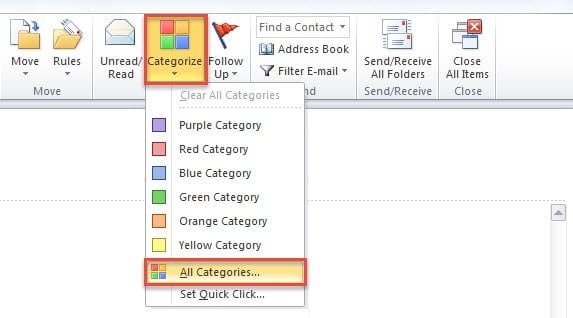
- Sa bagong popup dialog box ng "Mga Kategoryang Kulay", gawin ang mga sumusunod na hakbang:
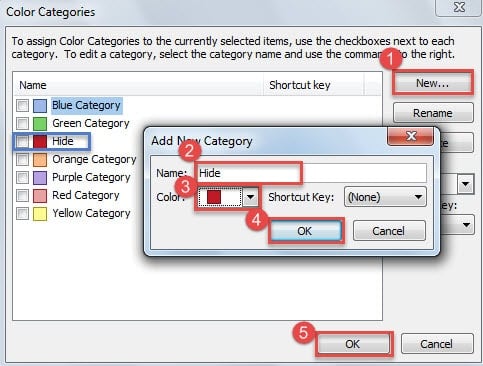
- Una, pindutin ang pindutan na "Bago".
- Susunod na magtalaga ng isang pangalan sa kategoryang ito, tulad ng "Itago".
- Mamaya i-click ang pababang arrow sa tabi ng patlang na "Kulay" at piliin ang ninanais na kulay mula sa drop down list.
- Pagkatapos nito, i-click ang "OK", maaari mong makita ang bagong kategorya ng kulay sa listahan.
- Sa huli pindutin ang "OK" na pindutan.

Hakbang 2: Ipasadya ang isang Bagong View upang Itago ang Bagong Kategoryo
- Bilang panimula, lumipat sa pane ng Outlook Calendar, sa pamamagitan lamang ng pag-click sa icon na "Calendar" sa pane ng nabigasyon.
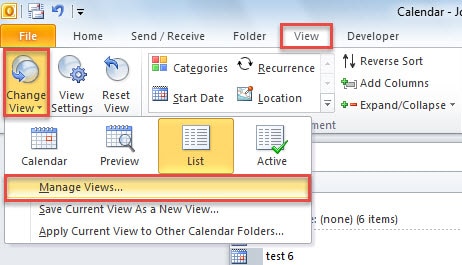
- Pagkatapos ay lumipat sa tab na "View", i-click ang "Baguhin ang View" at piliin ang "Pamahalaan ang View" mula sa popup menu.

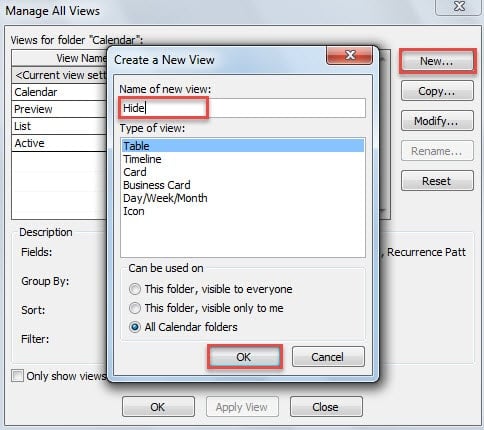
- Pagkatapos ay i-click ang pindutan na "Bago" at tukuyin ang isang pangalan para sa bagong view na ito, tulad ng "Itago".

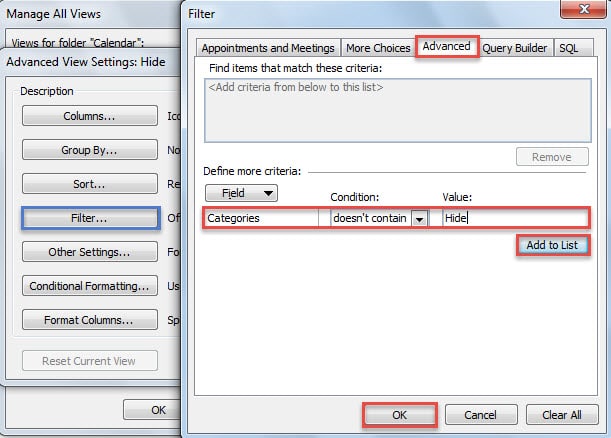
- Susunod na pag-click sa pindutan na "OK". Makakapasok ka sa isang bagong kahon ng dayalogo ng "Mga Advanced na Setting ng View". Sa loob nito, mag-click sa pindutang "Filter".
- Kasunod, sa dialog box na "Filter", lumipat sa tab na "Advanced". Pagkatapos piliin ang "Mga Kategorya" sa kahon na "Patlang", piliin ang "hindi naglalaman" sa "Kalagayan" at i-type ang pangalan ng kategorya na "Itago" sa kahon na "Halaga", tulad ng sumusunod na screenshot.

- Pagkatapos nito, i-click ang pindutang "Idagdag sa Listahan" at pindutin ang maraming "OK" hanggang sa ang lahat ng mga dialog box ay ganap na sarado.
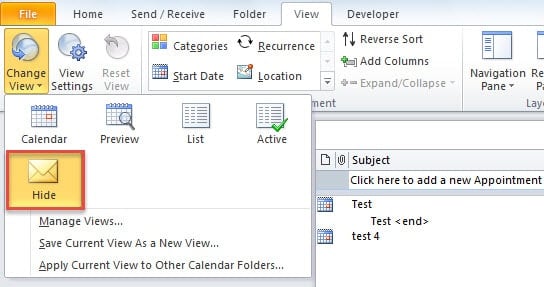
- Panghuli kapag bumalik ka sa Outlook Calendar, maaari mong baguhin ang orihinal na view sa bagong view. Sa bagong pagtingin, ang mga hindi ginustong mga tipanan sa kategoryang "Itago" ay dapat maitago. Kaya't magpatuloy sa susunod na hakbang.

Hakbang 3: Magtalaga ng Hindi Ginustong Mga Item sa Kalendaryo sa Bagong Kategoryo
- Ngayon ay maaari mo nang piliin ang mga target na item sa kalendaryo na gusto mong itago.
- Pagkatapos ay mag-right click sa mga napiling item at piliin ang "kategorya"> "Itago" mula sa menu ng konteksto.

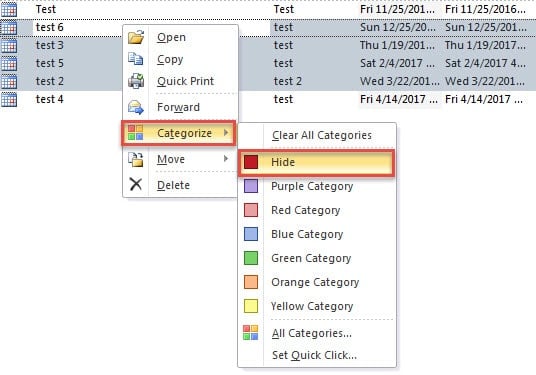
Mula ngayon, tuwing nais mong itago ang mga hindi ginustong mga item sa kalendaryo, maaari mong direktang i-click ang item at piliin ang "Kategoryahin"> "Itago" mula sa tamang pag-click sa menu. Ito ay malaki maginhawa.
Bumalik sa isang Tool sa Pag-ayos ng Stellar sa Kaso ng Outlook Crash
Magiging magandang balita na hawak mo ang isang wastong backup ng data ng Outlook sa kamay kapag nakatagpo ka ng mga pag-crash ng Outlook. Gayunpaman, kung sa kasamaang palad ang mga backup ay may limitadong halaga lamang sa na ito ay hindi kasalukuyang, wala kang pagpipilian ngunit mag-resort sa isang kapansin-pansin na tool, tulad ng DataNumen Outlook Repair. Maaari ito ayusin ang katiwalian sa PST gaano man kahindi nasira ang file ng PST.
Panimula ng May-akda:
Si Shirley Zhang ay isang dalubhasa sa pagbawi ng data sa DataNumen, Inc., na pinuno ng mundo sa mga teknolohiya sa pagbawi ng data, kasama ang ayusin ang katiwalian ng data ng mdf at pananaw sa pag-aayos ng mga produktong software. Para sa karagdagang impormasyon pagbisita www.datanumen. Sa