
Sa artikulong ito, mayroong 3 mabilis na paraan para sa iyo upang mai-batch ang pag-convert ng Word doc sa mga file ng docx at kabaliktaran.
Pangkalahatan ay kilalang-kilala na ang iba't ibang mga bersyon ng Word ay nagse-save ng mga file sa iba't ibang uri, na may mga extension tulad ng .doc o .docx. Sa gawain ng pangkat, malamang na ang iba't ibang mga kasapi ay gumagamit ng iba't ibang bersyon ng Word. Dahil dito, humantong ito sa kahirapan ng pagbubukas at pag-edit ng pagbabahagi ng mga file. Halimbawa pag-edit
Kaya, napakahalagang pangangailangan upang makahanap ng mga paraan upang mag-convert sa pagitan ng Word doc at mga file ng docx, mas mabuti kung makakamit nito ang pagproseso ng batch.
Paraan 1: I-convert ng Batch ang Word Doc sa Docx Files
- Una sa lahat, ayusin ang lahat ng file na ipoproseso sa isang folder.
- Pagkatapos buksan ang Word at pindutin ang "Alt + F11" upang buksan ang VBA editor.
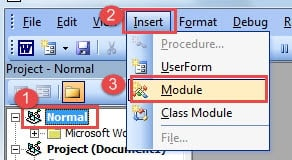
- Ngayon i-click ang "Normal" na proyekto at i-click ang "Ipasok" pagkatapos nito.
- Susunod na piliin ang "Modyul" upang magsingit ng isang bagong module sa proyekto.
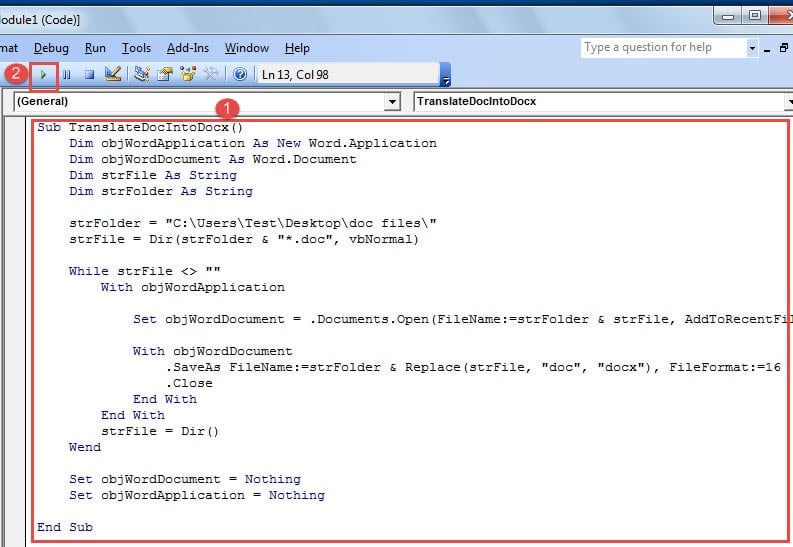
- Pagkatapos i-double click ang module upang buksan ang lugar ng pag-edit at i-paste ang mga sumusunod na code:
Sub TranslateDocIntoDocx()
  Dim objWordApplication As New Word.Application
  Dim objWordDocument As Word.Document
  Dim strFile As String
  Dim strFolder As String

  strFolder = "E:\Temp\"
  strFile = Dir(strFolder & "*.doc", vbNormal)

  While strFile <> ""
    With objWordApplication
      Set objWordDocument = .Documents.Open(FileName:=strFolder &strFile, AddToRecentFiles:=False, ReadOnly:=True, Visible:=False)

      With objWordDocument
        .SaveAs FileName:=strFolder & Replace(strFile, "doc", "docx"), FileFormat:=16
        .Close
      End With
    End With
    strFile = Dir()
  Wend

  Set objWordDocument = Nothing
  Set objWordApplication = Nothing
End Sub
- Sa wakas, i-click ang pindutang "Run".

Pagkalipas ng segundo, makikita mo ang lahat ng mga file ng doc na na-convert sa mga file ng docx.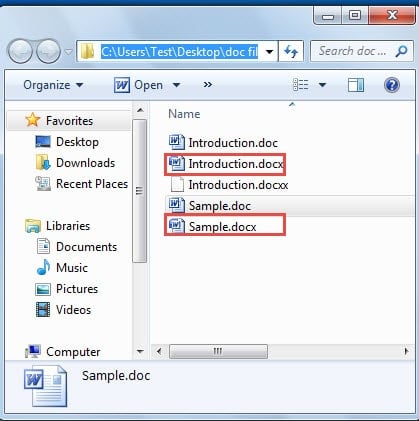
tandaan:
Sa linya ng code na “strFolder = "E: \ Temp \" ", dapat mong palitan ang "E: \ Temp”Kasama ang lokasyon ng iyong folder ng file.
Paraan 2: I-convert ng Batch ang Word Docx Files sa Doc Files
- Para magsimula, ilagay ang lahat ng docx file sa isang file folder.
- Katulad nito, pindutin ang "Alt + F11" upang buksan ang VBA editor.
- Pagkatapos ay sundin ang parehong paraan sa pamamaraan 1 upang magsingit ng isang bagong module at buksan ito.
- Susunod na i-paste ang mga sumusunod na code doon:
Sub TranslateDocxIntoDoc()
  Dim objWordApplication As New Word.Application
  Dim objWordDocument As Word.Document
  Dim strFile As String
  Dim strFolder As String

  strFolder = "E:\Temp\"
  strFile = Dir(strFolder & "*.docx", vbNormal)

  While strFile <> ""
    With objWordApplication
      Set objWordDocument = .Documents.Open(FileName:=strFolder & strFile, AddToRecentFiles:=False, ReadOnly:=True, Visible:=False)

      With objWordDocument
        .SaveAs FileName:=strFolder & Replace(strFile, "docx", "doc"), FileFormat:=0
        .Close
      End With
    End With
    strFile = Dir()
  Wend

  Set objWordDocument = Nothing
  Set objWordApplication = Nothing
End Sub
- Panghuli, pindutin ang buton na "Run" upang simulan ang pag-convert.

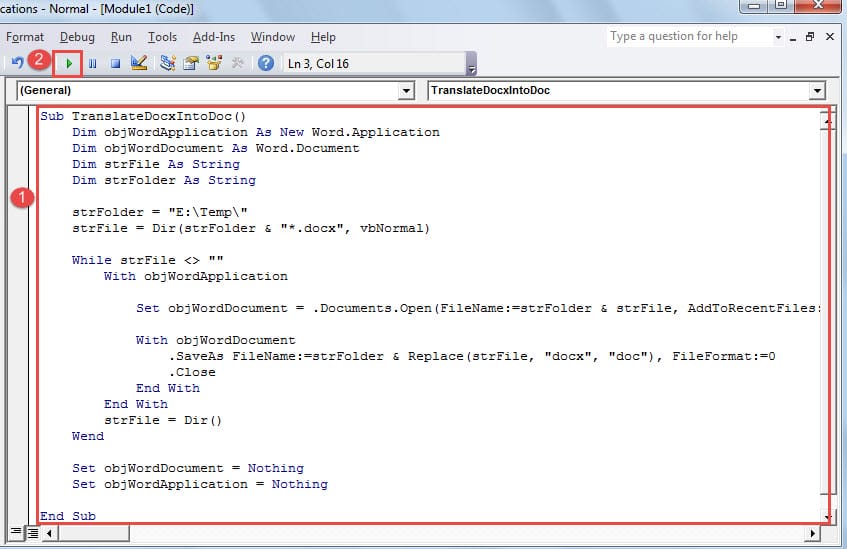
Dapat mo ring tandaan na baguhin ang "E: \ Temp"Sa linya ng code na"strFolder = "E: \ Temp \"”Sa iyong aktwal na path ng folder ng file.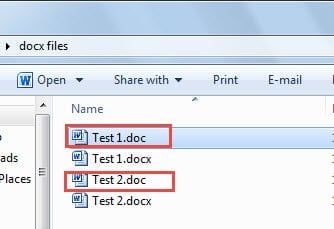
Paraan 3: Gamitin ang Paraan na "I-save Bilang"
- Una, ayusin ang lahat ng mga file ng doc o docx sa isang folder.
- Pangalawa pindutin ang "Ctrl" at i-click upang piliin ang lahat ng mga file.
- Susunod na pag-right click at piliin ang "I-save Bilang" sa menu.
- Ngayon magkakaroon ng maraming window na "I-save Bilang" na popping, kaya pumili ng doc o docx para sa uri ng file nang naaayon.
- Panghuli i-click ang "I-save" upang isara ang lahat ng mga bintana.
Gayunpaman, dahil sa pagkakaiba-iba ng bersyon ng Windows o Office, ang opsyong "I-save Bilang" ay maaaring hindi magagamit sa menu ng konteksto. Samakatuwid, lubos na inirerekumenda na gawin ang 2 mga macro na paraan upang maisagawa ang gawain.
Isipin ang Iyong integridad ng File
Bagaman ipinakilala namin ang 3 mga paraan upang mag-convert sa pagitan ng Word doc at mga file ng docx, ang mga file na ito ay madaling kapitan sa mga katiwalian dahil sa mga pagkakamali ng tao o maling pagkakamali. Samakatuwid, dapat kang madalas na mag-back up at panatilihin din ang a Utility sa pag-aayos ng problema sa dokumento ng salita sa kaso ng mga naganap na pinsala.
Panimula ng May-akda:
Si Vera Chen ay isang dalubhasa sa pagbawi ng data sa DataNumen, Inc., na pinuno ng mundo sa mga teknolohiya sa pagbawi ng data, kasama ang Tool sa pag-aayos ng error sa data ng Excel at pdf pagkumpuni ng mga produktong software. Para sa karagdagang impormasyon pagbisita www.datanumen. Sa