
Sa post na ito, nasasabik kaming ipakita sa inyo ang 3 mabilis na paraan para mapili ang kasalukuyang pahina sa inyong Word document.
Paminsan-minsan, malamang na kakailanganin mong piliin ang kasalukuyang pahina upang kopyahin o kunin ang mga nilalaman. Karaniwan, ilalagay natin ang cursor sa simula ng pahina at pindutin nang matagal ang kaliwang pag-click upang piliin ang buong pahina. Ngunit kailangan mong aminin na ang pamamaraang ito ay hindi palaging gumagana nang maayos, dahil maaaring magkaroon ng mga error. Bagama't hindi ito isang napakahirap na gawain, makakatipid ka ng oras sa pamamagitan ng paggamit ng mas mabilis na mga pamamaraan.
Narito ang aming 3 solusyon.
Paraan 1: Mga Keyboard Shortcut para sa Isang-pahinang Dokumento
Kapag mayroon lamang isang pahina sa dokumento, ang kailangan mong gawin ay ilagay ang iyong insertion pointer kahit saan sa loob ng dokumento at pindutin ang “Ctrl+ A”.
Paraan 2: Mga Keyboard Shortcut para sa Multi-page na Dokumento
Ngayon ay nagsasalita tungkol sa dokumento sa multi-page, maaari mong gawin ang mga sumusunod na hakbang:
- Una, ilagay ang insertion pointer sa simula ng target na pahina.
- Susunod na pindutin ang "Shift".
- Pagkatapos ay mag-scroll pababa sa ibaba ng pahinang iyon at mag-click sa dulo ng pahina.
Paraan 3: Patakbuhin ang Word Macro
- Una sa lahat, mag-click sa target na pahina.
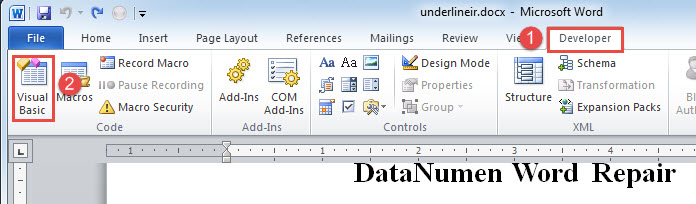
- Pagkatapos i-click ang tab na "Developer".
- Susunod na i-click ang "Visual Basic" upang buksan ang VBA editor. O pindutin ang “Alt+ F11” para gawin ito.

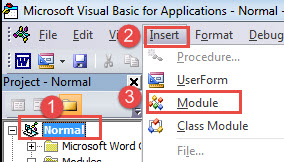
- Ngayon i-click ang "Normal" na proyekto at pagkatapos ay ang tab na "Insert".
- Piliin ang "Module" sa drop-down na menu.

- Susunod na i-double click sa bagong ipinasok na module upang buksan ang coding space.
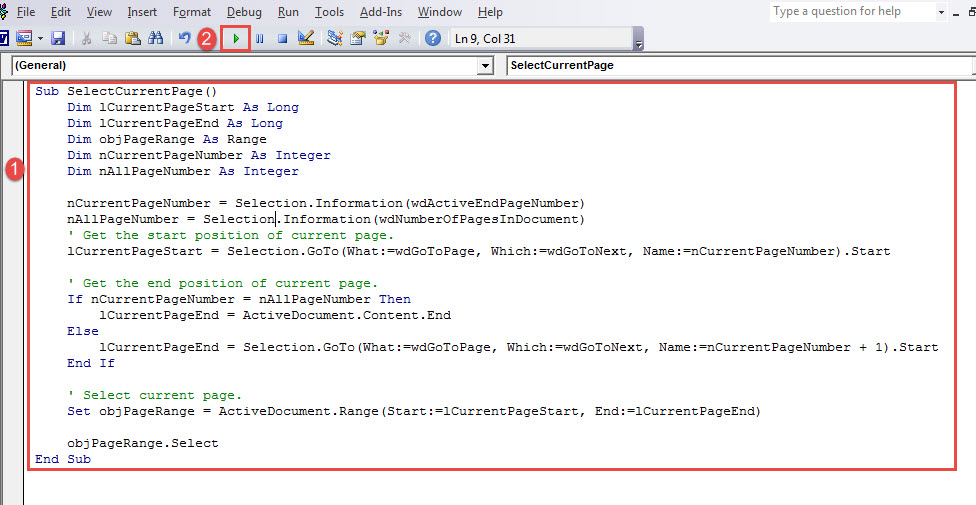
- I-paste ang mga sumusunod na code doon:
Sub SelectCurrentPage()
  Dim lCurrentPageStart As Long
  Dim lCurrentPageEnd As Long
  Dim objPageRange As Range
  Dim nCurrentPageNumber As Integer
  Dim nAllPageNumber As Integer

  nCurrentPageNumber = Selection.Information(wdActiveEndPageNumber)
  nAllPageNumber = Selection.Information(wdNumberOfPagesInDocument)
  '  Get the start position of current page.
  lCurrentPageStart = Selection.GoTo(What:=wdGoToPage, Which:=wdGoToNext, Name:=nCurrentPageNumber).Start

  '  Get the end position of current page.
  If nCurrentPageNumber = nAllPageNumber Then
    lCurrentPageEnd = ActiveDocument.Content.End
  Else
    lCurrentPageEnd = Selection.GoTo(What:=wdGoToPage, Which:=wdGoToNext, Name:=nCurrentPageNumber + 1).Start
  End If

  '  Select current page.
  Set objPageRange = ActiveDocument.Range(Start:=lCurrentPageStart, End:=lCurrentPageEnd)

  objPageRange.Select
End Sub
- Panghuli, i-click ang "Run" o pindutin ang "F5". Ang lahat ng mga teksto sa pahinang iyon ay nasa pagpili na ngayon.

I-recover ang Word Documents
Napakasakit na makitang sira ang iyong mga dokumento ng Word, na nag-iiwan sa iyo na hindi ma-access sa iyong impormasyon. Tiyak, walang gustong magkaroon ng a sira na doc. Gayunpaman, kapag nangyari ang hindi niya inaasahang pagkakataon, ang tanging opsyon na natitira ay ang kunin muli ang data gamit ang alinman sa built-in o isang third-party na tool.
Panimula ng May-akda:
Si Vera Chen ay isang dalubhasa sa pagbawi ng data sa DataNumen, Inc., na pinuno ng mundo sa mga teknolohiya sa pagbawi ng data, kasama ang nasira ang Excel at pdf pagkumpuni ng mga produktong software. Para sa karagdagang impormasyon pagbisita www.datanumen. Sa