
Maraming mga gumagamit ang umaasa na mai-export ang kalendaryo ng Outlook sa isang dokumento ng Word. Samakatuwid, sa artikulong ito, ilalantad namin ang 3 madali at mabilis na mga diskarte upang mapagtanto ito.
Sa Outlook, madaling i-export ang listahan ng mga item sa kalendaryo sa isang panlabas na file, maging sa Excel file o Word document. Gayunpaman, kadalasan, ang gusto mong i-export ay ang kalendaryo, na aminadong hindi kasingdali ng pag-export ng listahan ng mga item. Kaya, pagkatapos nito, ituturo namin sa iyo ang 3 madaling paraan upang maisakatuparan ito.
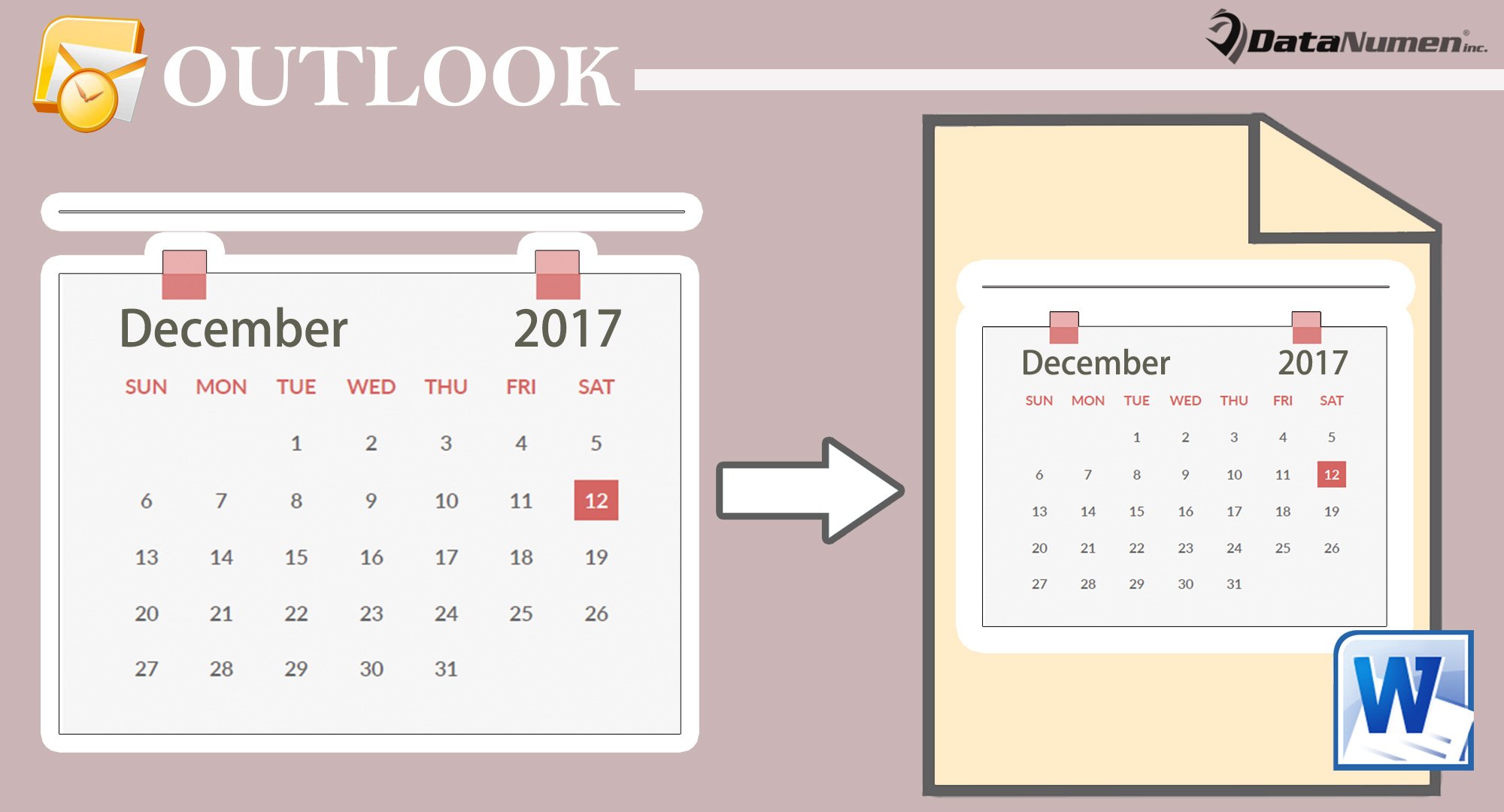
Paraan 1: Ipasok ang Screenshot ng Kalendaryo
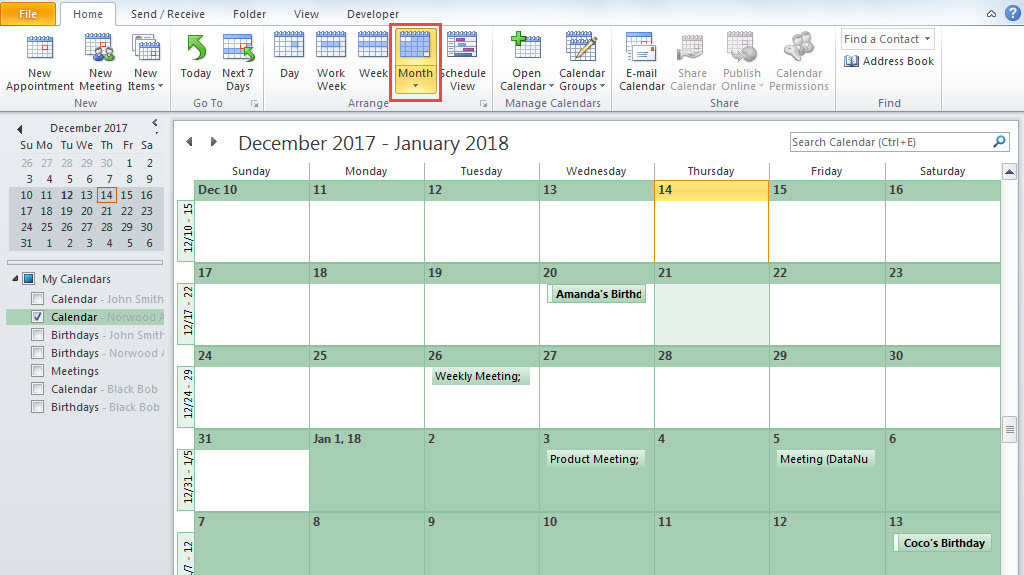
- Una, sa Outlook, buksan ang tamang folder ng kalendaryo.
- Pagkatapos, tiyakin na ang kasalukuyang view ay view na "Buwanang Kalendaryo".

- Susunod, mag-scroll pataas o pababa sa buwan ng kalendaryo na nais mong i-export.
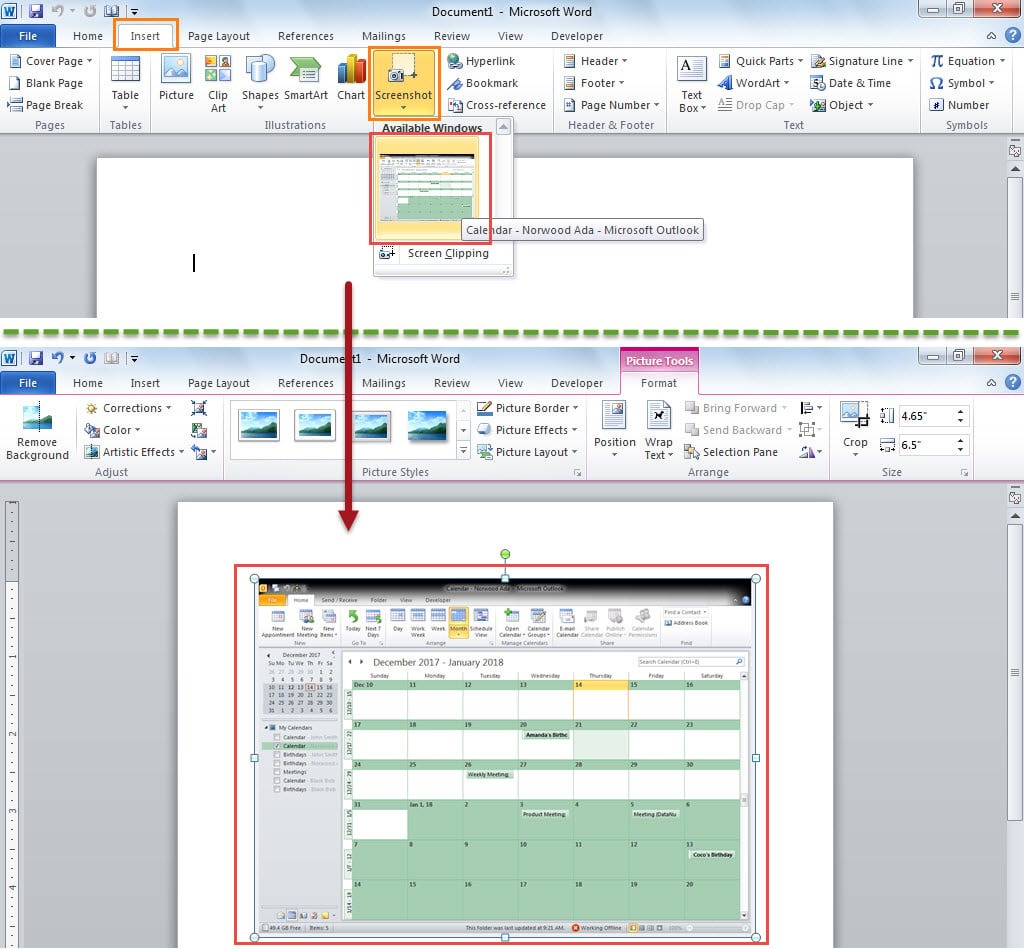
- Kasunod, lumikha ng isang bagong dokumento ng Word.
- Pagkatapos nito, lumipat sa tab na "Ipasok" at i-click ang pindutang "Screenshot".
- Mamaya, piliin ang screenshot na "Kalendaryo" mula sa "Magagamit na Windows".

- Ngayon, gamitin ang paraang ito upang maipasok ang iba pang mga buwan ng kalendaryo sa dokumento.
Paraan 2: Kopyahin ang "Emailed Calendar"
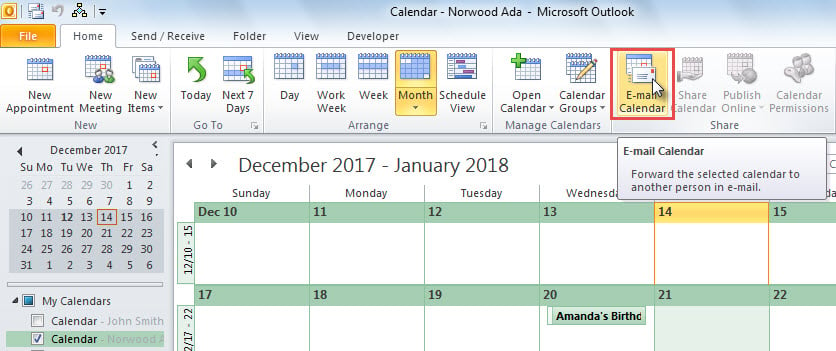
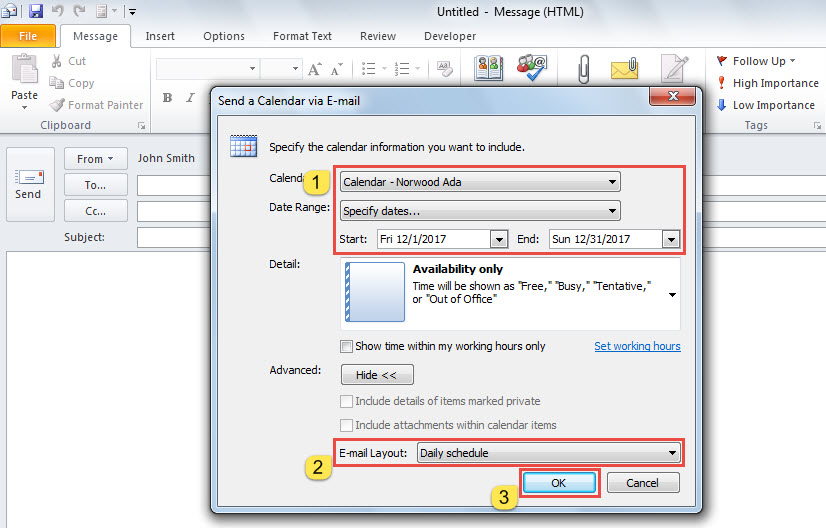
- Upang magsimula sa, sa kalendaryo, i-click ang pindutang "Kalendaryo ng E-mail".

- Pagkatapos, lalabas ang isang bagong email.
- Sa popup dialog box, dapat mong tukuyin ang hanay ng petsa ng kalendaryo.

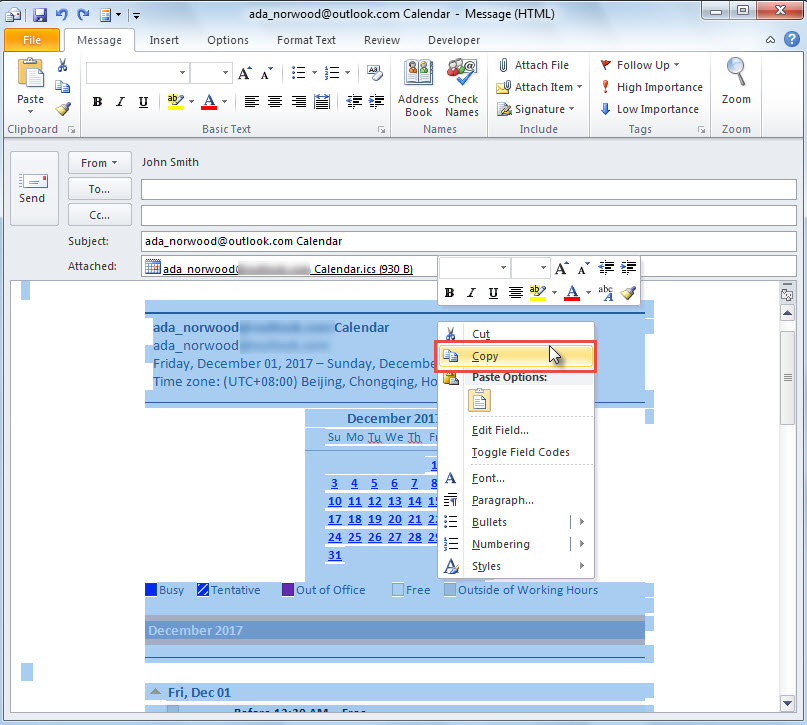
- Pagkatapos ng pag-click sa "OK", ang mga detalye ng kalendaryo ay ipapasok sa katawan ng mail.
- Ngayon, maaari mong kopyahin ang lahat ng nilalaman ng email.

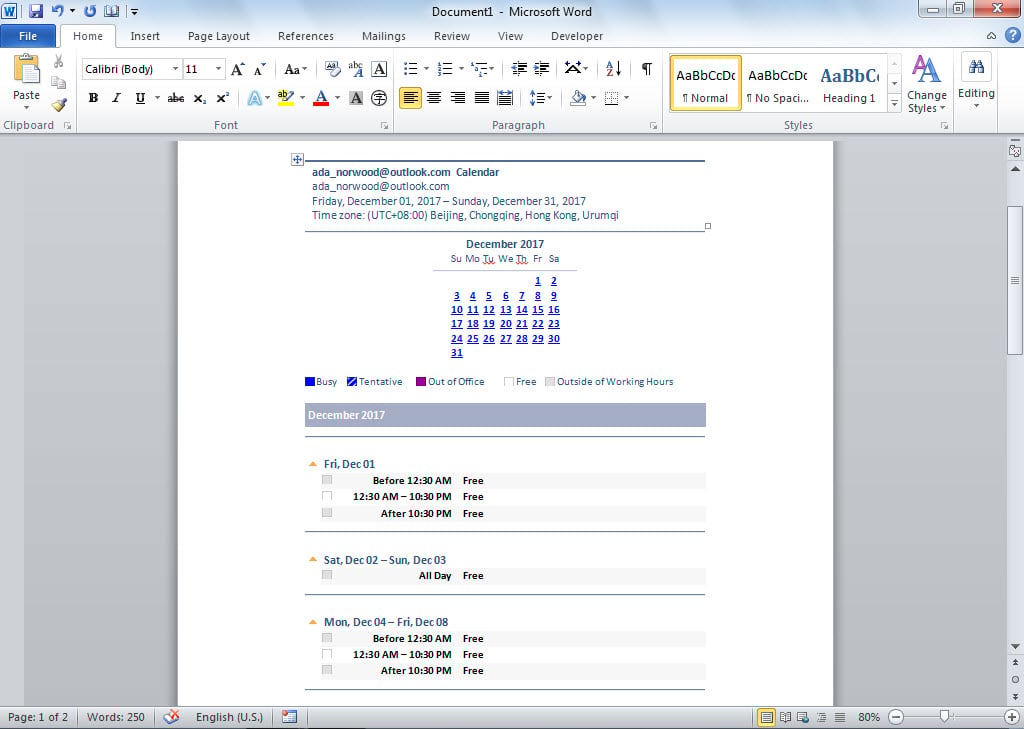
- Sa wakas, sa dokumento ng Word, pindutin ang "Ctrl + V" upang i-paste ang nakopyang nilalaman.

Paraan 3: I-export sa pamamagitan ng OneNote
- Sa simula, i-access ang tamang folder ng kalendaryo.
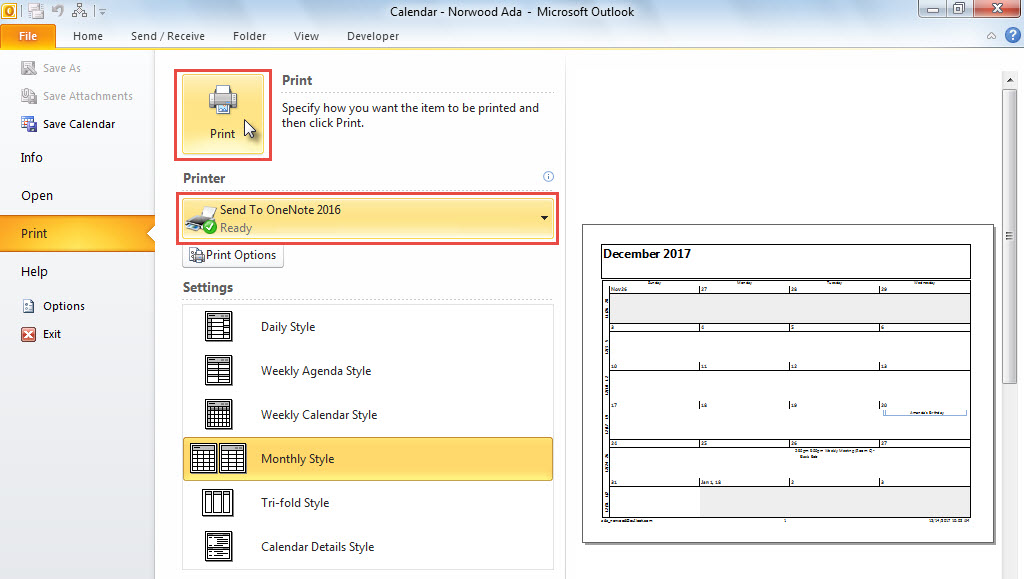
- Pagkatapos, pumunta sa menu na "File" at lumipat sa tab na "Print".
- Sa tab na ito, maaari mong baguhin ang saklaw ng petsa sa "Mga Pagpipilian sa Pag-print".
- Susunod, piliin ang "Ipadala sa OneNote" sa "Printer".
- Pagkatapos, i-click ang pindutang "I-print".

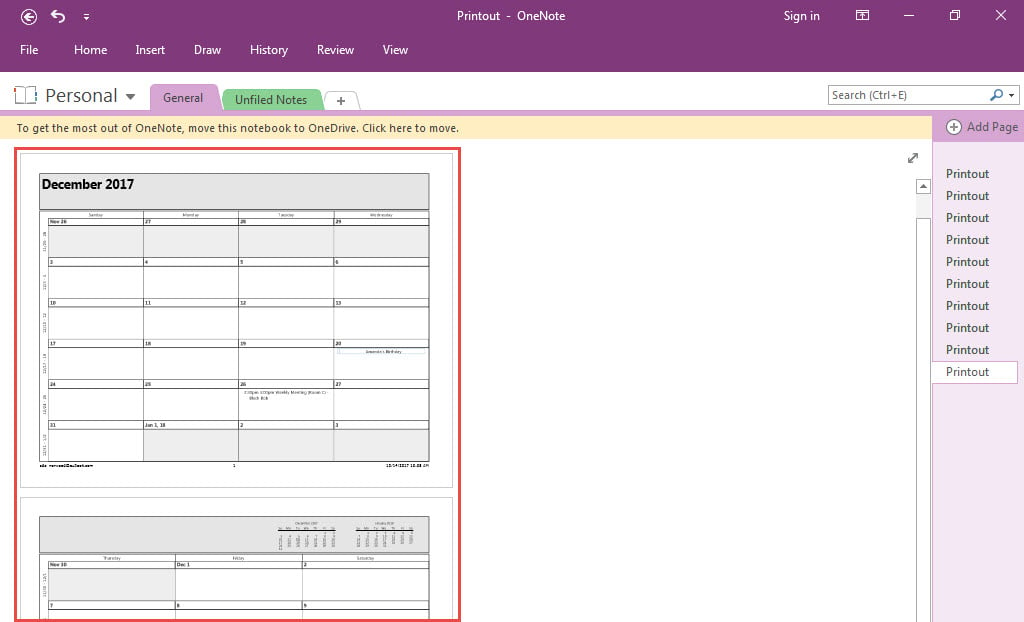
- Ang kalendaryo ay bubuksan sa MS OneNote nang sabay-sabay, tulad ng imahe sa ibaba.

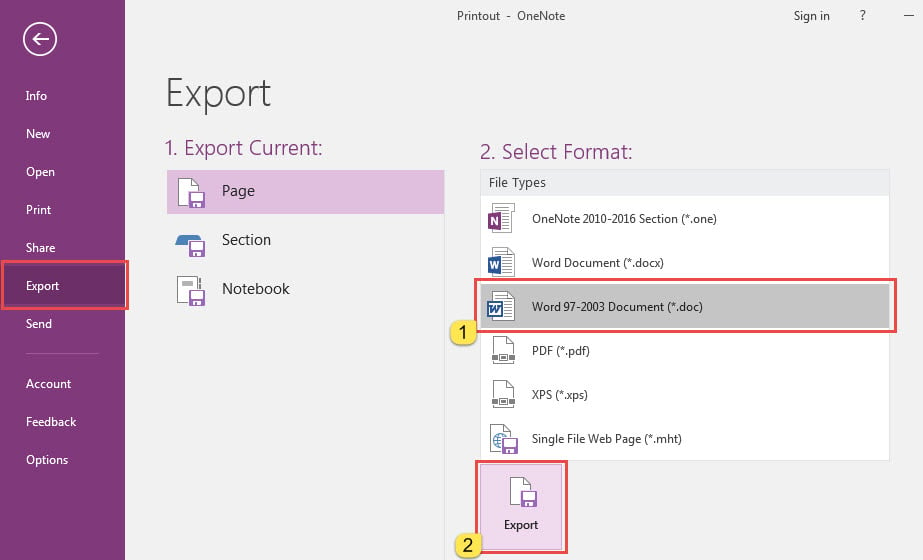
- Sa paglaon, i-click ang "File" sa kaliwang sulok sa itaas.
- Sa menu na "File", lumiko sa tab na "I-export", kung aling piliin ang format na "Dokumento ng salita" at i-click ang pindutang "I-export".

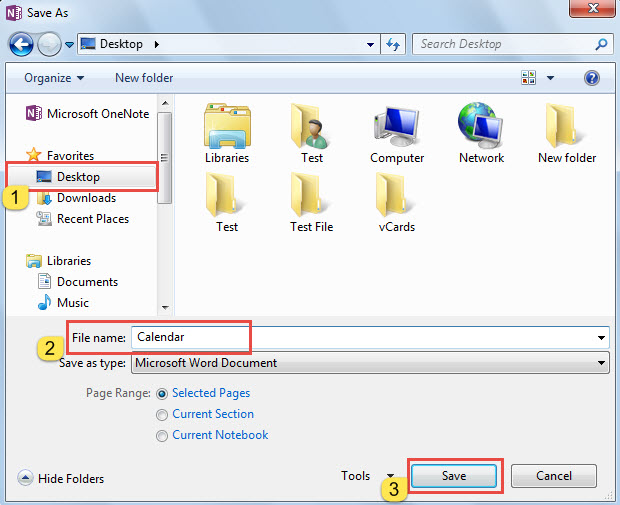
- Pagkatapos nito, sa bagong dialog box, pumili ng isang patutunguhang folder at i-type ang isang pangalan para i-export ang dokumento ng Word.

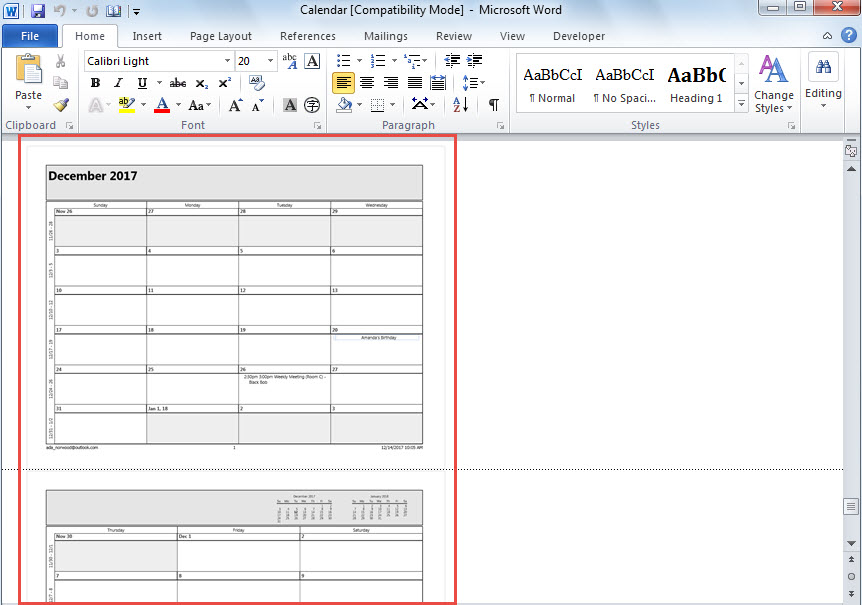
- Sa huli, pagkatapos mong ma-hit ang "I-save", nakakuha ka ng isang bagong dokumento ng Word, na magiging katulad ng larawan sa ibaba.

Hindi Maging Immune ang Outlook mula sa Pinsala
Sa kondisyon na inilapat mo ang Outlook sa mga dekada, dapat ay napag-alaman mo ang maraming mga isyu sa iyong Outlook. Upang malutas ang mga menor de edad na error, maaari mong gamitin nang madali ang tool sa pag-aayos ng inbox. Gayunpaman, kung ang mga isyu ay nagdulot ng matinding pinsala sa iyong Outlook, ang inbuilt utility ay hindi makakatulong sa mga bagay. Sa oras na iyon, kinakailangan na kumuha ng landas sa isang bihasang panlabas na tool, tulad ng DataNumen Outlook Repair. Maaari ito ayusin ang PST mga kaguluhan sa isang maselan
Panimula ng May-akda:
Si Shirley Zhang ay isang dalubhasa sa pagbawi ng data sa DataNumen, Inc., na pinuno ng mundo sa mga teknolohiya sa pagbawi ng data, kasama ang nasirang sql at pananaw sa pag-aayos ng mga produktong software. Para sa karagdagang impormasyon pagbisita www.datanumen. Sa