
Kung naghahanap ka ng madaling paraan upang magbahagi ng maraming email sa ibang tao sa Outlook, ang artikulong ito ang magiging pinakamahusay na gabay para sa iyo. Mag-aalok ito ng 3 diskarte.
Sa totoo lang, pagdating sa pagbabahagi ng mga email, maaaring isipin mo ang pagpapasa ng mga ito bilang mga attachment. Ito nga ang pinakasimpleng paraan. Ngunit kung marami kang email na ibabahagi, ang pagpapasa ng mga ito nang paisa-isa at manu-mano ay magiging isang mahirap na gawain. Ngayon ay ipapakilala ko sa iyo ang 3 paraan.
Paraan 1: Ibahagi sa loob ng Exchange Environment
Kung ikaw at ang mga tatanggap ay nagtatrabaho sa loob ng parehong kapaligiran ng Exchange, ang pagbabahagi ng maraming email ay magiging isang napakadaling gawain. Narito ang dalawang magagamit na mga solusyon.
- Maaari kang gumawa ng bagong folder sa iyong mailbox at pagkatapos ay kopyahin ang lahat ng email na ibabahagi sa folder na ito. Pagkatapos nito, dapat mong bigyan ang target na tao ng pahintulot na ma-access ang folder na ito. Panghuli, makikita at makokopya na nila ang folder.
- Katulad ng tip na nabanggit sa itaas, mula sa pananaw ng mga target na tao, maaari ka muna nilang bigyan ng pahintulot na ma-access ang isang folder sa kanilang mailbox. Sa kasong ito, maaari mong kopyahin ang mga email sa iyong mailbox papunta sa folder.
Gayunpaman, kung wala ka sa kapaligiran ng palitan, ang mga diskarte sa itaas ay dapat na hindi naa-access. Ang sumusunod na dalawang paraan ay magiging mas mahusay na mga pagpipilian para sa iyo.
Paraan 2: Ibahagi ang Maramihang MSG Files sa isang Zip Folder
- Upang magsimula, buksan ang programa ng Outlook.
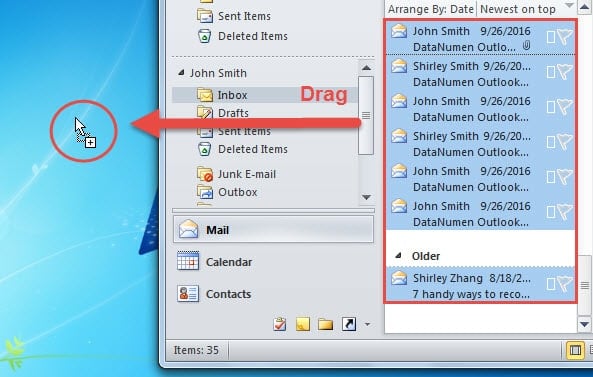
- Pagkatapos ay piliin ang lahat ng mga email na nais mong ibahagi sa iba.
- Pagkatapos piliin, i-drag at i-drop ang mga ito sa Desktop sa iyong PC.

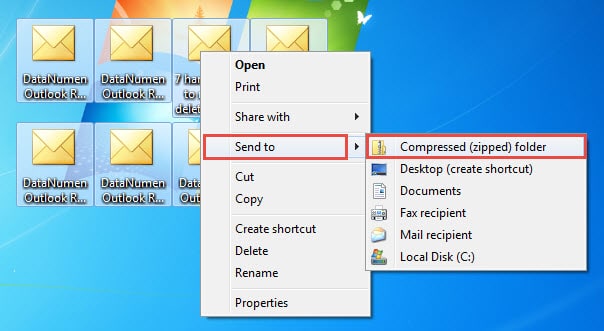
- Susunod, makakakita ka ng maraming MSG file na matatagpuan sa Desktop. Piliin ang lahat ng mga ito, i-right click ang mga ito, at piliin ang "Ipadala sa" > "Na-compress (zipped) folder".

- Ngayon, makakakuha ka ng isang naka-zip na folder. Ang susunod mong gagawin ay ipadala ito bilang isang email attachment. Gumawa ng bagong Outlook email at i-attach ang naka-zip na file. Gawin ang mensahe nang normal at panghuli, ipadala ito.
Paraan 3: Magbahagi ng PST File
- Bilang panimula, gumawa ng bagong PST file sa pamamagitan ng pag-click sa “New Item” > “More Items” > “Outlook Data File”.
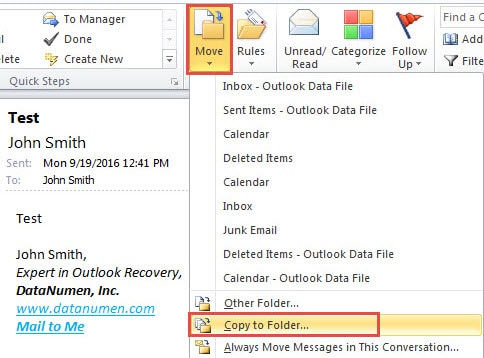
- Piliin ang mga target na email. At pagkatapos ay pindutin ang buton na "Ilipat" sa ilalim ng tab na "Home" at piliin ang "Kopyahin sa Ibang Folder".

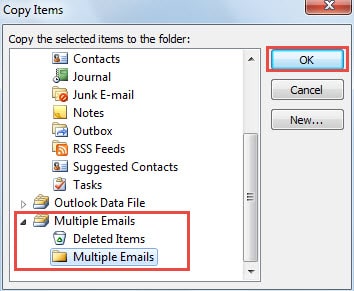
- Pagkatapos, sa bagong dialog box ng "Kopyahin ang Mga Item", pumili ng isang folder sa bagong PST file. At i-click ang "OK".

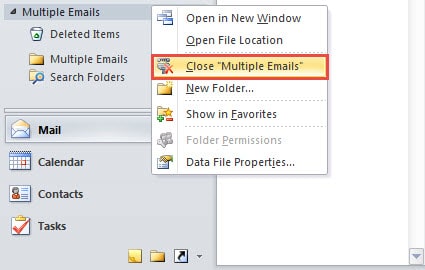
- Pagkatapos nito, mag-right click sa bagong PST file at piliin upang isara ito.

- Susunod na hanapin ang file sa Windows Explorer. I-right click ito at piliin na i-compress ang file.
- Sa kalaunan ay maaari mo nang ipadala ang naka-zip na folder gaya ng dati.
Panatilihin ang Mga Tab sa Outlook Security
Sa panahon ngayon, nasa paligid ang mga panganib. Iba't ibang mga virus at malware ang nagbabalak na atakehin ang aming data, kabilang ang data ng Outlook. Kaya ito ay mahalaga upang panatilihin ang lahat ng mga nakatagong panganib sa bay upang maprotektahan ang Outlook nang mas epektibo. Bilang karagdagan, ang pagpapanatiling matatag Pagbawi ng PST tool sa malapit, tulad ng DataNumen Outlook Repair ay isang mahalagang hakbang sa kaluwagan kung sakaling magkaroon ng katiwalian sa Outlook.
Panimula ng May-akda:
Si Shirley Zhang ay isang dalubhasa sa pagbawi ng data sa DataNumen, Inc., na pinuno ng mundo sa mga teknolohiya sa pagbawi ng data, kasama ang sql paggaling at pananaw sa pag-aayos ng mga produktong software. Para sa karagdagang impormasyon pagbisita www.datanumen. Sa