
Mayroong mga paraan upang alisin ang header at footer habang naglilimbag ng mga dokumento. Sa artikulo ngayon, ipakilala namin sa iyo ang 3 mga pamamaraan upang mai-print ang iyong dokumento sa Word nang walang header at footer.
Maraming mga dokumento ng Word ang naipasok na header at footer. Hindi ito isang malaking deal kapag nasa screen ang mga ito. Gayunpaman, kung nais mong i-print lamang ang mga teksto ng dokumento sa halip na lahat ng mga nilalaman kabilang ang header at footer, dapat kang lumabas ng isang paraan upang alisin ang mga ito.
At mayroong 3 mga pamamaraan na maaari naming mag-alok.
Paraan 1: Alisin ang Header at Footer
Ang pinakamadaling paraan ay, syempre, tanggalin ang mga ito nang isang beses para sa lahat. Gayunpaman, iminumungkahi namin sa iyo na kumuha ng isang backup o pagpepreserba ng isang kopya ng dokumento sa header at footer kung sakaling kakailanganin mo ang mga ito sa paglaon.
- Una, i-double click upang ipasok ang lugar ng header o footer.
- Pagkatapos ay i-click ang "Header" o "Footer" sa ilalim ng tab na "Disenyo".
- Susunod sa drop-down na menu, piliin ang "Alisin ang Header" o "Alisin ang Footer" ayon sa pagkakabanggit.
- Panghuli, mag-double click sa puwang sa labas ng header o footer area upang lumabas.
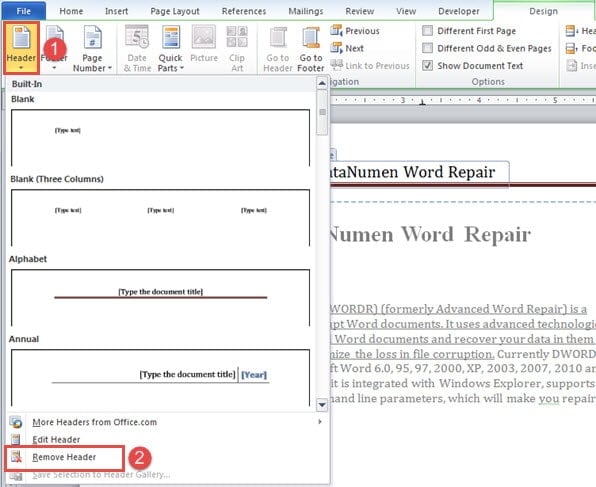
Sa pamamagitan ng paraan, pinakamahusay na gumagana ang pamamaraang ito kapag ang lahat ng mga header o footer ay pareho sa buong dokumento. Nangangahulugan ito kapag maraming mga seksyon kung saan ang mga header at footer ay hindi naka-link sa nakaraang, kakailanganin mong alisin ang mga header at footer nang paulit-ulit.
Paraan 2: I-format ang Header at Footer bilang Mga Nakatagong Texto
- Una, ipasok ang header o footer sa pamamagitan ng pag-double click.
- Pagkatapos ay pindutin ang "Ctrl + A" upang mapili ang lahat ng mga nilalaman doon.
- Susunod na pindutin ang "Ctrl + D" upang buksan ang "Font" dialog box.
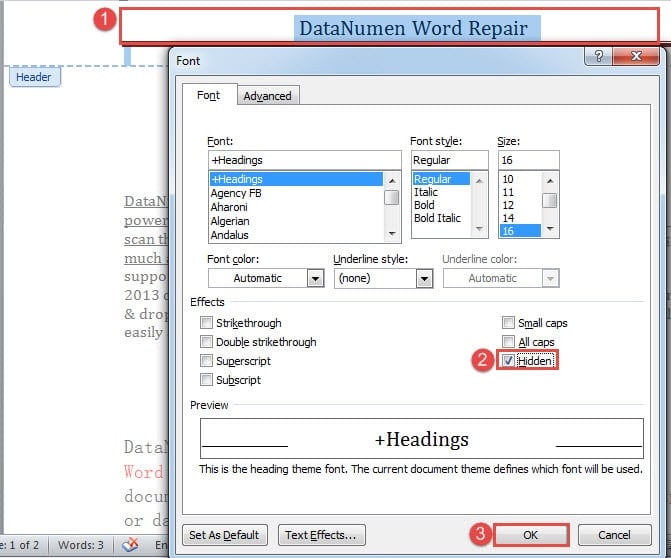
- Sa kahon, lagyan ng tsek ang kahon na "Nakatago" sa ilalim ng "Mga Epekto".
- Panghuli, i-click ang "OK".

- Gumamit ng parehong paraan upang itago ang mga footer.
Paraan 3: Patakbuhin ang Word Macro
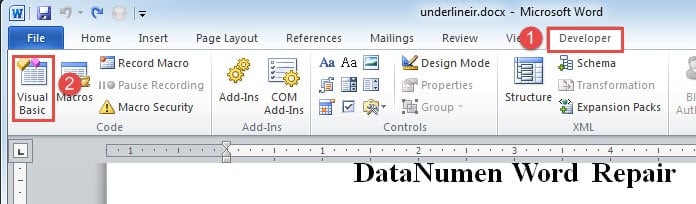
- Una sa lahat, i-click ang tab na “Developer” pagkatapos ay ang “Visual Basic”. O kaya naman ay pindutin ang “Alt+ F11” para ma-trigger ang VBA editor.

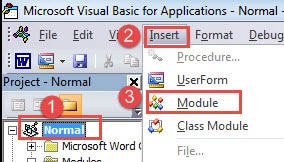
- Susunod sa kaliwang haligi sa editor, mag-click sa "Normal".
- Pagkatapos ay i-click ang tab na "Ipasok" at piliin ang "Modyul".

- At i-double click ang bagong module sa ilalim ng proyektong "Normal" upang ilabas ang lugar ng pag-edit.
- I-paste ang mga sumusunod na code:
Sub HideHeadersAndFooters()
  Dim objDoc As Document
  Dim nSection As Long

  Set objDoc = ActiveDocument

  With objDoc
    For nSection = .Sections.Count To 1 Step -1
      .Sections(nSection).Headers(wdHeaderFooterPrimary).Range.Font.Hidden = True
      .Sections(nSection).Headers(wdHeaderFooterEvenPages).Range.Font.Hidden = True
      .Sections(nSection).Headers(wdHeaderFooterFirstPage).Range.Font.Hidden = True

      .Sections(nSection).Footers(wdHeaderFooterPrimary).Range.Font.Hidden = True
      .Sections(nSection).Footers(wdHeaderFooterEvenPages).Range.Font.Hidden = True
      .Sections(nSection).Footers(wdHeaderFooterFirstPage).Range.Font.Hidden = True
    Next
  End With
  Word.Application.Options.PrintHiddenText = False
End Sub
- Panghuli, i-click ang pindutang "Run".

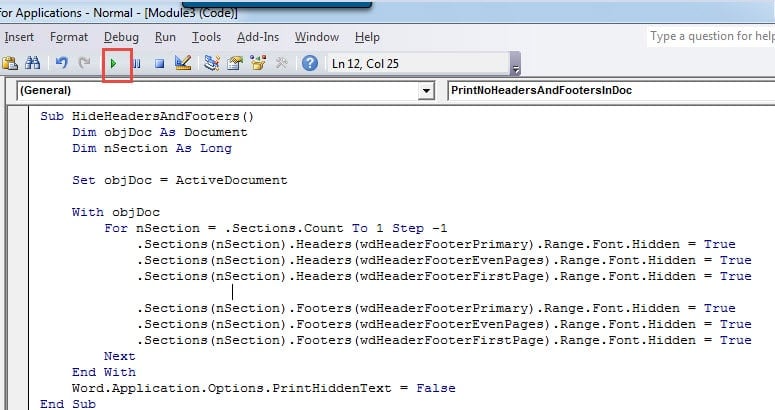
Matapos patakbuhin ang macro, ang lahat ng mga header at footer ay dapat na nawala, maaari mong mai-print ang mga ito. Maaaring patakbuhin ang paparating na macro upang maipakita muli ang mga header at footer:
Sub ShowHiddenHeadersAndFooters()
  Dim objDoc As Document
  Dim nSection As Long

  Set objDoc = ActiveDocument

  With objDoc
    For nSection = .Sections.Count To 1 Step -1
      .Sections(nSection).Headers(wdHeaderFooterPrimary).Range.Font.Hidden = False
      .Sections(nSection).Headers(wdHeaderFooterEvenPages).Range.Font.Hidden = False
      .Sections(nSection).Headers(wdHeaderFooterFirstPage).Range.Font.Hidden = False

      .Sections(nSection).Footers(wdHeaderFooterPrimary).Range.Font.Hidden = False
      .Sections(nSection).Footers(wdHeaderFooterEvenPages).Range.Font.Hidden = False
      .Sections(nSection).Footers(wdHeaderFooterFirstPage).Range.Font.Hidden = False
    Next
  End With
End Sub
Ayusin ang Mga Problema sa Salita
Ang salita ay hindi maloko. Samakatuwid madali itong mai-shut down o gumuho. Ito ay ganap na nagbigay ng isang malaking panganib para sa aming seguridad ng file. Ano ang mas masahol, kapag nangyari ang hindi inaasahang, magiging napakasakit kung hindi mo makuha ang impormasyon. Sa isang salita, kakailanganin mo ng a Pag-aayos ng salita programa upang matulungan kang mahusay na mabawi ang mga nasirang file.
Panimula ng May-akda:
Si Vera Chen ay isang dalubhasa sa pagbawi ng data sa DataNumen, Inc., na pinuno ng mundo sa mga teknolohiya sa pagbawi ng data, kasama ang xlsx ayusin at pdf pagkumpuni ng mga produktong software. Para sa karagdagang impormasyon pagbisita www.datanumen. Sa