
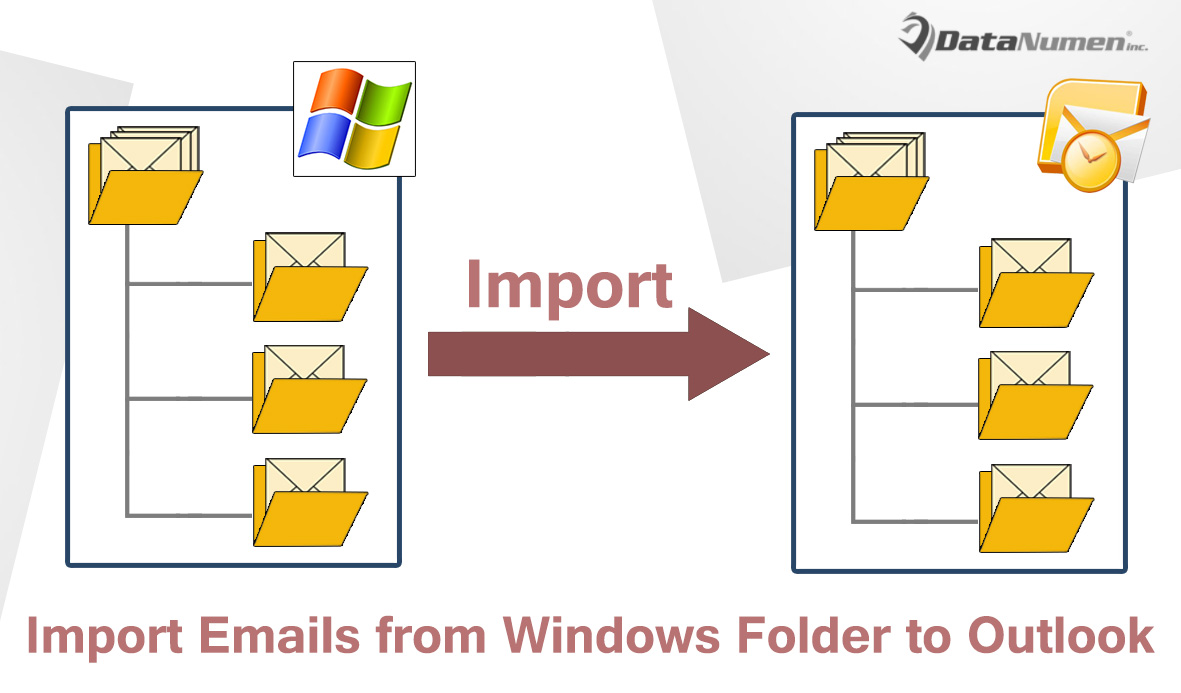
Marahil ay nai-save mo ang maraming mga email ng Outlook sa iyong folder sa Windows. Ngayon, kung nais mong i-import ang mga ito pabalik sa isang folder ng Outlook, paano mo ito magagawa? Ituturo sa iyo ng artikulong ito ng 3 mga paraan.
Tulad ng alam nating lahat, nagbibigay ang Outlook ng isang built-in na pagpipilian - "I-save Bilang", kung saan maaari mong mai-save ang mga email sa folder ng Windows. Gayunpaman, walang tampok para sa iyo upang idagdag muli ang na-export na mga email pabalik sa folder ng Outlook. Samakatuwid, kung nais mong i-import ang mga email ng Outlook pabalik sa Outlook, paano mo ito mapagtanto? Sa mga sumusunod, tuturuan namin kayo ng 3 mga pamamaraan. Maaari kang pumili ng anuman ayon sa iyong kagustuhan.
Paraan 1: I-drag at I-drop sa Pag-import
- Sa simula pa lang, kailangan mong i-access ang pinagmulan ng folder ng Windows na nagtatago ng mga email ng Outlook na mai-import sa Outlook.
- Pagkatapos, ilunsad ang iyong aplikasyon sa Outlook.
- Susunod na buksan ang folder ng Outlook kung saan mo nais i-import ang mga email.
- Kasunod, kailangan mong paliitin ang parehong window ng Windows folder at window ng Outlook hanggang sa makita mo sila pansamantala.
- Pagkatapos nito, sa folder ng Windows, maaari kang pumili ng isa sa mga email ng Outlook at pagkatapos ay pindutin ang "Ctrl + A" upang mapili ang lahat sa kanila.
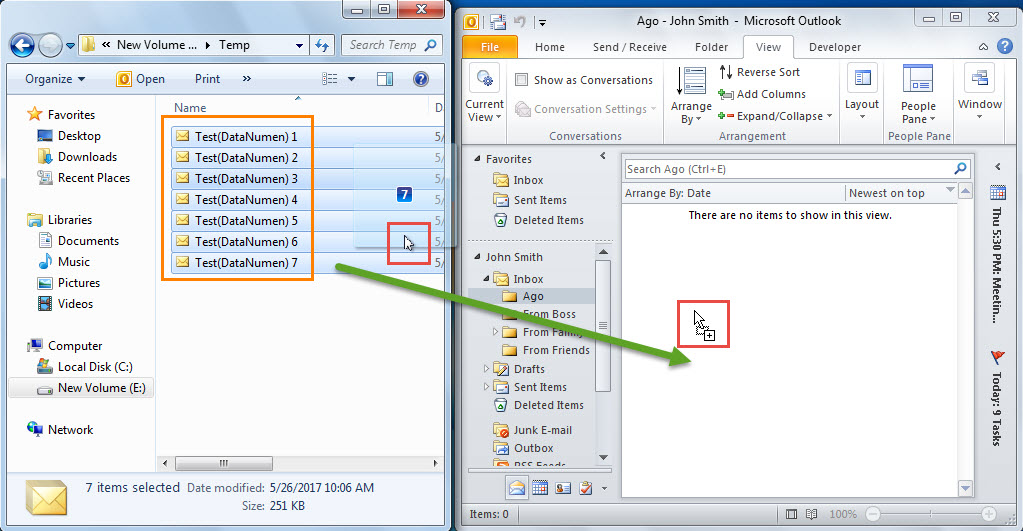
- Sa paglaon maaari mong i-drag at i-drop ang mga napiling email sa nakikitang folder ng Outlook, tulad ng sumusunod na screenshot:

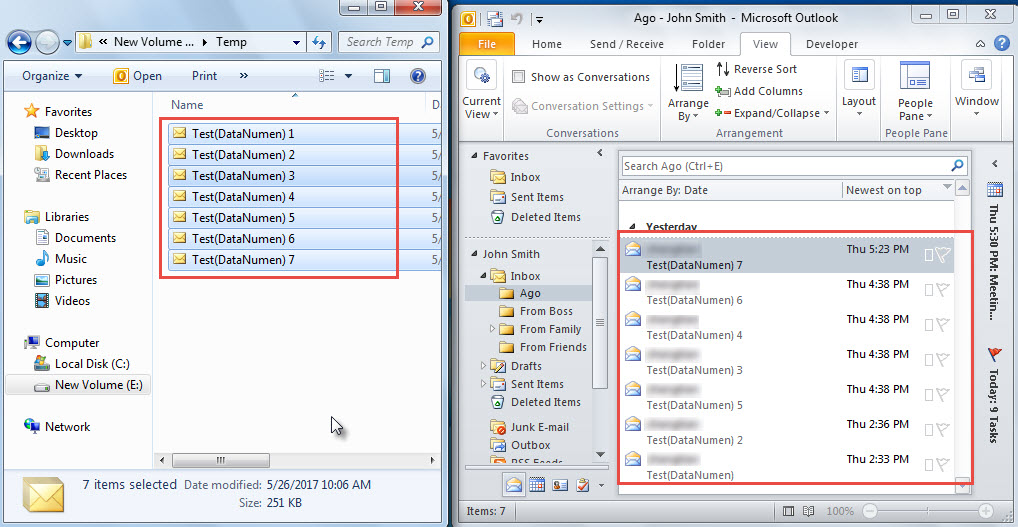
- Sa wakas, makikita mo na ang lahat ng mga email ng Outlook ay na-import mula sa folder ng Windows patungo sa folder ng Outlook, ipinakita bilang imahe sa ibaba:

Paraan 2: Gumamit ng "CreateItemFromTemplate" sa VBA
- Para magsimula, sa pangunahing window ng Outlook, pindutin ang mga pindutan ng "Alt + F11".
- Susunod makakakuha ka ng access sa window ng editor ng Outlook VBA.
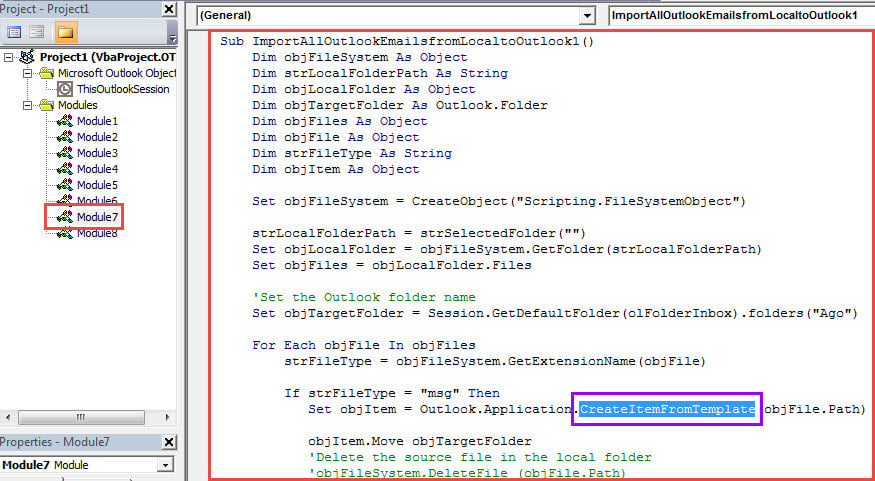
- Pagkatapos kopyahin ang sumusunod na VBA code sa isang blangkong module.
Sub ImportAllOutlookEmailsfromLocaltoOutlook1()
    Dim objFileSystem As Object
    Dim strLocalFolderPath As String
    Dim objLocalFolder As Object
    Dim objTargetFolder As Outlook.Folder
    Dim objFiles As Object
    Dim objFile As Object
    Dim strFileType As String
    Dim objItem As Object

    Set objFileSystem = CreateObject("Scripting.FileSystemObject")

    strLocalFolderPath = strSelectedFolder("")
    Set objLocalFolder = objFileSystem.GetFolder(strLocalFolderPath)
    Set objFiles = objLocalFolder.Files

    'Set the target Outlook folder
    Set objTargetFolder = Session.GetDefaultFolder(olFolderInbox).folders("Ago")

    For Each objFile In objFiles
        strFileType = objFileSystem.GetExtensionName(objFile)

        If strFileType = "msg" Then
           Set objItem = Outlook.Application.CreateItemFromTemplate(objFile.Path)

           objItem.Move objTargetFolder
           'Delete the source file in the Windows folder
           'objFileSystem.DeleteFile (objFile.Path)
        End If
    Next
End Sub

Function strSelectedFolder(strStartFolder As String) As String
    Dim objShell As Object
    Dim objFolder As Object

    On Error Resume Next
    Set objShell = CreateObject("Shell.Application")
    Set objFolder = objShell.BrowseForFolder(0, "Select the source folder:", 0, strStartFolder)

    strSelectedFolder = objFolder.self.Path
End Function
- Susunod, maaari mong pindutin ang F5 key button sa kasalukuyang module window upang simulan ang macro.
- Pagkatapos nito, kailangan mong mag-browse sa pinagmulan ng folder ng Windows sa popup dialog box.
- Panghuli, pagkatapos pumili ng mapagkukunang folder, ang lahat ng mga item ng Outlook sa folder na iyon ay mai-import sa paunang natukoy na folder ng Outlook.
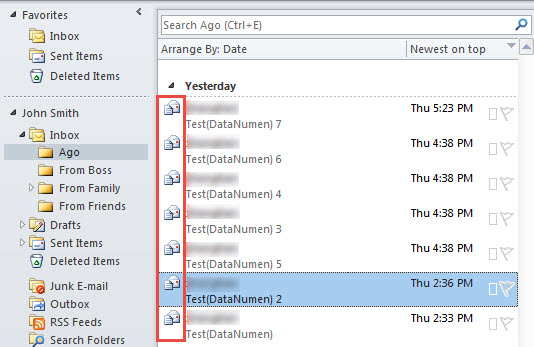
- Tandaan: sa ganitong paraan, ang mga na-import na email ay ang lahat ng mga bagong bagong email, na maaari mong likhain ayon sa kalooban, tulad ng sumusunod na screenshot:

Paraan 3: Gumamit ng "OpenSharedItem" sa VBA
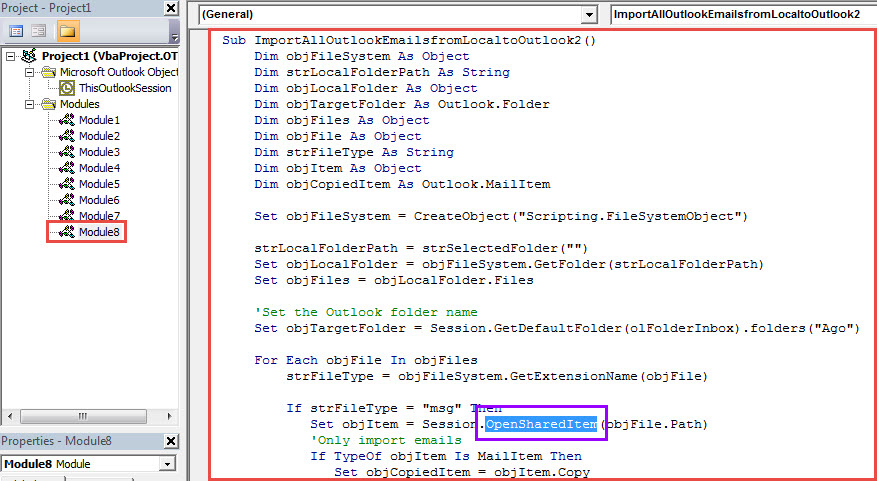
- Tulad ng Paraan 2, kopyahin ang mga sumusunod na VBA code sa ibang module.
Sub ImportAllOutlookEmailsfromLocaltoOutlook2()
    Dim objFileSystem As Object
    Dim strLocalFolderPath As String
    Dim objLocalFolder As Object
    Dim objTargetFolder As Outlook.Folder
    Dim objFiles As Object
    Dim objFile As Object
    Dim strFileType As String
    Dim objItem As Object
    Dim objCopiedItem As Outlook.MailItem

    Set objFileSystem = CreateObject("Scripting.FileSystemObject")

    strLocalFolderPath = strSelectedFolder("")
    Set objLocalFolder = objFileSystem.GetFolder(strLocalFolderPath)
    Set objFiles = objLocalFolder.Files

    'Set the target Outlook folder
    Set objTargetFolder = Session.GetDefaultFolder(olFolderInbox).folders("Ago")

    For Each objFile In objFiles
        strFileType = objFileSystem.GetExtensionName(objFile)

        If strFileType = "msg" Then
           Set objItem = Session.OpenSharedItem(objFile.Path)
           'Only import emails
           If TypeOf objItem Is MailItem Then
              Set objCopiedItem = objItem.Copy
              objCopiedItem.Move objTargetFolder
              'Delete the source file in the Windows folder
              'objFileSystem.DeleteFile (objFile.Path)
           End If
       End If
    Next
End Sub

Function strSelectedFolder(strStartFolder As String) As String
    Dim objShell As Object
    Dim objFolder As Object

    On Error Resume Next
    Set objShell = CreateObject("Shell.Application")
    Set objFolder = objShell.BrowseForFolder(0, "Select the source folder:", 0, strStartFolder)

    strSelectedFolder = objFolder.self.Path
End Function
- Pagkatapos ay patakbuhin ang macro na ito sa pamamagitan ng pagpindot sa pindutang key ng "F5".
- Susunod piliin ang mapagkukunang folder.
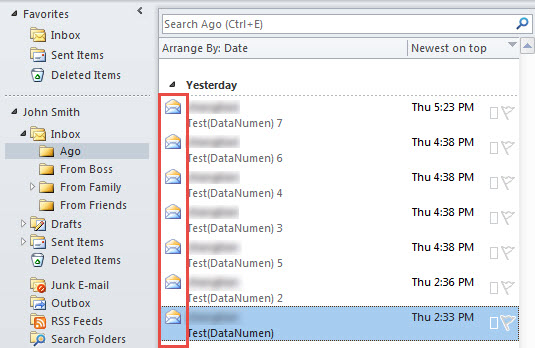
- Sa paglaon ang lahat ng mga email ay mai-import bilang imahe sa ibaba:
Paghahambing
| Pamamaraan | Bentahe | Mga Disbentaha |
| Pamamaraan sa 1 | Mas madaling tanggapin para sa mga hindi pamilyar sa VBA. | Hinihiling nito sa iyo na paliitin ang dalawang bintana hanggang sa makita mo ang pareho. |
| Pamamaraan sa 2 | Maaari mong gamitin ang na-import na mga email bilang mga sariwang bagong email, na kung saan maaari kang sumulat at ipadala ayon sa gusto mo. | Kung may iba pang mga item ng Outlook na nai-save na may format na ".msg" sa folder ng Windows, tulad ng mga contact o gawain, mai-import din ng ganitong paraan ang mga ito. |
| Pamamaraan sa 3 | Maaari nitong makilala ang mga email ng Outlook nang tumpak at makatakas sa iba pang mga item sa Outlook. | Sa pamamagitan ng pamamaraang ito, hindi mo magawang bumuo at maipadala ang mga na-import na email na kasing dali ng Paraan 2. |
Nangangahulugan na Harangan ang Korapsyon sa Data ng PST
Tulad ng alam nating lahat, ang Outlook ay paunang naka-install na may isang nakapaloob na tool - ScanpstKadalasan, kaya nitong lutasin ang maliliit na problema. Gayunpaman, kung ang mga isyu ay napakalala, ang built-in na tool ay may posibilidad na mabigo. Kaya, mas makabubuting gumamit ka ng mas mabisang tool, tulad ng DataNumen Outlook Repair.
Panimula ng May-akda:
Si Shirley Zhang ay isang dalubhasa sa pagbawi ng data sa DataNumen, Inc., na pinuno ng mundo sa mga teknolohiya sa pagbawi ng data, kasama ang SQL Server katiwalian at pananaw sa pag-aayos ng mga produktong software. Para sa karagdagang impormasyon pagbisita www.datanumen. Sa