
Naisip mo ba na kopyahin ang mga dumalo mula sa isang pulong sa Outlook patungo sa iba pa? Kung nais mong kopyahin ang lahat ng mga dumalo, napakadali. Ngunit kung nais mo lamang kopyahin ang mga dumalo na tumanggap o tumanggi o hindi tumugon, magiging kumplikado ito. Ang artikulong ito ay magtuturo sa iyo ng 3 mga pamamaraan.
Sa mga oras, sa ilang kadahilanan, maaaring kailanganin kang magpadala ng isang bagong imbitasyon sa pagpupulong sa parehong mga dadalo sa isa pang pagpupulong. Sa kasong ito, paano mo mabilis na makokopya ang mga dumalo mula sa isa patungo sa isa pa? Sa totoo lang ang diskarte ay nakasalalay sa kung anong uri ng mga dadalo ang nais mong kopyahin. Ang lahat ba ng mga dumalo o simpleng mga dadalo na gumawa ng mga tiyak na tugon? Narito ang 3 trick para sa iyo.
Paraan 1: Pag-right click upang Kopyahin
Para kopyahin ang lahat ng dadalo anuman ang mga sagot, ang paraan 1 ang pinakamaginhawa.
- Una, pumunta sa iyong kalendaryo at i-double click ang pagpupulong ng pinagmulan.
- Pagkatapos sa bukas na window ng pagpupulong, maaari kang mag-click sa patlang na "To" at pindutin ang "Ctrl + A" upang mapili ang lahat ng mga tatanggap.
- Susunod na pag-right click at piliin ang "Kopyahin" mula sa menu ng konteksto.
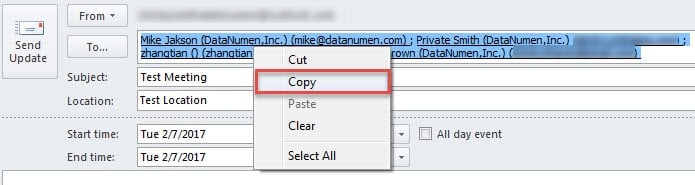
- Panghuli magbukas ng isang bagong kahilingan sa pagpupulong at i-paste ang mga kinopyang dadalo.
Ngunit kung nais mong kopyahin ang mga dumalo na gumawa ng tukoy na mga tugon, tulad ng pagtanggap, pagtanggi, o hindi pa tumugon, ang Paraan 1 ay walang magawa. Maaari mong gamitin ang mga sumusunod na pamamaraan.
Paraan 2: Kopyahin ang Katayuan sa Clipboard
- Sa una, buksan ang pagpupulong ng pinagmulan.
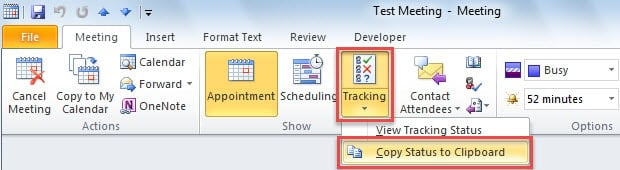
- Pagkatapos mag-click sa pindutang "Pagsubaybay" at piliin ang "Kopyahin ang Katayuan sa Clipboard".

- Susunod na magbukas ng isang bagong worksheet ng Excel, mag-click sa Cell A1 at pindutin ang "Ctrl + V". Makikita mo na ang lahat ng mga dumalo pati na rin ang kanilang mga tugon ay na-paste.
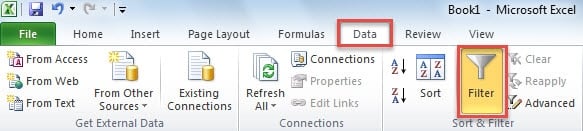
- Ngayon buksan ang tab na "Data" at mag-click sa pindutang "Filter".

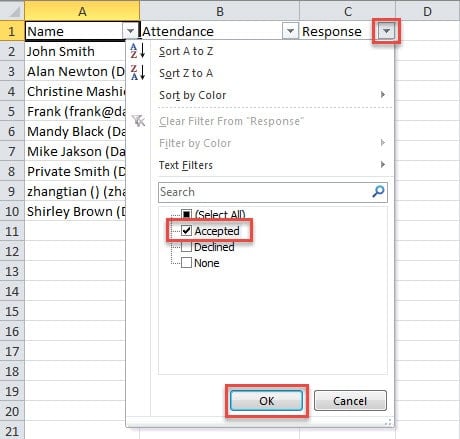
- Ngayon i-click ang pababang arrow sa tabi ng teksto ng "Tugon", at itakda ang filter at pagkatapos ay pindutin ang "OK". Dito isinasaalang-alang namin ang "Tinanggap".

- Pagkatapos ng pag-filter, ang mga tinanggap na dumalo lamang ang natitira. Maaari mong kopyahin ang mga dumalo.
- Sa wakas bumalik sa Outlook upang i-paste ang mga dumalo sa isang bagong kahilingan sa pagpupulong.
Paraan 3: Kopyahin gamit ang Outlook VBA
- Sa unang lugar, pindutin ang "Alt + F11" sa Outlook upang ma-access ang VBA editor.
- Sa bagong window, buksan ang isang bagong module at kopyahin ang mga sumusunod na code dito.
Sub CopySpecificAttendees()
    Dim olSel As Selection
    Dim olItem As AppointmentItem
    Dim olAttendees As Recipients
    Dim obj As Object
    Dim strAddrs As String
    Dim DataObj As MSForms.DataObject

    Set DataObj = New MSForms.DataObject
    Set olSel = Outlook.Application.ActiveExplorer.Selection
    Set olItem = olSel.Item(1)
    Set olAttendees = olItem.Recipients

    For Each obj In olAttendees
        'To copy the attendees who have accepted the meeting request
        If obj.MeetingResponseStatus = olResponseAccepted Then
        'To copy who declined - "If olAttendee.MeetingResponseStatus = olResponseDeclined Then"
        'To copy who haven't respond - "If olAttendee.MeetingResponseStatus = olResponseNone" Then
           strAddrs = strAddrs & ";" & obj.Address
           DataObj.SetText strAddrs
           DataObj.PutInClipboard
        End If
    Next
End Sub
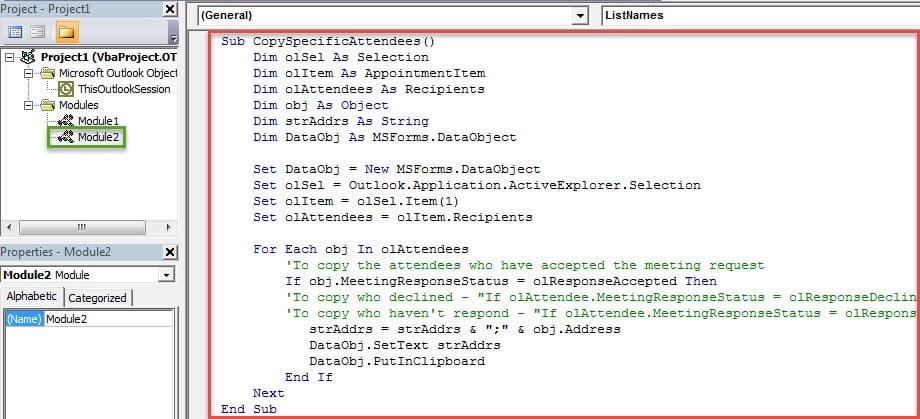
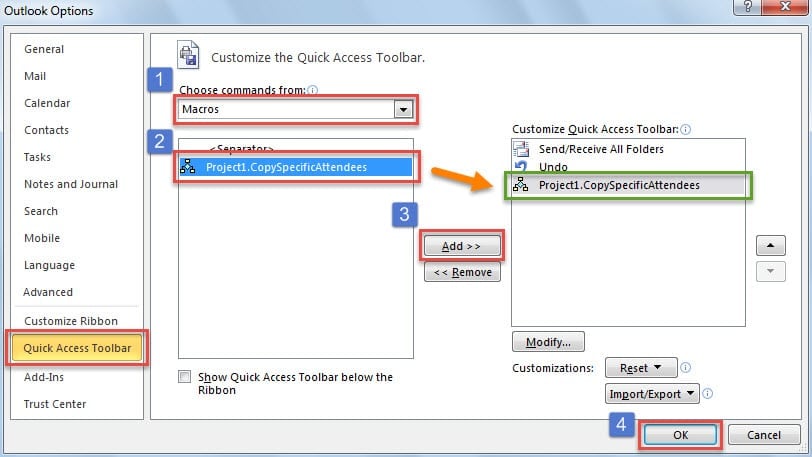
- Pagkatapos ay bumalik sa pangunahing window ng Outlook at pagkatapos ay idagdag ang bagong macro sa Quick Access Toolbar.

- Kasunod, maaari kang pumunta sa iyong kalendaryo at piliin ang mapagkukunan ng pagpupulong.
- At pagkatapos ay mag-click sa pindutan ng macro sa Quick Access Toolbar.
- Pagkatapos nito, buksan ang isang bagong paanyaya sa pagpupulong at mag-click sa patlang na "To".
- Sa paglaon ay pindutin ang mga pindutan ng "Ctrl + V". Ang mga tukoy na dumalo ay mai-paste sa patlang na "To" nang sabay-sabay.
Paghahambing ng 3 Paraan
| Pamamaraan | Bentahe | Mga Disbentaha |
| Pamamaraan sa 1 | Ito ay madaling gamitin at madali kung nais mong kopyahin ang lahat ng mga dumalo. | Hindi ka nito pinapayagan na pumili at kopyahin ang mga dumalo na gumawa ng mga partikular na tugon. |
| Pamamaraan sa 2 | Maaari mong gamitin ang Excel Filter upang malaman at kopyahin ang mga dumalo batay sa tiyak na mga tugon. | Ito ay medyo mahirap dahil dapat mong gamitin ang application ng Excel. |
| Pamamaraan sa 3 | Mahahanap mo ang mga tukoy na dumalo nang direkta sa Outlook. Ito ay mainam. | Hinihiling nito sa iyo na itakda ang iyong antas ng macro sa Outlook sa mababang una. |
Itapon ang Mga Trouble ng Vexing Outlook
Halos hindi maiiwasan ang mga madalas na isyu sa Outlook. Kaya naman, dapat kang magpanatili ng ilang makapangyarihang Tool sa pag-aayos ng problema sa email sa Outlook sa paligid. Siyempre, kapag natutugunan mo ang anumang mga error, maaari mo munang subukan ang tool sa pag-aayos ng inbox, scanpst.exe. Ngunit kung ang iyong mga isyu ay malubhang malubha, ang built-in na tool ay magiging walang magawa din. Kaya mas mahusay kang maghanda ng isang mas karanasan na tool, tulad ng DataNumen Outlook Repair.
Panimula ng May-akda:
Si Shirley Zhang ay isang dalubhasa sa pagbawi ng data sa DataNumen, Inc., na pinuno ng mundo sa mga teknolohiya sa pagbawi ng data, kasama ang ayusin ang sira SQL Server mdf file at pananaw sa pag-aayos ng mga produktong software. Para sa karagdagang impormasyon pagbisita www.datanumen. Sa