
Sa teksto sa ibaba, balak naming ipakita sa iyo ang 3 mabisang paraan upang mai-convert ang iyong file ng Word PDF format.
Sa pangkalahatan, karamihan sa atin ay gumagamit ng Word upang lumikha ng isang dokumento sa ating pang-araw-araw na gawain. Gayunpaman, pagdating sa pagbabahagi ng file, pinipili natin ang PDF. Totoo, ang mga file sa PDF mas mahusay ang format sa pag-iwas sa iba na baguhin ang iyong file. Samakatuwid, ang aming paksa ngayon ay upang ipakita sa iyo ang 3 mabisang pamamaraan upang i-convert ang mga file ng Word PDF format.
Paraan 1: Direktang I-save ang Word File sa PDF format
- Una, buksan ang Word file na gusto mong i-convert sa PDF.
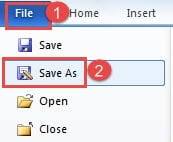
- Pagkatapos, i-click ang tab na "File".
- Susunod, i-click ang pagpipiliang "I-save Bilang".
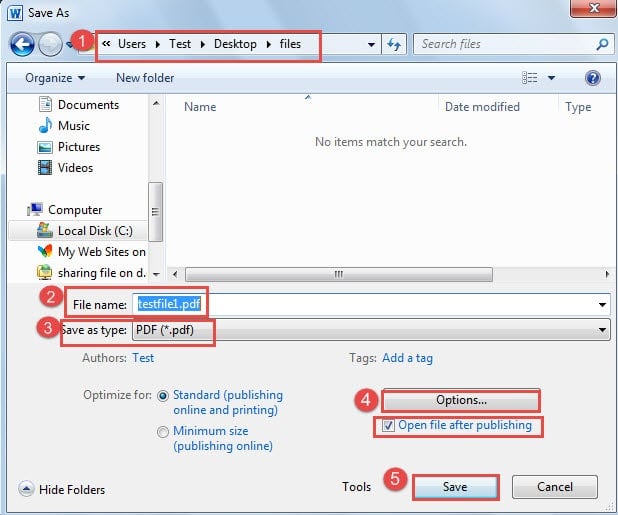
- Sa window na "I-save Bilang", pumili muna ng i-save ang lokasyon.
- Pagkatapos ay pangalanan ang file.
- Susunod, piliin ang "PDF" bilang uri ng pag-save.
- Ngayon sa kanang bahagi sa ibaba, mayroong isang pindutan na "Mga Pagpipilian". Maaari mo itong i-click.
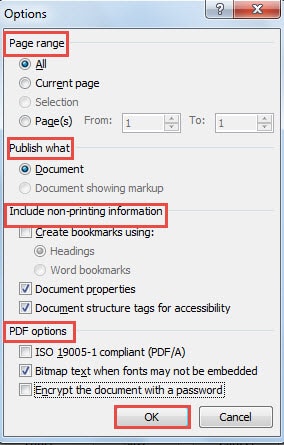
- Kung na-click mo ang "Mga Pagpipilian", bubuksan mo ang dialog box. Ngayon ay maaari mong baguhin ang mga setting, tulad ng "Saklaw ng pahina", "I-publish kung ano", atbp.
- I-click ang "OK" kapag natapos mo.

- Pagkatapos ay bumalik sa window na "I-save Bilang". Sa ibaba ng pindutan na "Mga Pagpipilian", mayroong kahon na "Buksan ang file pagkatapos ng pag-publish". Kung susuriin mo ito, magbubukas ang file PDF awtomatikong format habang natapos mo ang lahat ng mga setting.
- Panghuli, i-click ang pindutang "I-save".

Makakamit mo ang sumusunod na resulta: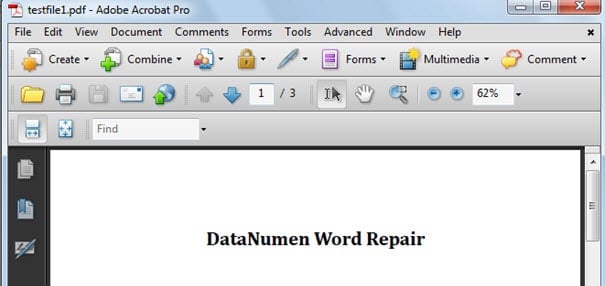
Paraan 2: Lumikha a PDF talaksan
- Pa rin, buksan muna ang iyong file ng Word.
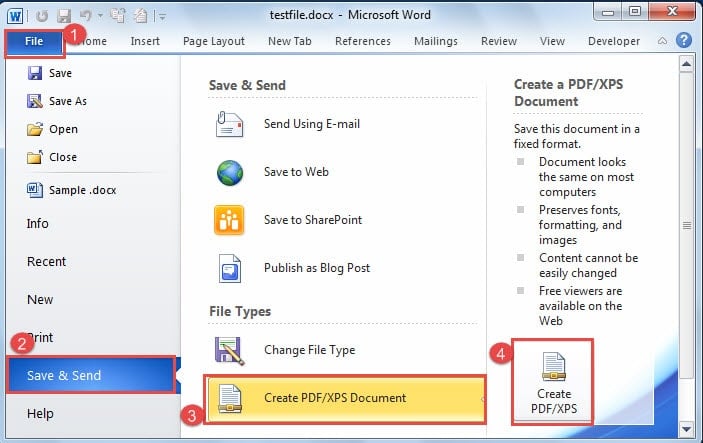
- Pagkatapos i-click ang tab na "File".
- Susunod na pag-click sa "I-save at Ipadala".
- Pagkatapos ay pumunta sa "Gumawa ng PDF/XPS Document" sa "File Types".
- Susunod, i-click ang icon na "Gumawa ng PDF/XPS" sa kanang bahagi.

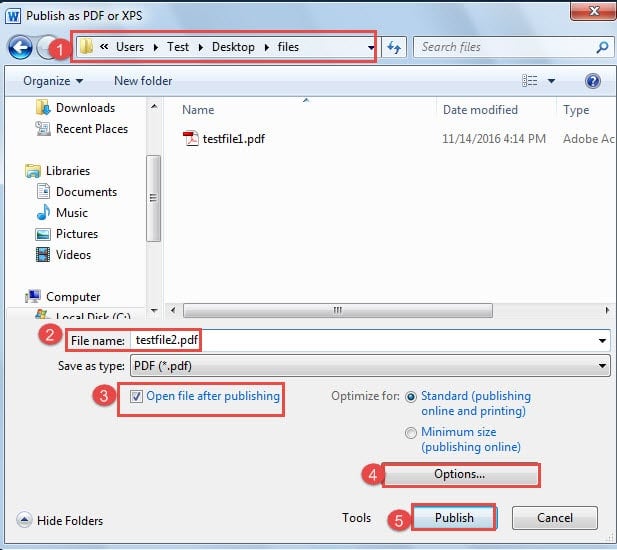
- Ngayon ay bubuksan mo ang "I-publish bilang PDF o XPS ”window. Ulitin ang hakbang 4 at hakbang 5 sa pamamaraan 1.
- Susunod na lagyan ng tsek ang kahon na "Buksan ang file pagkatapos ng pag-publish" ayon sa gusto mo.
- At ulitin mula sa hakbang 7 hanggang hakbang 9 sa pamamaraan 1.
- I-click ang pindutang "I-publish" sa wakas.

Paraan 3: I-print ang Word File bilang PDF
Bilang isang bagay ng katotohanan, ang pamamaraang ito ay hindi nangangahulugang talagang mai-print ang isang File, ngunit i-save lamang ito bilang isang PDF file Ito ay dahil kung ang iyong pag-install ng "Acrobat Distiller" sa iyong computer, pagkatapos ay mag-i-install ang system ng isang Virtual PDF Printer bilang default. Narito ang mga detalyadong hakbang:
- Una, buksan ang iyong file ng Word.
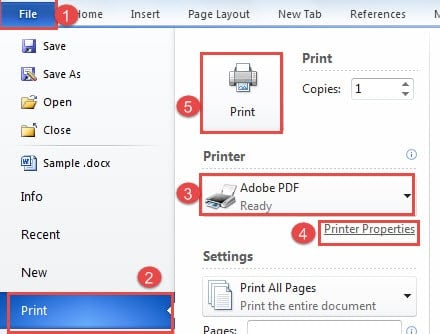
- Pagkatapos i-click ang tab na "File".
- Pagkatapos ay lumipat upang i-click ang "I-print".
- Susunod, piliin ang "Adobe PDF" para sa "Printer".
- Maaari mo na ngayong i-click ang "Mga Properties ng Printer" kung kinakailangan.
- Kung gagawin mo ang hakbang 5, buksan mo ang "Adobe PDF Kahon ng dayalogo ng Mga Katangian ng Dokumento ”. Maaari mong baguhin ang mga default na setting at antas ng seguridad din.

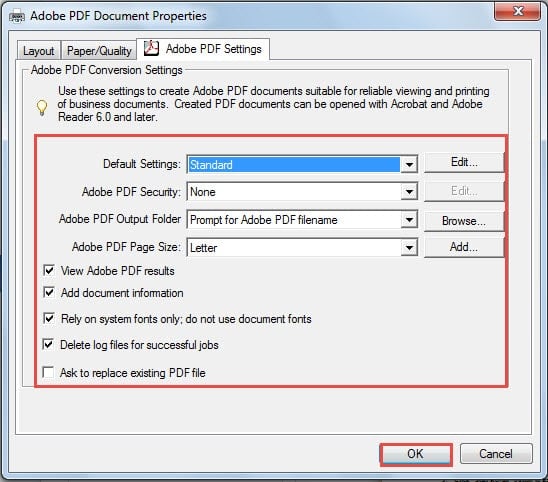
Halimbawa, kung na-click mo ang pindutang "I-edit" sa likod ng "Mga Default na Setting", magbubukas ka ng isang kahon ng dialogo kung saan mo mababago ang mga default na setting para sa template na "Karaniwan". Katulad nito, i-click ang "OK" upang mai-save ang pagbabago.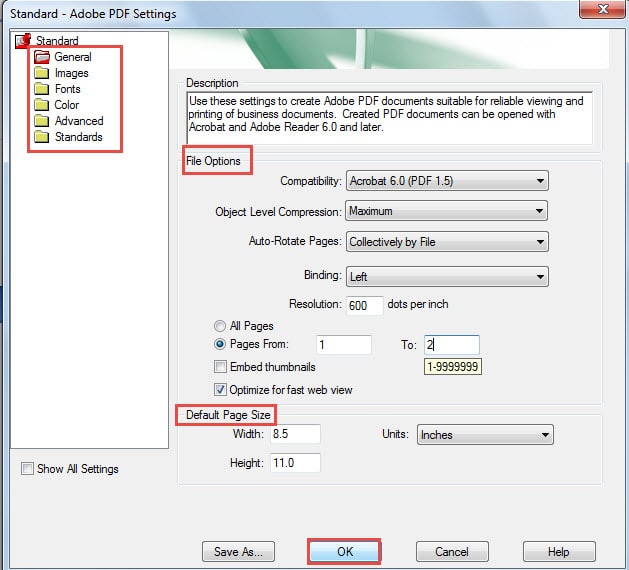
- Pagkatapos tandaan na i-click ang "OK" sa "Adobe PDF Kahon ng dayalogo ng Mga Katangian ng Dokumento ”.
- Bumalik ngayon sa pahina na "I-print" at i-click ang "I-print".

- Ang "I-save PDF Ang window ng File As ”ay pop up. Susunod na ulitin ang hakbang 4 at hakbang 5 sa pamamaraan 1.
- Panghuli i-click ang "I-save".
Paghahambing ng 3 na Paraan
| Pamamaraan | Bentahe | Mga Disbentaha |
| Direktang I-save ang Word File sa PDF format | Magagamit ang mga pagpipilian kapag nai-save mo ang file bilang PDF upang maaari mong baguhin ang mga setting. | Ang pamamaraang ito ay iniayon para sa pag-save ng Word file bilang PDF. |
| Gumawa ng PDF talaksan | Magagamit ang mga pagpipilian kapag lumikha ka ng PDF file upang mabago mo ang mga setting. | Ang pamamaraang ito ay iniayon para sa pag-save ng Word file bilang PDF. |
| I-print ang Word File bilang PDF | 1. Higit pang mga pagpipilian na magagamit kaysa sa pamamaraan 1 at 2.
2. Maaari mong i-save ang anumang uri ng mga dokumento, kabilang ang web page, bilang PDF sa pamamaraang ito. 3. Kung binago mo ang mga default na setting sa “Adobe PDF Kahon sa dialogo ng Mga Katangian ng Dokumento, isang bagong template ang idaragdag sa menu. |
Pipiliin ng system ang mga pag-aari ng printer na itinakda mo huling oras bilang default, kaya kailangan mong baguhin ito nang manu-mano. |
Kapag Nagkaroon ng Mga Error sa Salita
Sa totoo lang, kapag nagkaproblema ang Word, karamihan sa mga tao ay magugulat. Sa karamihan ng mga kaso, hindi natin maiwasang magtaka kung ano ang mangyayari sa ating mga file. Gayunpaman, mas magiging madali ang mga bagay-bagay kapag mayroon kang tool sa pagkukumpuni ng doc nasa kamay na. Matutulungan ka nitong makuha ang iyong data pabalik sa pinakamaliit na oras.
Panimula ng May-akda:
Si Vera Chen ay isang dalubhasa sa pagbawi ng data sa DataNumen, Inc., na pinuno ng mundo sa mga teknolohiya sa pagbawi ng data, kasama ang xls tool sa pag-aayos ng problema sa file at pdf pagkumpuni ng mga produktong software. Para sa karagdagang impormasyon pagbisita www.datanumen. Sa