
Sa artikulong ito, mayroon kaming 3 mabisang paraan na magagamit hindi lamang pagpapagana sa iyo upang ihanay ngunit mga anchor na teksto sa isang tiyak na lugar sa iyong dokumento sa Word.
Sa tuwing lumilikha kami ng isang dokumento ng Word, hindi lamang namin tinambak ang mga salita, ngunit kailangang alagaan ang format ng file. At isang bagay ay upang ihanay ang mga teksto, maging sa kaliwa, gitna, o kanan. Posibleng magamit mo ito kapag lumikha ng isang talahanayan ng nilalaman, isang resume, o isang palatanungan. Pagkatapos narito ang isang katanungan: paano mo mai-align ang mga teksto at manatili silang nasa isang posisyon?
Ang ilan sa iyo ay maaaring tumalon sa ideya ng pagpindot sa "Blangko" na key. Sa kasamaang palad, kung nakahanay ka ng mga teksto sa ganitong paraan, sa sandaling nagdagdag ka ng higit pang mga teksto, nagbabago ang format.
Maaari mong matingnan ang bellowing video:
Kaya, upang malutas ang isyu ng trick na ito, maaari mong subukan ang 3 pamamaraan sa mga sumusunod na teksto. At isasagawa namin ang mga pagkakahanay ng mga teksto na natira bilang isang halimbawa.
Paraan 1: Gumamit ng isang Talahanayan
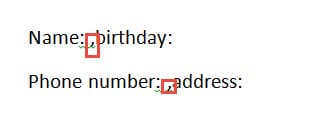
- Una, magdagdag ng mga kuwit sa pagitan ng 2 haligi. Nasa ibaba ang isang halimbawa:

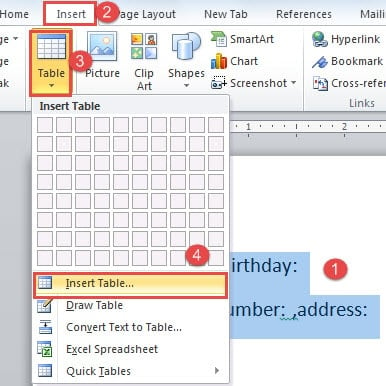
- Pagkatapos piliin ang mga teksto.
- Susunod na pag-click sa tab na "Ipasok".
- At i-click ang "Talahanayan".
- Magpatuloy na i-click ang pagpipiliang "Ipasok ang Talahanayan" sa list-menu.

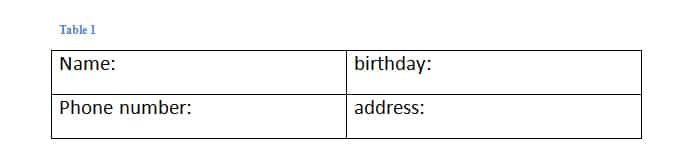
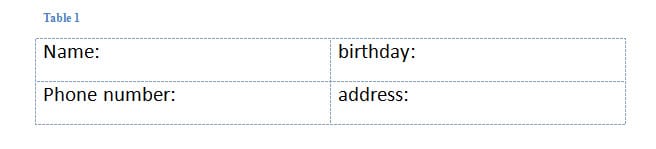
- Ngayon ay na-convert mo na ang mga teksto sa isang table.

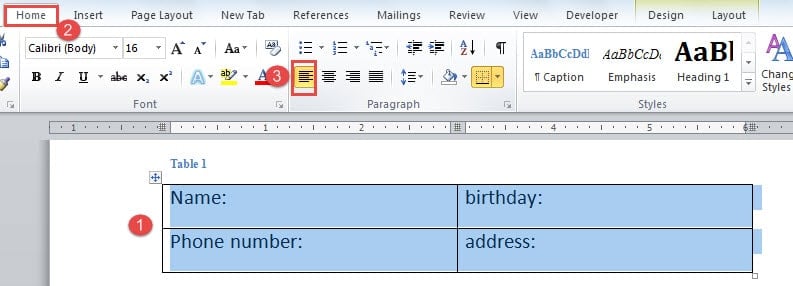
I-click ang plus sign sa kaliwang sulok ng talahanayan upang mapili ito.
- I-click muli ang tab na "Home".
- Pagkatapos ay i-click ang pagpipiliang "I-align ang Mga Tekstong Kaliwa" sa pangkat na "Talata".

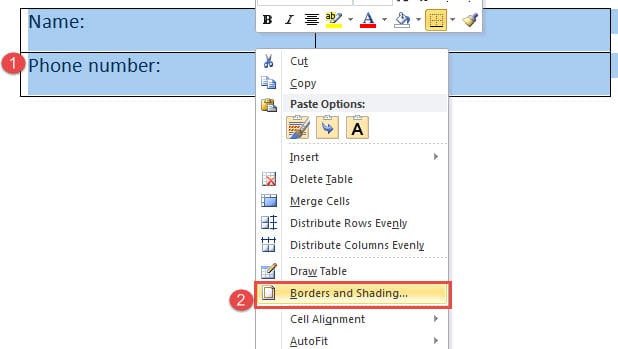
- Susunod na bagay ay alisin ang mga hangganan ng talahanayan. Kaya siguraduhin na ang talahanayan ay pinili at tamang pag-click.
- Pagkatapos piliin ang "Mga Hangganan at Pag-shade" upang buksan ang kahon ng dialogo ng parehong pangalan.

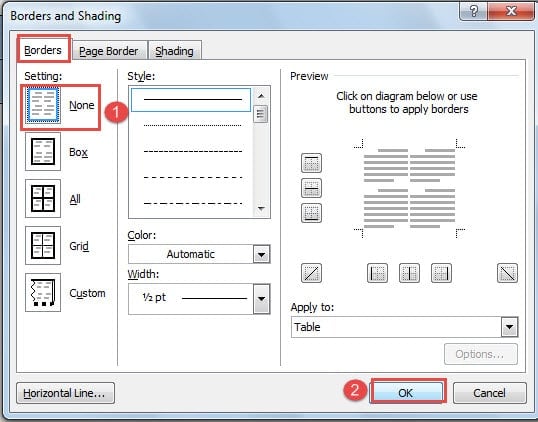
- I-click ang "Wala" sa "Setting".
- Pagkatapos i-click ang "OK" upang i-save ang pagbabago.


Maaari mong suriin ang video na ito upang makita ang buong operasyon:
Paraan 2: Gumamit ng Tab Stop
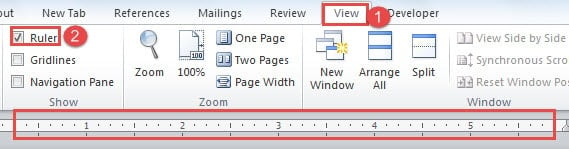
- Una, kailangan mong ipakita ang pinuno sa tuktok ng iyong dokumento. Kaya i-click ang tab na "View".
- Pagkatapos lagyan ng tsek ang kahon na "Ruler" sa pangkat na "Ipakita".

- Susunod piliin ang mga teksto.
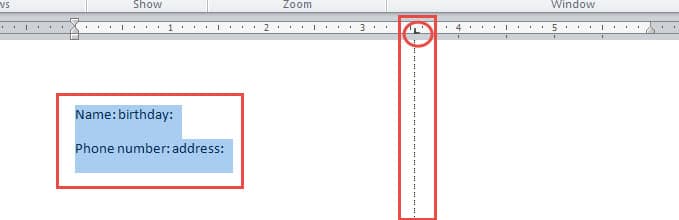
- Pagkatapos mag-click sa pinuno upang magdagdag ng isang paghinto sa tab. Ang tab stop ay isang tanda ng hugis na "L". Kapag nag-click ka sa tab stop, maaari mong makita ang isang patayong linya na may tuldok na linya, doon makakasama ang iyong mga teksto.

- Ilagay ngayon ang iyong cursor bago ang mga teksto ng pangalawang haligi sa unang hilera. Sa aming halimbawa, inilalagay namin ang cursor bago ang salitang "kaarawan".
- Pagkatapos ay pindutin ang "Tab" key. Awtomatiko na tatalon ang mga teksto sa posisyon kung saan nasa parehong patayong linya ito gamit ang dating paghinto ng tab.
- Ulitin ang hakbang 5 at hakbang 6 upang magtakda ng iba pang mga hanay ng mga teksto.
- Kung sakaling nais mong magkaroon ng iba pang mga uri ng pagkakahanay, maaari mong i-double click ang tab stop upang buksan ang dialog box na "Mga Tab". Maaari kang pumili ng pagkakahanay at iba pang mga setting.
Maaari mong suriin ang video na ito:
Paraan 3: Ilagay ang Mga Teksto sa Maramihang Hanay
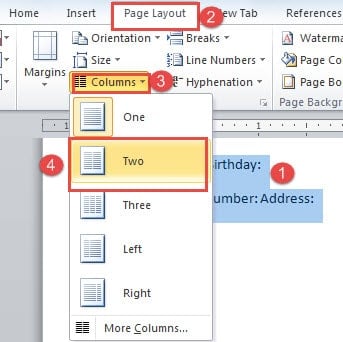
- Una, piliin ang mga teksto na kailangan mong ihanay.
- Pagkatapos, i-click ang tab na "Layout ng Pahina".
- Susunod, i-click ang "Mga Haligi" sa pangkat na "Pag-setup ng Pahina".
- At sa list-menu, piliin ang bilang ng mga haligi na nais mong hatiin, tulad ng "Dalawang"

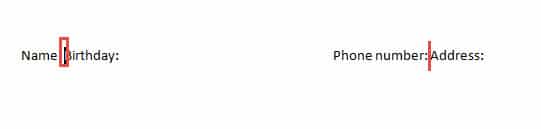
- Ngayon ay naglagay ka ng mga teksto sa 2 haligi. Pagkatapos ay ilagay nang maayos ang iyong cursor at pindutin ang "Enter" key upang ilagay ang iyong mga teksto sa mga hilera sa bawat haligi.

Narito kung ano ang makakamtan mo: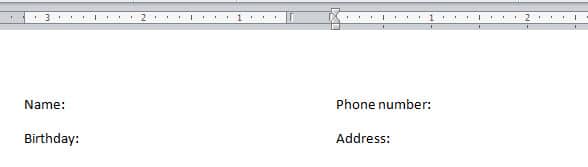
paghahambing
| Pamamaraan | Bentahe | Mga Disbentaha |
| Gumamit ng isang Talahanayan | 1. Hindi mo kailangang pindutin ang "Enter" upang ayusin ang mga pagkakasunud-sunod ng mga teksto tulad ng sa pamamaraan 3.
2. Maaari mong ihanay ang maraming mga hilera ng mga teksto nang sabay-sabay. |
1. Kailangan mo munang baguhin ang mga teksto sa talahanayan.
2. Kailangan mong alisin ang mga hangganan ng talahanayan. |
| Gumamit ng Tab Stop | 1. Ito ang pinakamabilis na paraan upang ihanay ang mga teksto.
2. Hindi mo kailangang pindutin ang "Enter" upang ayusin ang mga pagkakasunud-sunod ng mga teksto tulad ng sa pamamaraan 3. |
1. Kailangan mo munang ipakita ang "Ruler".
2. Kailangan mong pindutin ang "Tab" para sa maraming beses upang ihanay ang lahat ng mga teksto. |
| Ilagay ang Mga Teksto sa Maramihang Mga Hanay | 1. Mabilis na ihanay at maiangkla ang maraming mga teksto. | 1. Kailangan mong pindutin ang "Enter" upang ayusin ang mga posisyon sa teksto.
2. Kung ang naka-input na laki ng teksto <= isang solong linya, kung gayon ang mga naka-angkla na teksto ay hindi gagalaw. Kung hindi man, lilipat ang mga teksto. |
Makaya ang Pinsala sa File
Bagaman nagtataglay ang Word ng napakaraming mga pagpipilian, na nagbibigay-daan sa amin upang matupad ang iba't ibang mga gawain, bukas pa rin ito sa mga pagkukulang. At sa sandaling masara ang Word, maaapektuhan ang iyong file. Pagkatapos ay kailangan mo ng isang advanced na tool upang ayusin ang file ng Word.
Panimula ng May-akda:
Si Vera Chen ay isang dalubhasa sa pagbawi ng data sa DataNumen, Inc., na pinuno ng mundo sa mga teknolohiya sa pagbawi ng data, kasama ang xls pag-aayos ng error sa file at pdf pagkumpuni ng mga produktong software. Para sa karagdagang impormasyon pagbisita www.datanumen. Sa