
Sa post na ito, gusto naming ibahagi sa inyo ang 3 madadaling paraan para permanenteng matanggal ang mga nakatagong teksto sa inyong Word document.
Dahil sa proteksyon, nagtakda kami ng ilang mga teksto na nakatago sa dokumento. Gayunpaman, ito ay walang rocket science para sa iba upang mahanap at makita ang mga nakatagong teksto kung nais nilang. Para sa mga pamamaraan upang makahanap ng mga nakatagong teksto, maaari kang mag-refer sa artikulong ito: 4 Madaling Mga Paraan upang Makahanap ng Mga Nakatagong Mga Teksto sa Iyong Dokumento ng Salita
Tulad ng nakikita mo, may panganib na mailantad ang kumpidensyal na impormasyon. Kaya, narito kami ngayon upang mag-alok sa iyo ng 3 madaling paraan upang permanenteng alisin ang mga nakatagong teksto upang maiwasan ang pagtulo ng data.
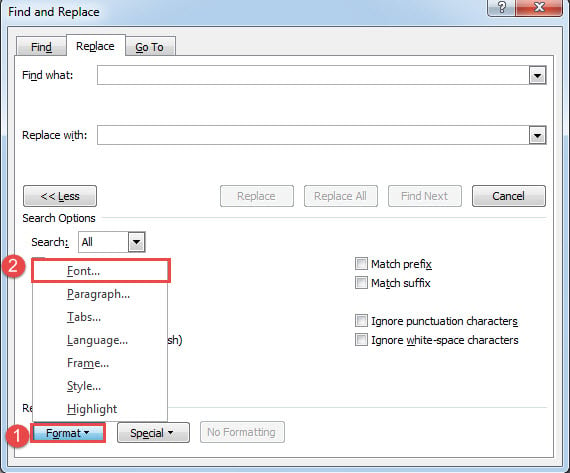
Paraan 1: Gumamit ng "Hanapin at Palitan"
- Una sa lahat, i-click ang utos na "Ipakita / Itago" sa ilalim ng tab na "Home" upang maipakita ang lahat ng mga nakatagong teksto at marka sa dokumento.
- Pagkatapos ay pindutin ang "Ctrl + H" upang ma-trigger ang kahon na "Hanapin at Palitan".
- Ilagay ang insertion pointer sa loob ng text box na "Hanapin kung ano".
- Pagkatapos i-click ang tab na "Higit Pa" upang maglabas ng maraming mga pagpipilian.
- I-click ang tab na "Format" sa kaliwang kaliwang sulok.
- At piliin ang "Font".

- Sa kahon na "Maghanap ng Font", lagyan ng tsek ang kahon na "Nakatago" at i-click ang "OK".
- Pagkatapos bumalik sa kahon na "Hanapin at Palitan", iwanang blangko ang "Palitan ng" kahon ng teksto at i-click ang "Palitan Lahat".
Paraan 2: Suriin ang Dokumento para sa Nakatagong Mga Tekstong
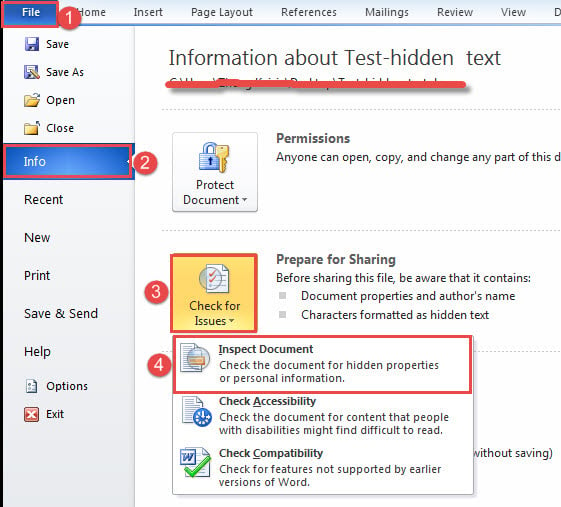
- Para magsimula, i-click ang tab na "File" para lumipat sa background stage.
- Pagkatapos ay tiyaking "Impormasyon".
- Susunod na pag-click sa "Suriin ang Mga Isyu" at piliin ang "Suriin ang Dokumento".

- Sa window ng "Inspektor ng Dokumento", i-click ang "Suriin".
- Pagkatapos sa seksyong "Nakatagong Teksto", i-click ang "Alisin Lahat".

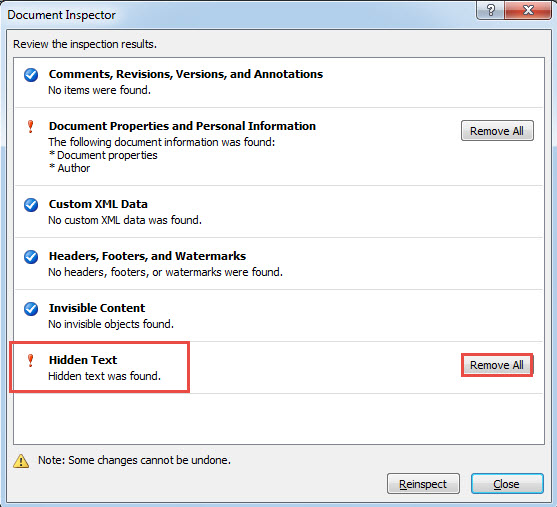
Magkakaroon ka ng mga nakatagong teksto ng lahat ng tinanggal.
Paraan 3: Patakbuhin ang Word Macro
Ang isa pang paraan upang alisin ang lahat ng mga nakatagong teksto ay upang magpatakbo ng isang Word macro. Sundin lamang ang mga lead na ito:
- Una sa lahat, pindutin ang "Alt + F11" upang buksan ang VBA editor.
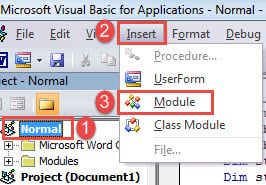
- Pagkatapos mag-click sa "Normal" sa kaliwang haligi.
- Susunod na lumikha ng isang bagong module sa pamamagitan ng pag-click sa tab na "Ipasok" sa menu bar.
- At piliin ang "Modyul" sa drop-down na menu.

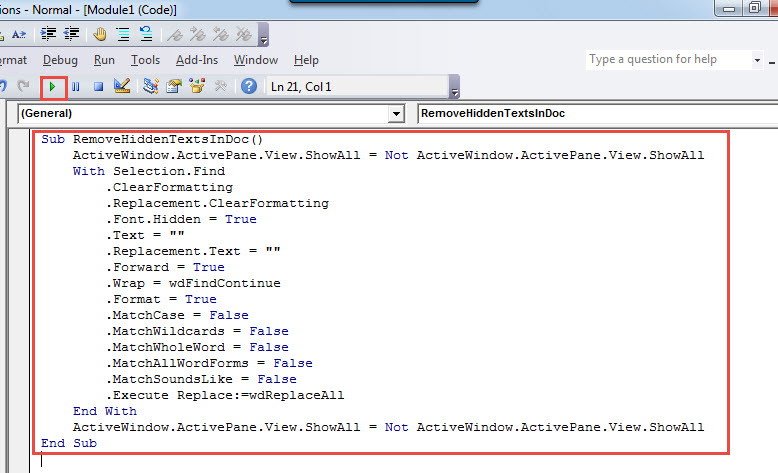
- Pagkatapos i-double click ang bagong nilikha na module upang buksan ang coding space sa kanang bahagi.
- At i-paste ang sumusunod na macro doon:
Sub RemoveHiddenTextsInDoc()
  ActiveWindow.ActivePane.View.ShowAll = Not ActiveWindow.ActivePane.View.ShowAll
  With Selection.Find
    .ClearFormatting
    .Replacement.ClearFormatting
    .Font.Hidden = True
    .Text = ""
    .Replacement.Text = ""
    .Forward = True
    .Wrap = wdFindContinue
    .Format = True
    .MatchCase = False
    .MatchWildcards = False
    .MatchWholeWord = False
    .MatchAllWordForms = False
    .MatchSoundsLike = False
    .Execute Replace:=wdReplaceAll
  End With
  ActiveWindow.ActivePane.View.ShowAll = Not ActiveWindow.ActivePane.View.ShowAll
End Sub
- Huling ngunit hindi pa huli, i-click ang pindutang "Run" o pindutin ang "F5".

Ingatan ang Iyong Impormasyon
Ang pamumuhay sa isang mataas na lipunan ng impormasyon, labis na kahalagahan nito upang mapanatili ang mahalagang data. Sa sandaling nakompromiso ito, ang resulta ay maaaring maging napakalaki. Ang pinakamasamang karera mo ay maaaring nasa linya. Samakatuwid, nais naming ipakilala sa iyo ang isang advanced Pagbawi ng salita tool upang mabawasan ang downtime kung may malas na malas.
Panimula ng May-akda:
Si Vera Chen ay isang dalubhasa sa pagbawi ng data sa DataNumen, Inc., na pinuno ng mundo sa mga teknolohiya sa pagbawi ng data, kasama ang xls ayusin at pdf pagkumpuni ng mga produktong software. Para sa karagdagang impormasyon pagbisita www.datanumen. Sa