
Sa artikulong ito, ipapakita namin sa iyo ang 2 paraan upang mabilis na makuha ang mga alternatibong teksto ng mga larawan, hugis, talahanayan, tsart, SmartArt graphics, o iba pang mga bagay sa isang dokumento ng Word.
Minsan, ang mga bagay tulad ng mga hugis, mga larawan na ipinasok sa iyong dokumento ay naglalaman ng mga kahaliling teksto. Tumutulong sila upang ipaliwanag ang mga detalye ng isang bagay. Gayunpaman, ang mga tekstong ito ay hindi direktang ipinapakita ang kanilang mga sarili. Sa halip, kailangan mong mag-right click sa isang object. At piliin ang "Format Object" upang buksan ang kahon na "Format Shape". Susunod na pag-click sa "Alt Text" upang makita ang naturang impormasyon tulad ng "Pamagat" at "Paglalarawan".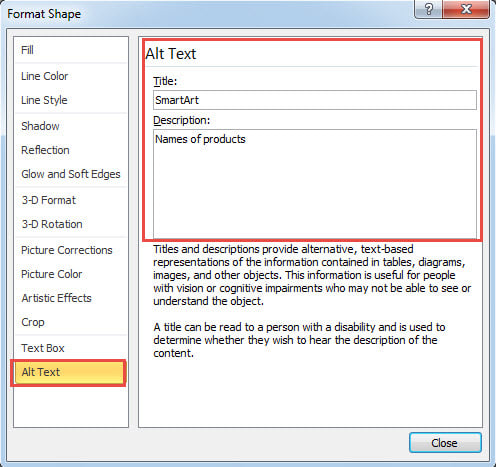
Ito ay masalimuot at hindi sapat na intuitionistic. Samakatuwid, nais naming mag-alok sa iyo ng 2 mas mabilis na pamamaraan upang makita o maipasok ang mga kahaliling teksto ng mga bagay sa dokumento.
Paraan 1: Tingnan ang Mga Kahaliling Tekstong ng lahat ng Mga Bagay
Para sa iyong sanggunian, may posibilidad kaming gawin ito sa makro paraan.
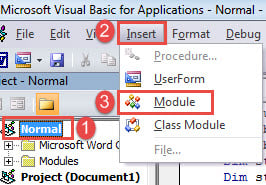
- Una kung lahat, pindutin ang "Alt + F11" sa Word upang ma-trigger ang VBA editor.
- Susunod na lumikha ng isang bagong module sa proyekto na "Normal". Upang magawa ito, i-click ang "Normal".
- Pagkatapos ay i-click ang tab na "Ipasok" at piliin ang "Modyul" sa drop-down na menu nito.

- Mag-double click sa bagong module upang buksan ang puwang sa pag-edit sa kanang bahagi.
- I-paste ang mga sumusunod na code doon:
Sub ShowAltText()
  Dim objDoc As Document
  Dim objShape As Object

  Set objDoc = ActiveDocument

  With objDoc
    For Each objShape In .Shapes
      If objShape.AlternativeText <> "" Then
        MsgBox ("Title: " & objShape.Title & vbNewLine & "Description:" & vbNewLine & objShape.AlternativeText)
      Else
        MsgBox ("There is no Alt Text.")
      End If
    Next

    For Each objShape In .InlineShapes
      If objShape.AlternativeText <> "" Then
        MsgBox ("Title: " & objShape.Title & vbNewLine & "Description:" & vbNewLine & objShape.AlternativeText)
      Else
        MsgBox ("There is no Alt Text.")
      End If
    Next

    For Each objShape In .Tables
      If objShape.Descr <> "" Then
        MsgBox ("Title: " & objShape.Title & vbNewLine & "Description:" & vbNewLine & objShape.Descr)
      Else
        MsgBox ("There is no Alt Text.")
      End If
    Next
  End With
End Sub
- Huling ngunit hindi pa huli, i-click ang pindutang "Run".

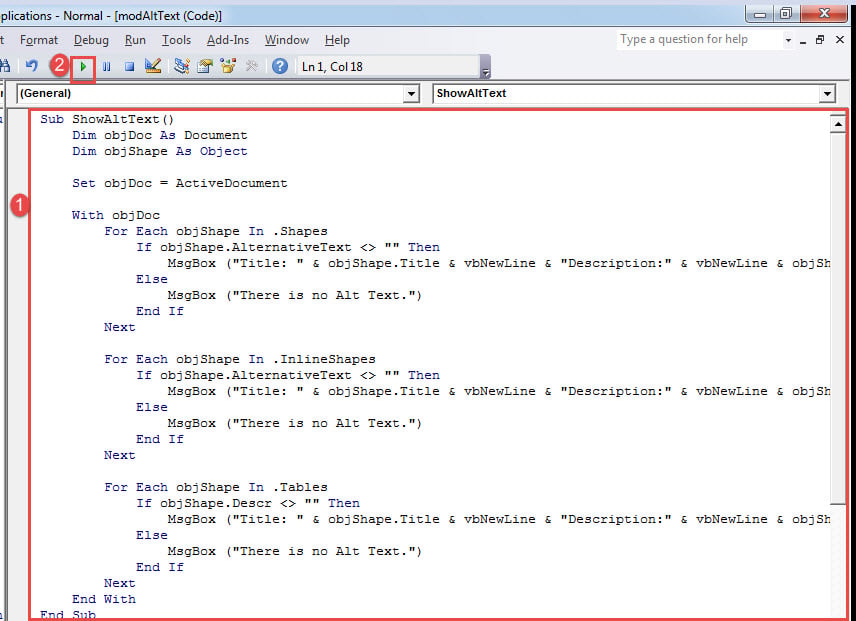
Makikita mo ang kahon ng mensahe na sunud-sunod na lumalabas. Makukuha mo ang kahaliling teksto ng bawat bagay sa iyong dokumento.
Narito ang isang halimbawa: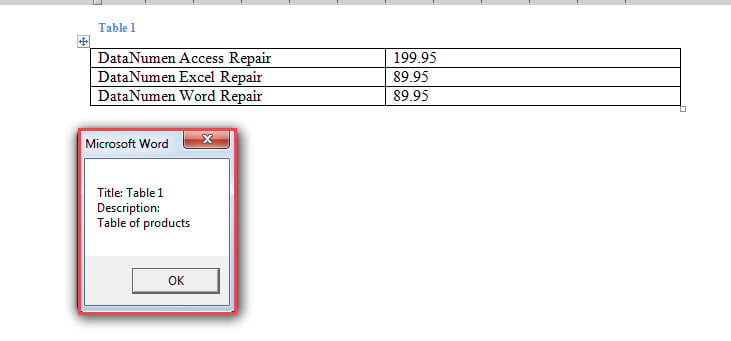
Paraan 2: Ipasok ang Kahaliling Tekstong nasa Dokumento
Ngayon may isa pang kaso na kunin at ipasok ang kahaliling teksto ng isang bagay sa dokumento sa pamamagitan ng VBA. Sa ganitong paraan, gumagana ang mga kahaliling teksto tulad ng "Caption" para sa mga numero at talahanayan.
Narito kung paano namin ito ginagawa:
- Una, sundin ang eksaktong mga hakbang sa pamamaraan 1 upang mai-install at magpatakbo ng isang macro.
- Pangalawa, i-paste ang macro na ito:
Sub ShowAltTextBelowPic()
  Dim objDoc As Document
  Dim objShape As Object

  Set objDoc = ActiveDocument

  With objDoc
    For Each objShape In .Shapes
      objShape.ConvertToInlineShape
    Next

    For Each objShape In .InlineShapes
      objShape.Range.InsertAfter vbNewLine & objShape.Title & vbNewLine & objShape.AlternativeText
    Next

    For Each objShape In .Tables
      objShape.Select
      Selection.Collapse wdCollapseEnd
      Selection.InsertAfter vbNewLine & objShape.Title & vbNewLine & objShape.Descr
    Next

  End With
End Sub
Suriin ang resulta: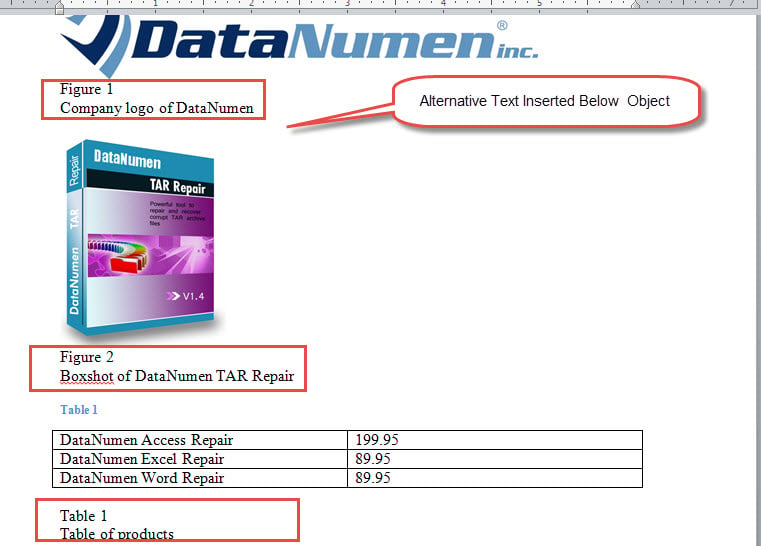
Pangasiwaan ang Mga Halimbawa ng Mga Nasirang Dokumento
Nasagasaan mo na ba a nasira docxKung totoo, malamang naiintindihan mo ang pakiramdam ng pagkamot ng buhok at paghahanap ng mga solusyon para muling makita ang mga dokumentong hindi na mapupuntahan. Ngayon, para mailigtas ka mula sa ganitong nakakalungkot na sitwasyon, inirerekomenda namin na gumamit ka ng isang mahusay na tool sa pag-aayos upang makuha ang mga nawawalang data.
Panimula ng May-akda:
Si Vera Chen ay isang dalubhasa sa pagbawi ng data sa DataNumen, Inc., na pinuno ng mundo sa mga teknolohiya sa pagbawi ng data, kasama ang ayusin ang Excel at pdf pagkumpuni ng mga produktong software. Para sa karagdagang impormasyon pagbisita www.datanumen. Sa